Lifebook
Diário multimídia para Windows
Sua linha do tempo multimídia pessoal para Windows
Guarde lembranças, fotos, vídeos, notas, áudio, documentos e momentos importantes em um diário cronológico. O Lifebook foi criado para contar histórias pessoais ao longo do tempo: adicione entradas, navegue por data e encontre tudo de novo com busca, tags, filtros ou calendário.
Nativo para Windows Dados locais Sem nuvem obrigatória Teste grátis: 50 entradas Exporta Word, PDF, HTML e TXT
Guia do manual
Básico
- Primeiros passos: primeira abertura, dados de demonstração, limite da avaliação e fluxo básico.
- Menu principal: a linha de botões no topo, busca, importação, configurações e controles de reprodução.
- Atalhos de teclado: atalhos agrupados por tela.
Explorar entradas
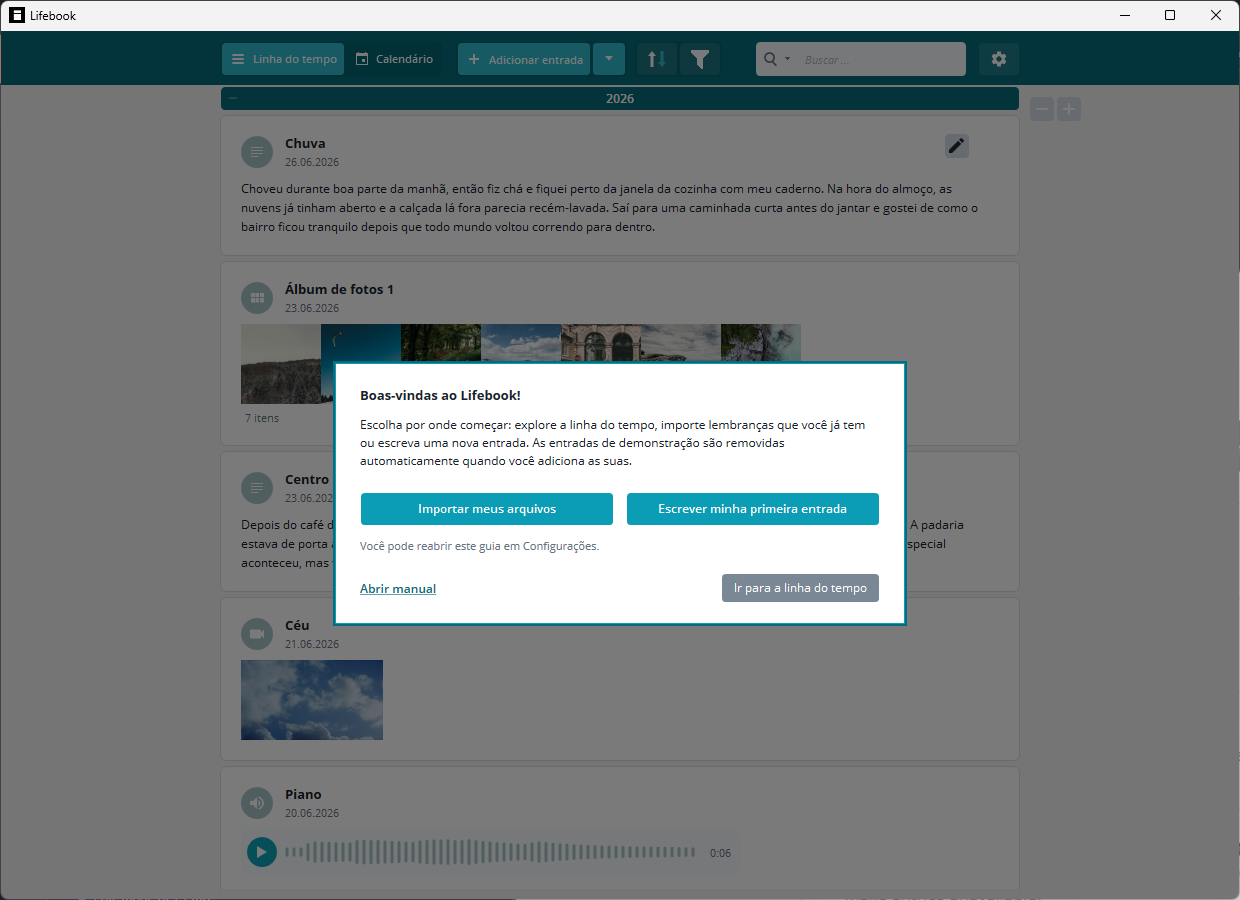
- Lista da linha do tempo: grupos por ano, cartões de entrada, ações nos cartões, menus de contexto e rolagem.
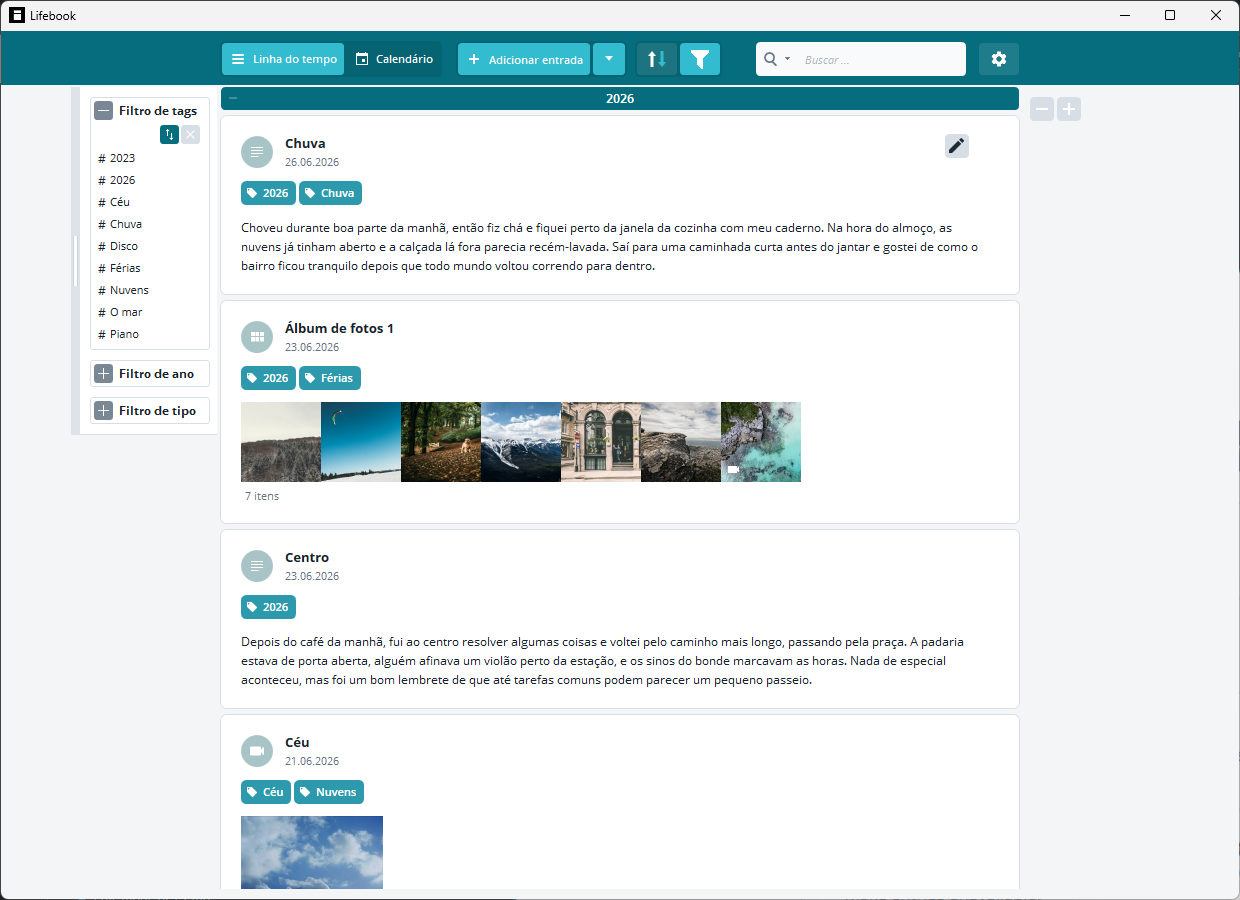
- Busca e filtros: busca em texto completo, busca por tipo, tags, anos, meses, filtros de tipo e pessoas.
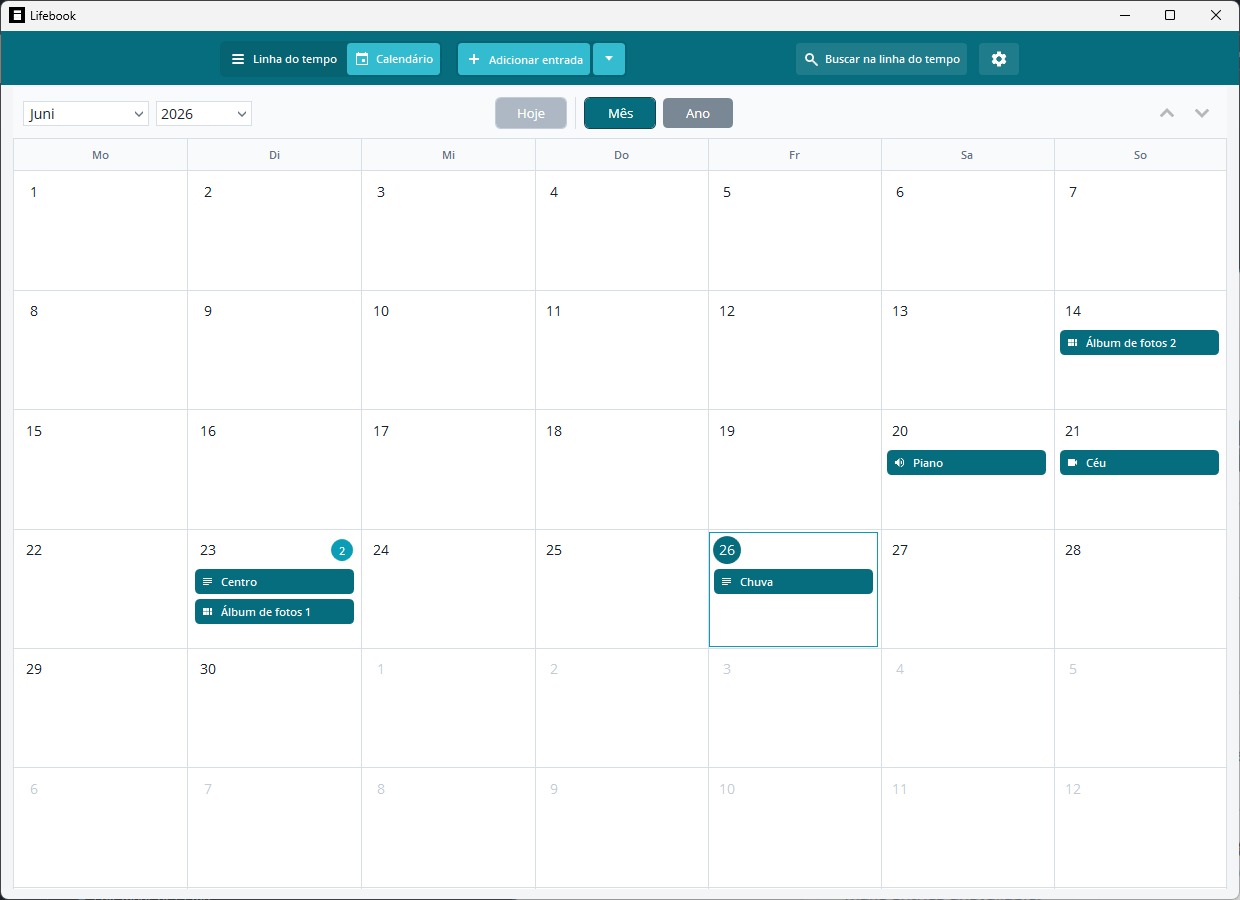
- Calendário: visualização de mês, visualização de ano, hoje e adicionar entradas por dia.
- Álbuns de fotos e coleções: exibição de álbuns, mover entradas, reordenar e converter entradas.
- Pessoas e rostos: configuração do reconhecimento facial, nomear e confirmar pessoas, sugestões de mesclagem, ocultar pessoas e filtrar por pessoa.
Detalhes e edição
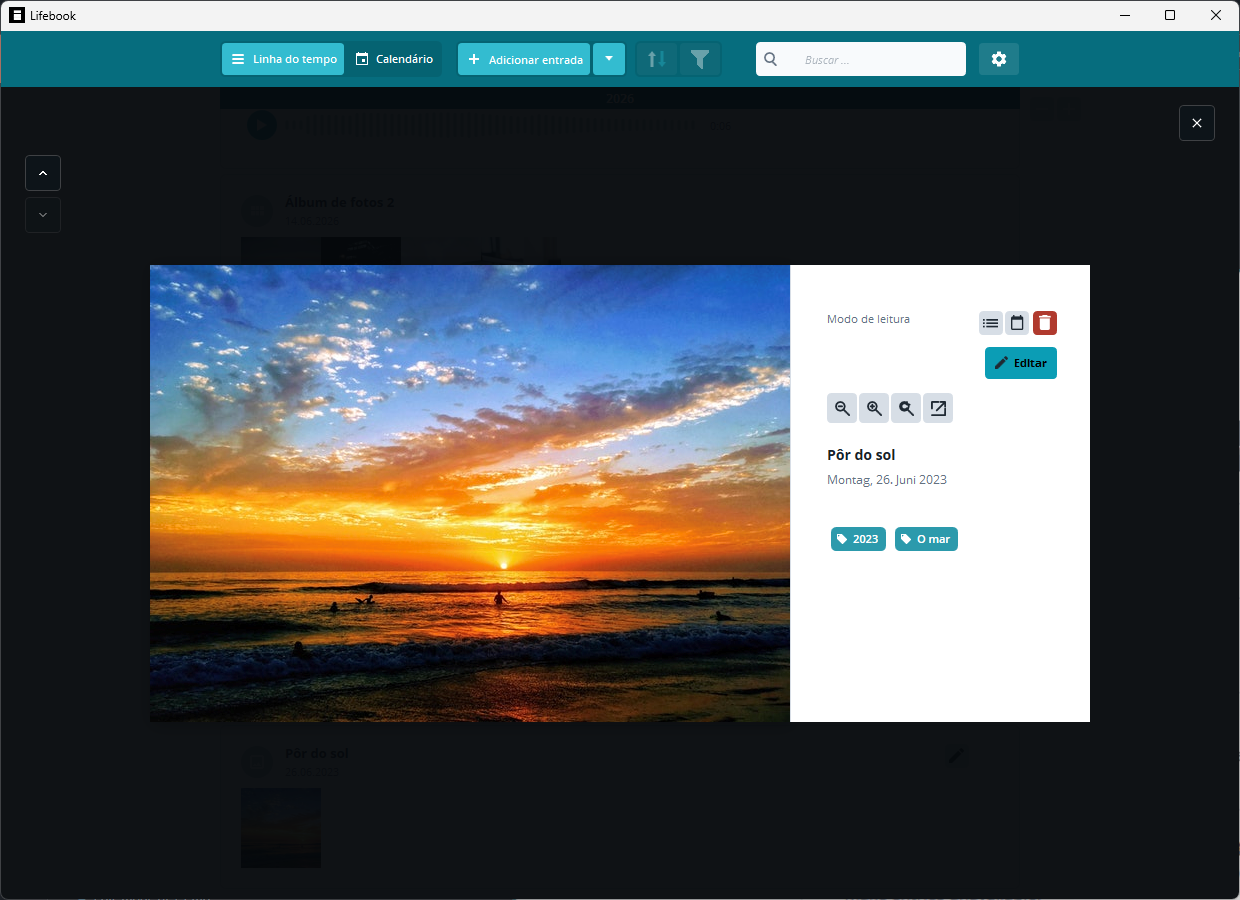
- Visualização overlay: a visualização completa da entrada para ler, reproduzir, navegar e recuperar arquivos ausentes.
- Modo de edição: alterar títulos, datas, legendas, tags, conteúdo de texto, imagens e álbuns.
- Adicionar entradas: criar novas entradas de texto, imagem, vídeo, áudio e álbum.
Dados e configurações
- Importar e exportar: arquivos compatíveis, pastas, calendários, backups do Lifebook e exportação de documentos.
- Configurações: busca, estatísticas do app, controles de reconhecimento facial, backups, cópia de arquivos, importação de calendário, aparência, ajuda, licença e contato.
- Política de privacidade: como o Lifebook lida com armazenamento local, ditado, downloads opcionais e análise do site do manual.
- Solução de problemas: mensagens comuns e o que fazer em seguida.
Por que usar o Lifebook
Diário multimídia
Junte entradas de texto, fotos, vídeos, gravações de áudio, documentos, eventos de calendário e álbuns de fotos em uma linha do tempo pessoal.
Organização cronológica
Diferente de apps de notas genéricos, o Lifebook gira em torno de datas, épocas, anos e da forma como as lembranças se conectam ao longo do tempo.
Arquivo de lembranças pesquisável
Use títulos, legendas, busca em texto completo, tags, filtros de mídia, grupos por ano, filtros por mês e o calendário para encontrar entradas relacionadas.
Dados locais e exportação
Seu acervo do Lifebook fica no seu dispositivo Windows. Backups e exportações em Word, PDF, HTML ou TXT ajudam você a manter cópias legíveis sob seu controle.
Capturas de tela
Usos comuns
O Lifebook é útil quando suas lembranças ou pesquisas são mais do que texto simples:
- diários pessoais e registros da vida
- arquivos de memórias da família
- diários de viagem com fotos, vídeos e notas
- diários de projeto e documentação de pesquisa
- linhas do tempo criativas para histórias, coleções ou ideias de longo prazo
- arquivos privados que precisam de backup e exportação
Privacidade e backups
Diários e arquivos de memórias são pessoais. O Lifebook mantém suas entradas no dispositivo e inclui ferramentas de backup, restauração e exportação de documentos. Você pode criar backups em Configurações e exportar documentos legíveis em Word, PDF, HTML ou texto em Importar e exportar.
O armazenamento local dá controle a você, mas também torna backups importantes. Mantenha um backup atualizado do Lifebook se essas memórias forem importantes. Veja a Política de privacidade para detalhes sobre armazenamento local, ditado, downloads opcionais e análise do site do manual.
Avaliação e ajuda
A versão de avaliação gratuita não tem limite de tempo e permite criar até 50 entradas. Compre a versão completa quando quiser continuar sem o limite de entradas.
Para obter ajuda, comece por Solução de problemas. Se o problema continuar, use o e-mail de contato mostrado em Configurações > Sobre.
Fluxo principal
- Adicione ou importe entradas.
- Use títulos, datas, legendas e tags para descrevê-las.
- Navegue pelas entradas na lista ou no calendário.
- Abra uma entrada no overlay para uma visualização maior.
- Use busca e filtros para encontrar lembranças relacionadas.
- Exporte ou faça backup do Lifebook em Configurações.