Saltar a contenido

Lifebook

Diario multimedia para Windows

Tu cronología multimedia personal para Windows

Guarda recuerdos, fotos, vídeos, notas, audio, documentos y momentos importantes en un diario cronológico. Lifebook está pensado para contar tu historia personal a largo plazo: añade entradas, explóralas por fecha y vuelve a encontrarlas con búsqueda, etiquetas, filtros o el calendario.
Descargar desde Microsoft Store Abrir el manual

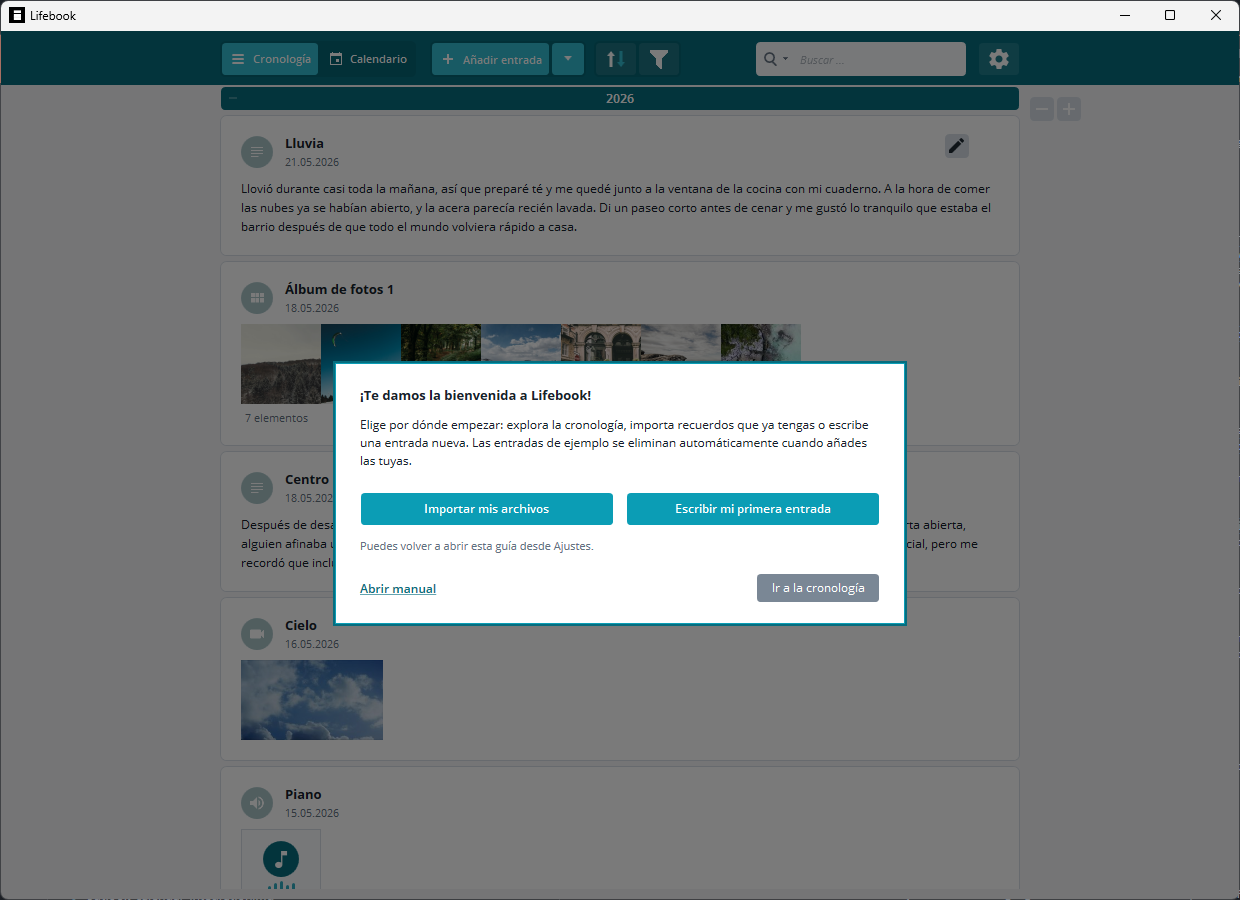
Lista de cronología de Lifebook con el menú principal y tarjetas de entrada

La cronología es el lugar principal para explorar entradas, buscar, filtrar, importar y abrir los ajustes.

Por qué Lifebook

Diario multimedia

Combina entradas de texto, fotos, vídeos, grabaciones de audio, documentos, eventos de calendario y álbumes de fotos en una cronología personal.

Organización cronológica

A diferencia de las apps de notas generales, Lifebook gira alrededor de fechas, estaciones, años y la forma en que los recuerdos se conectan con el tiempo.

Archivo de recuerdos fácil de buscar

Usa títulos, descripciones, búsqueda de texto completo, etiquetas, filtros multimedia, grupos por año, filtros por mes y vista de calendario para encontrar entradas relacionadas.

Datos locales y exportación

Tus datos de Lifebook se guardan en un archivo local. Las copias de seguridad y las exportaciones a Word, PDF, HTML o TXT te ayudan a conservar copias legibles bajo tu control.

Capturas

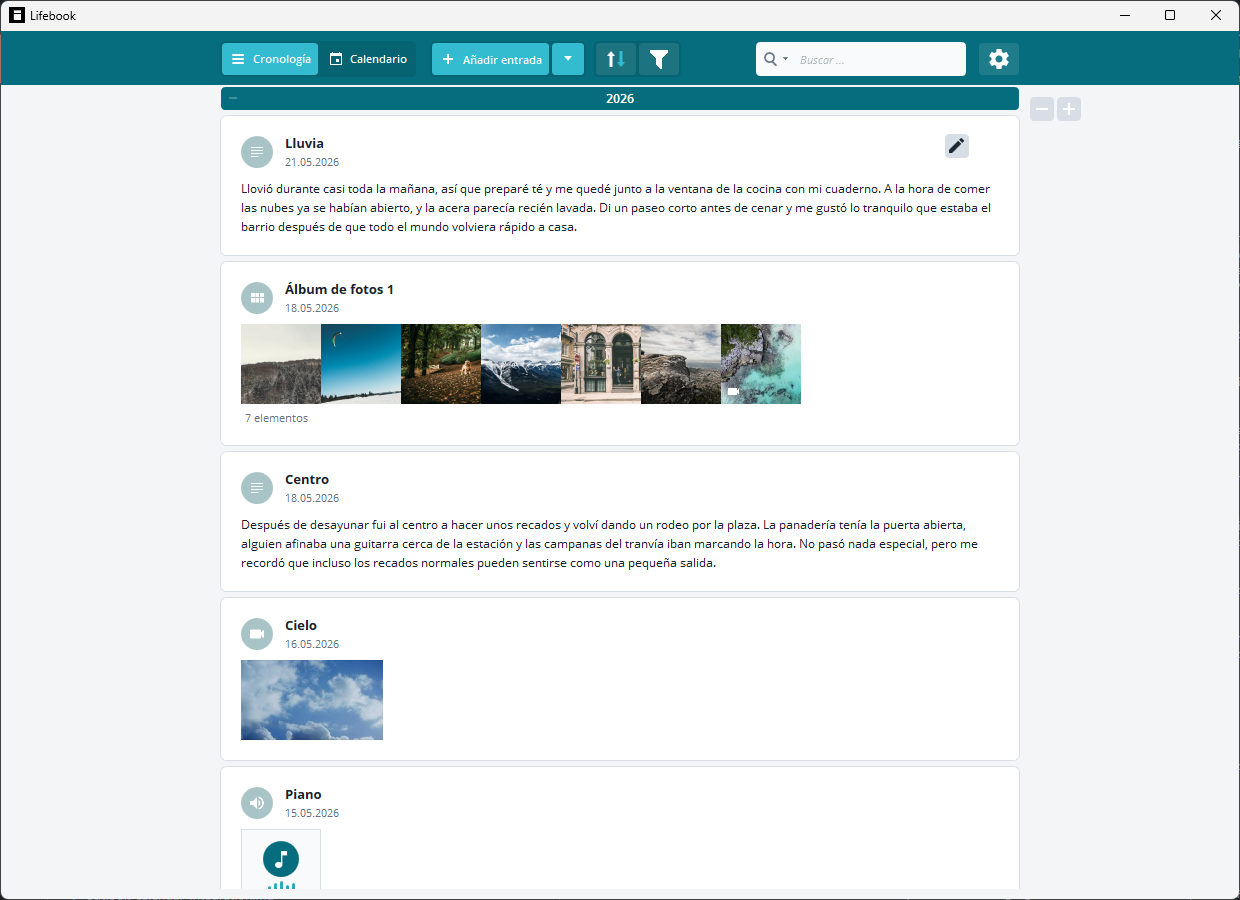
Lista de cronología de Lifebook con entradas de texto, imagen, vídeo, audio y álbum

Organiza tus recuerdos de forma visual en una cronología agrupada por año.

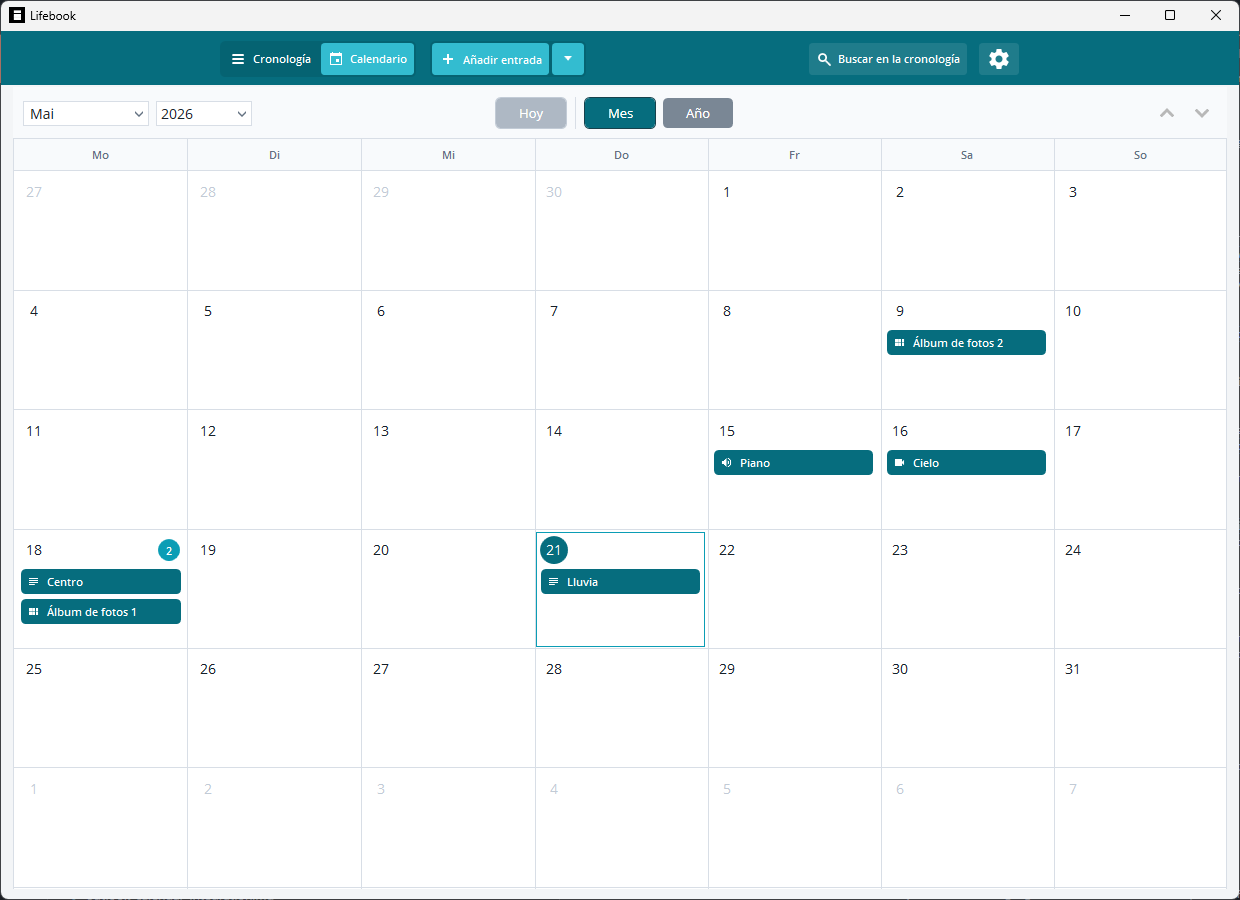
Vista de calendario de Lifebook con entradas colocadas por día

Recorre días, meses y temporadas importantes en la vista de calendario.

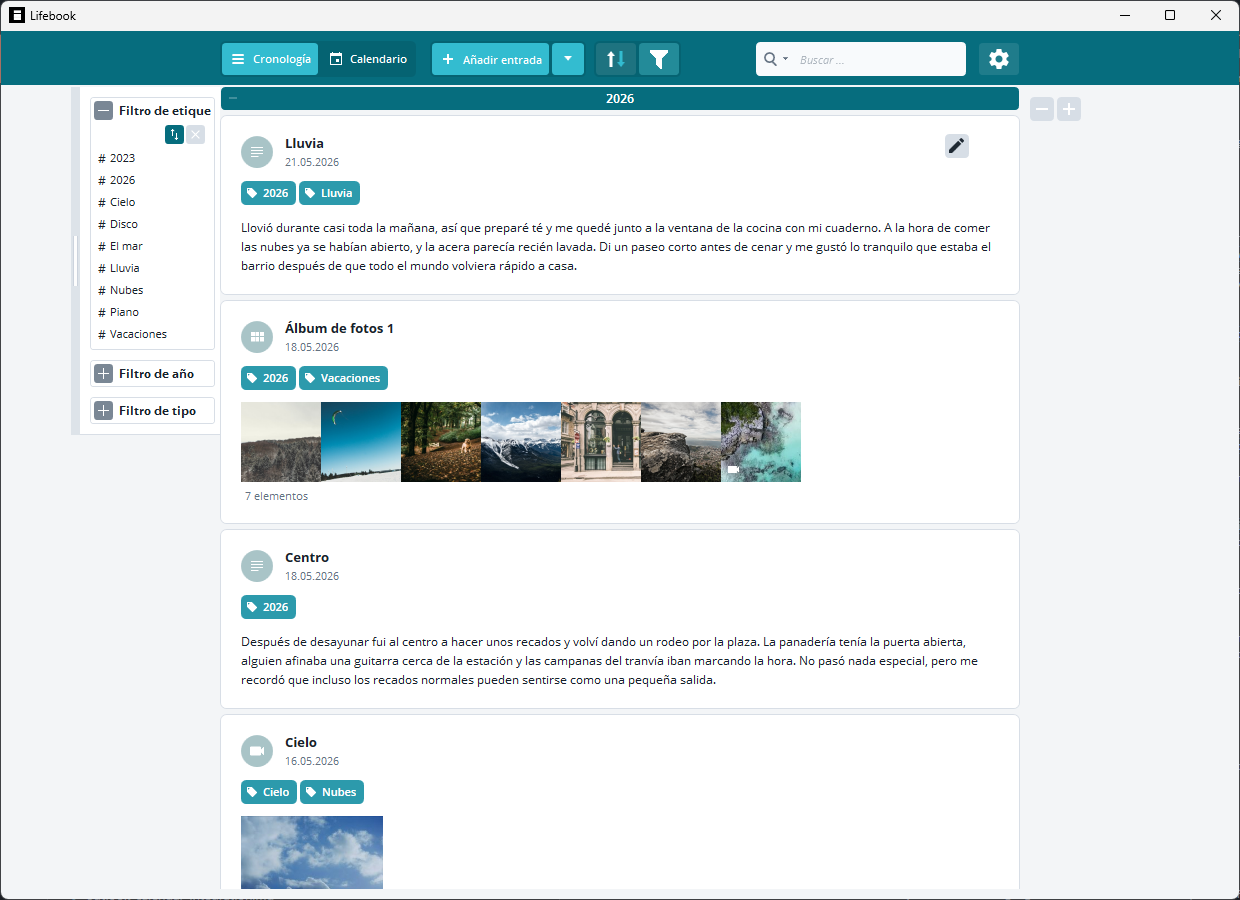
Columna de filtros de Lifebook con etiquetas, años, meses y tipos de entrada

Encuentra entradas por etiqueta, texto, rango de fechas o tipo de contenido.

Vista de detalle de Lifebook con una entrada de foto abierta

Abre fotos, vídeos, audio, notas y álbumes en una vista de detalle centrada.

Para quién es

Lifebook resulta útil cuando tus recuerdos o investigaciones son más que texto:

  • diarios personales y registros de vida
  • archivos familiares de recuerdos
  • diarios de viaje con fotos, vídeos y notas
  • diarios de proyecto y documentación de investigación
  • cronologías creativas para historias, colecciones o ideas a largo plazo
  • archivos privados que necesitan copia de seguridad y opciones de exportación

Comparativa

Función Lifebook Apps de notas tradicionales
Orden cronológico Incluida Limitada
Navegación por calendario Incluida Limitada
Texto, foto, vídeo, audio, documentos y álbumes Pensado para contenido mixto Normalmente parcial
Etiquetas, búsqueda de texto completo, filtros multimedia y filtros de fecha Incluidos Depende de la app
App de escritorio nativa para Windows Variable
Archivo de datos local, copia de seguridad y exportaciones legibles Incluidos Depende de la app

Privacidad y control

Los diarios y archivos de recuerdos son personales. Lifebook guarda tus datos en un archivo local e incluye herramientas de copia de seguridad, restauración y exportación en Ajustes. También puedes exportar documentos legibles como Word, PDF, HTML o texto desde Importar y exportar.

El almacenamiento local te da control, y también significa que las copias de seguridad importan. Mantén una copia reciente del archivo de datos de Lifebook si tu archivo es importante para ti.

Prueba e instalación

La prueba gratuita no tiene límite de tiempo y te deja crear hasta 50 entradas. Cuando quieras seguir sin límite de entradas, puedes pasar a la versión completa.

Descargar desde Microsoft Store

Manual

  • Cómo empezar: primer inicio, datos de ejemplo, límites de la prueba y flujo básico.
  • Menú principal: la fila superior de botones, búsqueda, importación, ajustes y controles de reproducción.
  • Lista de cronología: grupos por año, tarjetas de entrada, acciones al pasar el cursor, menús contextuales y desplazamiento.
  • Búsqueda y filtros: búsqueda de texto completo, búsqueda por tipo, etiquetas, años, meses y filtros de tipo.
  • Vista de detalle: la vista completa para leer, reproducir, navegar y recuperar archivos que faltan.
  • Modo de edición: cambiar títulos, fechas, descripciones, etiquetas, texto, imágenes y colecciones.
  • Añadir entradas: crear nuevas entradas de texto, imagen, vídeo, audio y álbum.
  • Vista de calendario: vista mensual, vista anual, hoy y añadir entradas desde un día.
  • Álbumes de fotos y colecciones: visualización de álbumes, mover entradas, reordenar y convertir entradas.
  • Importar y exportar: archivos compatibles, carpetas, calendarios, copias de Lifebook y exportación de documentos.
  • Ajustes: búsqueda, estadísticas de la app, gestión de datos, comportamiento de copia, importación de calendario, apariencia, ayuda, licencia y contacto.
  • Atajos de teclado: atajos agrupados por pantalla.
  • Solución de problemas: mensajes habituales y qué hacer después.

Flujo principal

  1. Añade o importa entradas.
  2. Usa títulos, fechas, descripciones y etiquetas para describirlas.
  3. Explora las entradas en la lista o en el calendario.
  4. Abre una entrada en la vista de detalle para verla en grande.
  5. Usa búsqueda y filtros para encontrar recuerdos relacionados.
  6. Exporta o haz una copia de seguridad de tu Lifebook desde Ajustes.

Preguntas frecuentes

¿Lifebook necesita almacenamiento en la nube?

No. Lifebook guarda sus datos en un archivo local. Aun así, conviene que mantengas tus propias copias de seguridad, sobre todo para archivos de recuerdos a largo plazo.

¿Qué puedo importar?

Puedes importar imágenes, vídeos, archivos de audio, documentos de texto, PDF, carpetas, carpetas de álbumes de fotos, copias de seguridad de Lifebook y archivos de calendario como ICS y VCS. Consulta Importar y exportar.

¿Puedo exportar mis entradas?

Sí. Lifebook puede exportar documentos legibles de Word, PDF, HTML o TXT, y también puede crear un archivo de copia de seguridad de Lifebook para restaurar o transferir.

¿Qué pasa después de 50 entradas?

En modo de prueba, Lifebook desactiva añadir e importar entradas nuevas al llegar a 50. Puedes seguir explorando las entradas existentes, eliminar entradas o comprar la app desde Lifebook cuando el botón de compra de Microsoft Store esté disponible.

¿Dónde consigo ayuda?

Empieza por Solución de problemas. Si el problema continúa, usa el correo de contacto que aparece en Ajustes > Acerca de.