Ajustes
Abre Ajustes con el botón de engranaje del menú principal.
Ajustes se abre sobre la vista actual. Ciérralo con el botón de cerrar o haciendo clic fuera del panel. Espera a que terminen las exportaciones, importaciones y copias antes de cerrarlo.
La columna izquierda contiene las categorías. Selecciona una categoría para ver sus opciones, o usa el cuadro de búsqueda para encontrar un ajuste por nombre.
En esta página: General · Dictado · Personas · Estadísticas de la app · Gestionar datos · Copias multimedia · Importar calendario · Apariencia · Manual de usuario · Acerca de
General
Los ajustes generales incluyen Activar ayudas emergentes y Confirmar eliminación de entradas.
Si desactivas la confirmación de eliminación, las entradas individuales se eliminan sin el diálogo de confirmación habitual. Las acciones más grandes, como eliminar todas las entradas o todo un año, siguen pidiendo confirmación.
Dictado
Los ajustes de dictado controlan la conversión de voz a texto en las entradas de texto:
Activar dictado de voz a texto: muestra u oculta el botón de micrófono al editar entradas de texto.Usar el modelo avanzado de transcripción con IA: activa el dictado avanzado sin conexión para mejorar el reconocimiento. Cuando está desactivado, Lifebook usa el reconocimiento de voz integrado de Windows, que funciona mejor en inglés.Motor de IA sin conexión: elige el modelo de dictado sin conexión.Sherpa ONNX + Parakeet v3es el predeterminado y está ajustado para un reconocimiento local rápido en 25 idiomas europeos.Whisper large-v3-turbotiene una cobertura de idiomas más amplia.Modelos de transcripción: muestra si cada modelo se ha descargado y permite descargar o eliminar archivos de modelo.
Si el modelo necesario aún no se ha descargado, Lifebook ofrece descargarlo la primera vez que inicies el dictado desde una entrada de texto.
Personas
Los ajustes de Personas controlan el reconocimiento facial de tus fotos y vídeos. Lifebook encuentra caras, agrupa las que parecen pertenecer a la misma persona y te permite ponerles nombre — todo en tu dispositivo. Consulta Personas y caras para conocer la función completa.
Activar reconocimiento facial: activa o desactiva el reconocimiento facial. Está activado por defecto. Desactivarlo quita el botón Personas y detiene toda la detección de caras; tus personas y caras se conservan por si vuelves a activarlo.- La línea de estado del modelo, que muestra Instalado · 249 MB cuando el modelo está listo. Puedes eliminar el archivo del modelo cuando quieras para liberar espacio en disco — esto también desactiva el reconocimiento facial — y descargarlo de nuevo más adelante.
Buscar caras en la biblioteca: encuentra caras en las fotos y vídeos que ya están en tu biblioteca. Consulta Escanear tu biblioteca existente.Eliminar todos los datos faciales: borra todas las personas, firmas faciales e imágenes de caras de este dispositivo, tras una confirmación. Consulta Eliminar todos los datos faciales.
Si vuelves a activar aquí el reconocimiento facial, Lifebook pide la descarga del modelo y después muestra una única vez el mensaje La sección Personas ya está disponible con el botón Abrir Personas.
Estadísticas de la app
Las estadísticas dan un resumen rápido de tu cronología, con recuentos de entradas, palabras escritas, imágenes, archivos de álbum y la proporción de tipos de entrada.
Los números son solo informativos. No cambian tus datos ni tus límites de uso.
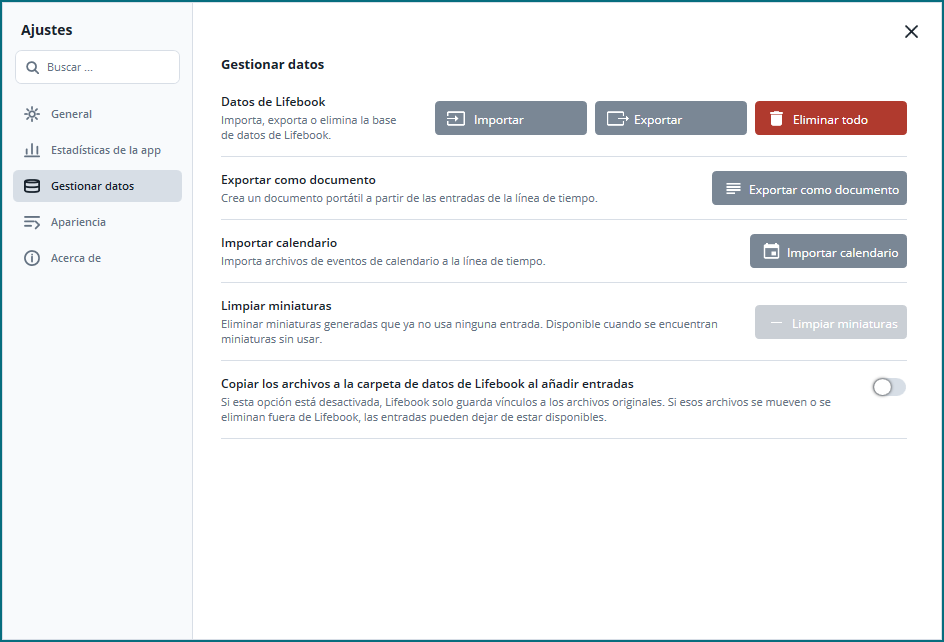
Gestionar datos
Usa Exportar e Importar para hacer copias de seguridad y restaurar tus datos de Lifebook. Usa Exportar como documento para crear un documento legible que puedas compartir o imprimir.
Exportar
Exporta un archivo de copia de seguridad de Lifebook. Úsalo cuando quieras una copia que más adelante puedas importar de nuevo en Lifebook.
Importar
Importa un archivo de copia de seguridad de Lifebook.
Warning
Si tu Lifebook ya contiene entradas, importar una copia sobrescribe todos los datos actuales. Exporta una copia primero si quieres conservarlos.
Eliminar todo
Elimina todas las entradas de tu cronología de Lifebook después de pedir confirmación.
Exportar como documento
Abre el diálogo de exportación de documentos. Puedes exportar entradas como documentos PDF, Word, HTML o texto.
Consulta Exportar entradas como documentos.
Limpiar miniaturas
Elimina miniaturas antiguas que ya no usa ninguna entrada. Úsalo cuando Lifebook indique que hay miniaturas sin usar.
Importar calendario
Importa archivos de calendario .ics o .vcs como entradas de texto.
Consulta Importar archivos de calendario.
Conservar copias de archivos multimedia
La casilla Copiar los archivos a la carpeta de datos de Lifebook al añadir entradas controla si Lifebook guarda su propia copia de imágenes, vídeos y archivos de audio.
Actívala cuando quieras que Lifebook guarde los archivos multimedia junto con el resto de tus datos:
- Las nuevas entradas multimedia se copian en la carpeta de datos de Lifebook.
- Es menos probable que Lifebook pierda el rastro de los archivos si se mueven los originales.
- Los archivos multimedia importados anteriormente también pueden copiarse, tras confirmación.
- Lifebook muestra la ubicación de la carpeta de datos.
Déjala desactivada cuando prefieras mantener los archivos multimedia donde están:
- Lifebook usa los archivos desde sus carpetas originales.
- Mover o eliminar los archivos originales puede provocar mensajes de
Archivo no encontrado.
Note
Si no hay suficiente espacio libre en disco para copiar archivos existentes, Lifebook cancela la operación y muestra un mensaje. El ajuste no cambia.
Qué pasa al eliminar una entrada
Eliminar una entrada la quita de tu cronología de Lifebook. Lifebook nunca elimina los archivos que usa desde sus carpetas originales.
Apariencia
La categoría Apariencia contiene los controles de tamaño del texto, tema de la app y combinación de colores.
Ajustar tamaño del texto
Usa los botones de tamaño de texto para reducir, aumentar o restablecer el tamaño del texto de la app.
Tema de la app
Elige Sistema para usar el tema actual de apps de Windows y actualizarlo si Windows cambia entre modo claro y oscuro mientras Lifebook está en ejecución. Elige Claro u Oscuro para fijar un tema sin depender de Windows.
El modo oscuro cambia las superficies, diálogos, menús y áreas de texto de Lifebook a una apariencia oscura. Tu combinación de colores azul o verde no cambia.
Combinación de colores
Elige entre verde y azul.
La combinación seleccionada se aplica a los acentos del menú principal, los elementos seleccionados, las etiquetas, las entradas del calendario y otros colores destacados.
Acerca de
La sección Acerca de muestra la versión de la app, los enlaces de ayuda, la opción de compra en modo de prueba, el correo de contacto y un mensaje para enviar comentarios.
En modo de prueba, el botón de compra abre Microsoft Store.
Manual de usuario
Usa Abrir manual para abrir este manual en el navegador. Se abre en el mismo idioma que la aplicación si el manual está disponible en ese idioma y, si no, en inglés. Usa Mostrar guía de bienvenida para cerrar Ajustes y volver a abrir la guía inicial.