Definições
Abra as Definições através do botão de engrenagem do menu principal.
As Definições abrem por cima da vista atual. Feche-as com o botão de fechar ou clicando fora do painel. Aguarde que as exportações, as importações e as cópias terminem antes de fechar as Definições.
A coluna da esquerda contém as categorias de definições. Selecione uma categoria para ver as respetivas opções ou utilize a caixa de pesquisa para encontrar uma definição pelo nome.
Nesta página: Geral · Ditado · Pessoas · Estatísticas · Gerir dados · Cópias de multimédia · Importação de calendário · Aparência · Manual do utilizador · Sobre
Geral
As definições gerais incluem Ativar dicas e Confirmar eliminação de entradas.
Se desativar a confirmação de eliminação, as entradas individuais são apagadas sem a caixa de diálogo habitual. As ações de maior alcance, como apagar todas as entradas ou um ano inteiro, continuam a pedir confirmação.
Ditado
As definições de ditado controlam a conversão de voz para texto nas entradas de texto:
Ativar ditado de voz para texto: mostra ou oculta o botão de microfone ao editar entradas de texto.Utilizar o modelo avançado de transcrição com IA: ativa o ditado avançado offline para obter melhor reconhecimento. Quando está desativado, o Lifebook recorre ao reconhecimento de voz integrado do Windows, que funciona melhor em inglês.Motor de IA offline: escolhe o modelo de ditado offline.Sherpa ONNX + Parakeet v3é a predefinição e está otimizado para um reconhecimento local rápido em 25 idiomas europeus.Whisper large-v3-turboabrange um leque mais vasto de idiomas.Modelos de transcrição: indica se cada modelo já foi transferido e permite transferir ou remover os ficheiros dos modelos.
Se o modelo necessário ainda não tiver sido transferido, o Lifebook propõe transferi-lo da primeira vez que iniciar o ditado a partir de uma entrada de texto.
Pessoas
As definições de Pessoas controlam o reconhecimento facial das suas fotografias e vídeos. O Lifebook encontra rostos, agrupa os que parecem pertencer à mesma pessoa e permite atribuir nomes às pessoas — tudo no seu dispositivo. Veja Pessoas e rostos para a funcionalidade completa.
Ativar reconhecimento facial: liga ou desliga o reconhecimento facial. Está ativado por predefinição. Desativá-lo remove o botão Pessoas e interrompe toda a deteção de rostos; as suas pessoas e rostos são mantidos, caso volte a ativá-lo.- A linha de estado do modelo, que indica Instalado · 249 MB assim que o modelo estiver pronto. Pode remover o ficheiro do modelo a qualquer momento para libertar espaço em disco — isto também desativa o reconhecimento facial — e voltar a transferi-lo mais tarde.
Procurar rostos na biblioteca: encontra rostos nas fotografias e vídeos que já estão na sua biblioteca. Veja Analisar a biblioteca existente.Remover todos os dados de rosto: apaga deste dispositivo todas as pessoas, assinaturas de rosto e imagens de rosto, após uma confirmação. Veja Remover todos os dados de rosto.
Se voltar a ativar aqui o reconhecimento facial, o Lifebook pede a transferência do modelo e mostra depois, uma única vez, a mensagem A secção Pessoas já está disponível com o botão Abrir Pessoas.
Estatísticas da aplicação
As estatísticas da aplicação dão-lhe uma visão rápida da sua cronologia: número de entradas, palavras escritas, imagens, ficheiros de álbum e distribuição por tipo de entrada.
Os números são meramente informativos. Não alteram os seus dados nem os limites de utilização.
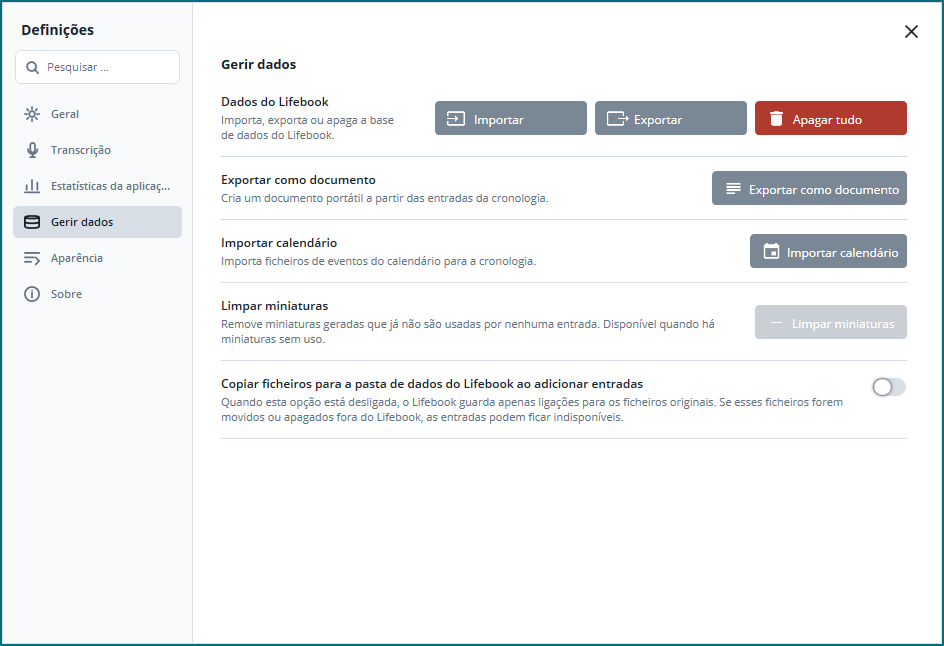
Gerir dados
Utilize Exportar e Importar para criar e restaurar cópias de segurança dos dados do Lifebook. Utilize Exportar como documento para criar um documento legível que pode partilhar ou imprimir.
Exportar
Exporta um ficheiro de cópia de segurança do Lifebook. Utilize esta opção quando quiser uma cópia que possa voltar a importar para o Lifebook mais tarde.
Importar
Importa um ficheiro de cópia de segurança do Lifebook.
Warning
Se o seu Lifebook já contiver entradas, importar uma cópia de segurança substitui todos os dados atuais. Exporte primeiro uma cópia de segurança se os quiser manter.
Apagar tudo
Apaga todas as entradas da cronologia do Lifebook, após confirmação.
Exportar como documento
Abre a janela de exportação de documentos. Pode exportar as entradas em PDF, Word, HTML ou documento de texto.
Veja Exportar entradas como documentos.
Limpar miniaturas
Remove miniaturas antigas que já não são utilizadas por nenhuma entrada. Utilize esta opção quando o Lifebook indicar que existem miniaturas sem uso.
Importar calendário
Importa ficheiros de calendário .ics ou .vcs como entradas de texto.
Veja Importar ficheiros de calendário.
Manter cópias de ficheiros de multimédia
A caixa Copiar ficheiros para a pasta de dados do Lifebook ao adicionar entradas determina se o Lifebook guarda uma cópia própria das imagens, dos vídeos e dos ficheiros de áudio.
Ative-a quando quiser que o Lifebook guarde os ficheiros multimédia junto do seu arquivo:
- As novas entradas multimédia são copiadas para a pasta de dados do Lifebook.
- É menos provável que o Lifebook perca o rasto dos ficheiros se os originais forem movidos.
- Os ficheiros multimédia já importados também podem ser copiados, após confirmação.
- O Lifebook mostra o local da pasta de dados.
Mantenha-a desativada quando preferir deixar os ficheiros multimédia onde estão:
- O Lifebook utiliza os ficheiros a partir das pastas originais.
- Mover ou apagar os ficheiros originais pode dar origem a mensagens
Ficheiro não encontrado.
Note
Se não houver espaço livre suficiente para copiar os ficheiros existentes, o Lifebook cancela a operação e mostra uma mensagem. A definição mantém-se inalterada.
O que acontece ao apagar uma entrada
Apagar uma entrada remove-a da cronologia do Lifebook. O Lifebook nunca apaga das pastas originais os ficheiros que utiliza.
Aparência
A Aparência reúne os controlos de tamanho do texto, de tema da aplicação e de esquema de cores.
Ajustar tamanho do texto
Utilize os botões de tamanho do texto para alterar a escala do texto da aplicação:
- Diminuir
- Aumentar
- Repor valor predefinido
Atalhos de teclado:
Ctrl+-: diminuirCtrl++: aumentarCtrl+0: repor
Tema da aplicação
Escolha Sistema para seguir o tema atual do Windows e acompanhar a mudança caso o Windows alterne entre o modo claro e o modo escuro com o Lifebook aberto. Escolha Claro ou Escuro para fixar o tema manualmente, independentemente do Windows.
O modo escuro dá um aspeto escuro às superfícies, às caixas de diálogo, aos menus e às áreas de texto do Lifebook. O esquema de cores azul ou verde mantém-se inalterado.
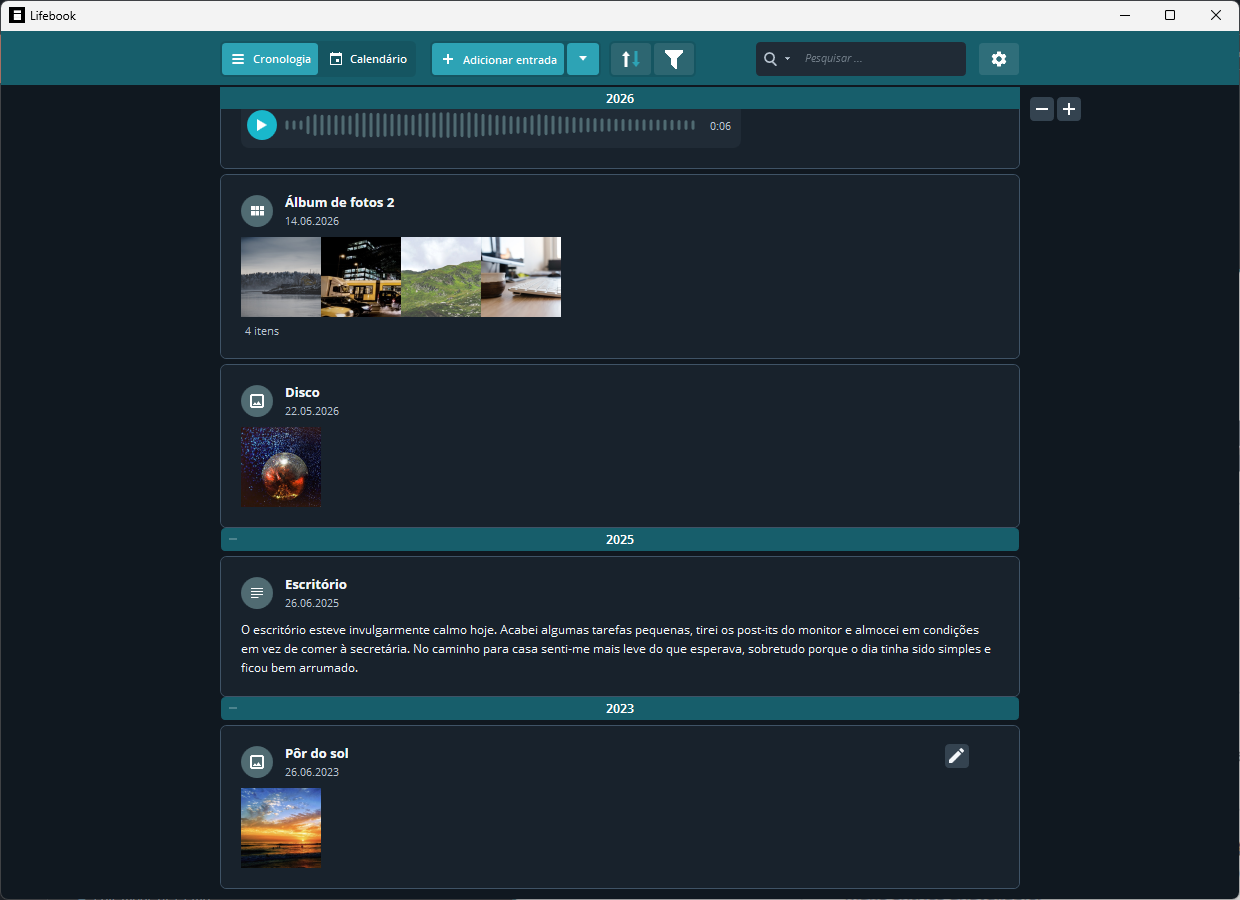
Esquema de cores
Escolha entre:
- Verde
- Azul
O esquema escolhido aplica-se aos destaques do menu principal, aos itens selecionados, às etiquetas, às entradas do calendário e às restantes cores de destaque.
Sobre
A secção Sobre mostra a versão da aplicação, as ligações de ajuda, a opção de compra no modo de avaliação, o e-mail de contacto e a mensagem de feedback.
No modo de avaliação, utilize o botão de compra para abrir a Microsoft Store.
Manual do utilizador
Utilize Abrir manual para abrir este manual no navegador. Abre no mesmo idioma da aplicação quando o manual está disponível nesse idioma e, caso contrário, em inglês. Utilize Mostrar guia de boas-vindas para fechar as Definições e reabrir o guia inicial.