Adicionar entradas
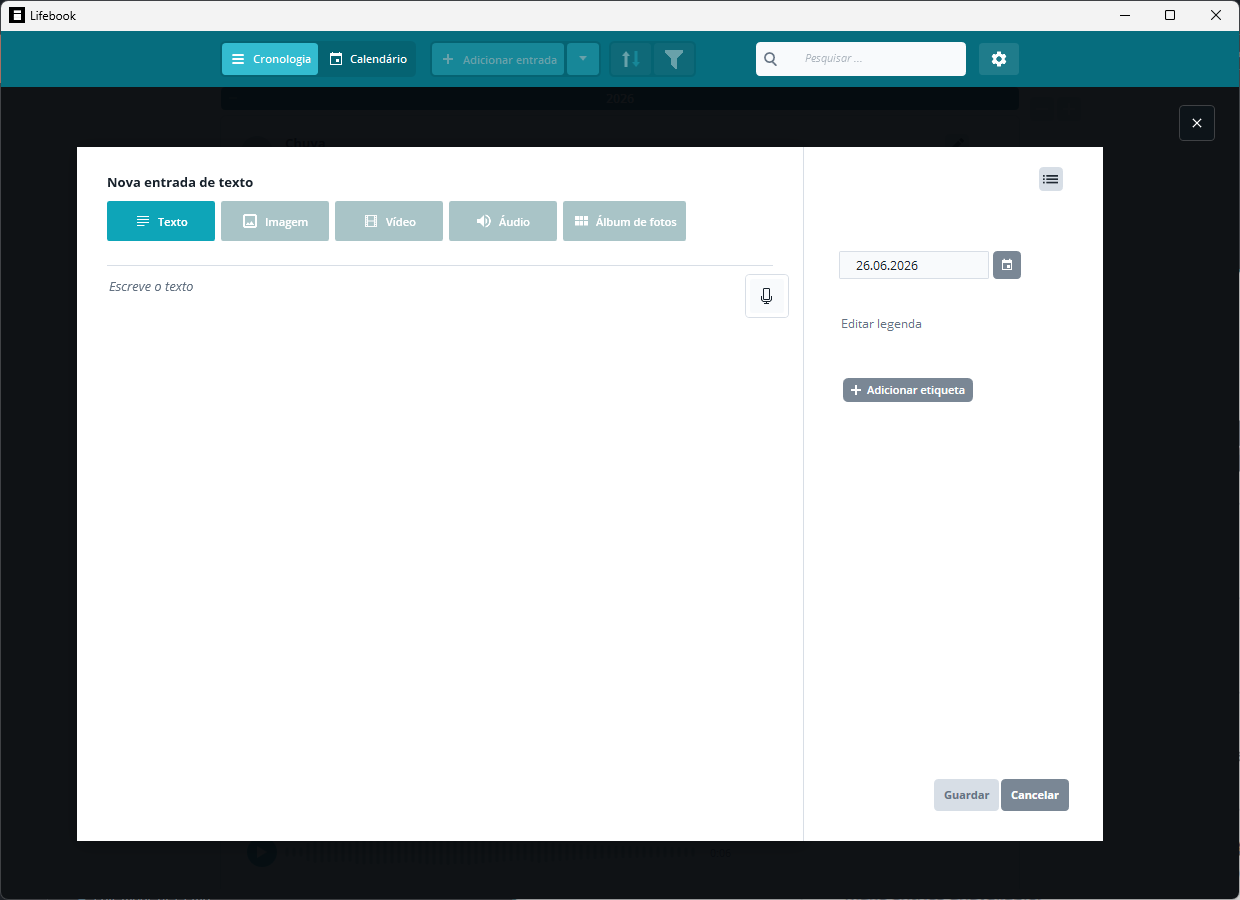
Utilize Adicionar entrada no menu principal ou Ctrl+N para abrir o overlay de adicionar entrada.
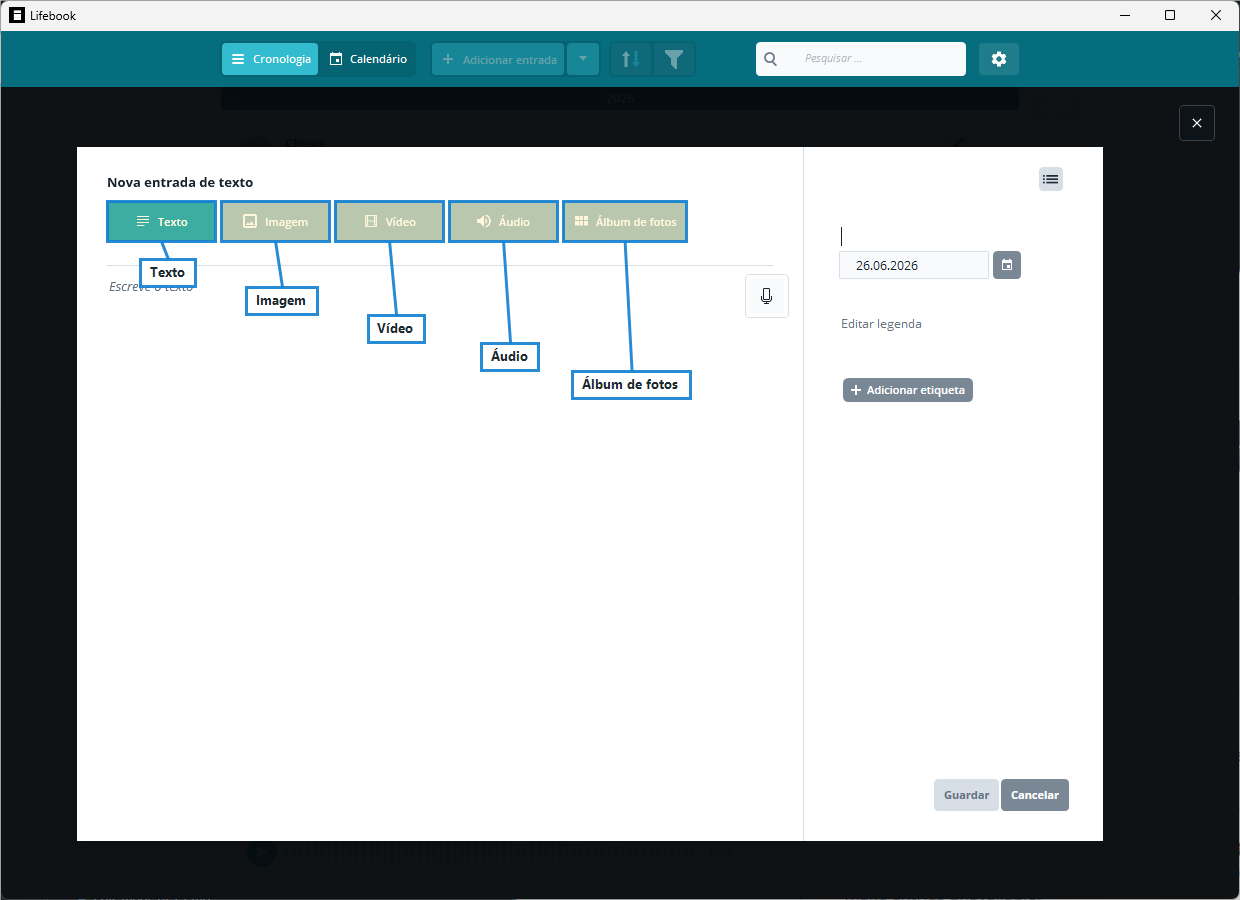
O overlay de adicionar entrada abre em modo de texto. O cabeçalho mostra o tipo de entrada que está a criar, e os botões de tipo no topo permitem mudá-lo antes de guardar:
- Texto
- Imagem
- Vídeo
- Áudio
- Álbum de fotos
Campos comuns
Todos os tipos de entrada partilham:
- Título
- Data
- Legenda
- Etiquetas
OKeCancelar
O título é obrigatório. O Lifebook mostra uma mensagem se tentar guardar sem título.
Depois de guardar uma entrada, o Lifebook pergunta se quer criar outra. Se escolher sim, o overlay de adicionar entrada é reposto e continua aberto.
Entradas de texto
As entradas de texto são escritas diretamente no Lifebook.
Para criar uma:
- Escolha o tipo de texto.
- Escreva um título.
- Escreva o conteúdo.
- Adicione a data, a legenda ou as etiquetas, se necessário.
- Selecione
OK.
As entradas de texto não precisam de um ficheiro externo.
Entradas de imagem
As entradas de imagem usam um ficheiro de imagem selecionado.
Para criar uma:
- Escolha o tipo de imagem.
- Selecione
Selecionar ficheiro de imagem. - Escolha uma imagem.
- Verifique a pré-visualização.
- Edite o título, a data, a legenda, as etiquetas ou a rotação.
- Selecione
OK.
Veja formatos de imagem compatíveis para a lista completa de extensões aceites.
O Lifebook importa imagens WebP, HEIC e HEIF. O pacote Microsoft HEIF Image Extensions pode, ainda assim, ajudar o Windows a pré-visualizar ficheiros HEIC/HEIF noutras aplicações.
Entradas de vídeo
As entradas de vídeo usam um ficheiro de vídeo selecionado e mostram uma pré-visualização no reprodutor de multimédia.
Veja formatos de vídeo compatíveis para a lista completa de extensões aceites.
Alguns ficheiros de vídeo podem, ainda assim, não ser reproduzidos se o Windows não tiver o codec necessário.
Entradas de áudio
As entradas de áudio usam um ficheiro de áudio selecionado e mostram o reprodutor de áudio.
Veja formatos de áudio compatíveis para a lista completa de extensões aceites.
Álbuns de fotos
Os álbuns de fotos são coleções de ficheiros de imagem e de vídeo de uma pasta, ou de ficheiros que escolhe individualmente.
Para criar um:
- Escolha o tipo álbum de fotos.
- Selecione
Selecionar pastapara adicionar uma pasta inteira, ouSelecionar ficheirospara escolher ficheiros individuais. - Escolha a pasta, ou os ficheiros de imagem e vídeo, a incluir.
- Verifique os itens selecionados.
- Edite o título, a data, a legenda e as etiquetas.
- Selecione
OK.
Escolha uma pasta ou ficheiros com tipos de imagem ou vídeo compatíveis.
Títulos, datas e etiquetas automáticos
Quando seleciona um ficheiro:
- O nome do ficheiro é usado como título se o título ainda estiver vazio.
- O Lifebook lê a melhor data de ficheiro disponível.
- Nas imagens, pode ser usada a data de captura da fotografia.
- As etiquetas podem ser lidas das informações do ficheiro, quando existem.
Pode alterar o título, a data, a legenda e as etiquetas antes de guardar.
Copiar ficheiros para o Lifebook
Nas Definições, pode escolher se o Lifebook guarda uma cópia própria dos ficheiros de imagem, de áudio e de vídeo quando os adiciona ou importa.
- Ative a opção para que o Lifebook guarde uma cópia própria, de modo que as entradas fiquem menos dependentes da localização original do ficheiro.
- Deixe-a desativada para utilizar os ficheiros a partir da localização original.
Adicionar pelo calendário
Na vista mensal do calendário, selecione uma área vazia de um dia para abrir o overlay de adicionar entrada com esse dia já selecionado como data da entrada.
Veja Calendário.
Veja também: Modo de edição · Álbuns de fotos e coleções · Importar e exportar