Dodawanie wpisów
Użyj Dodaj wpis w menu głównym albo Ctrl+N, aby otworzyć widok dodawania wpisu.
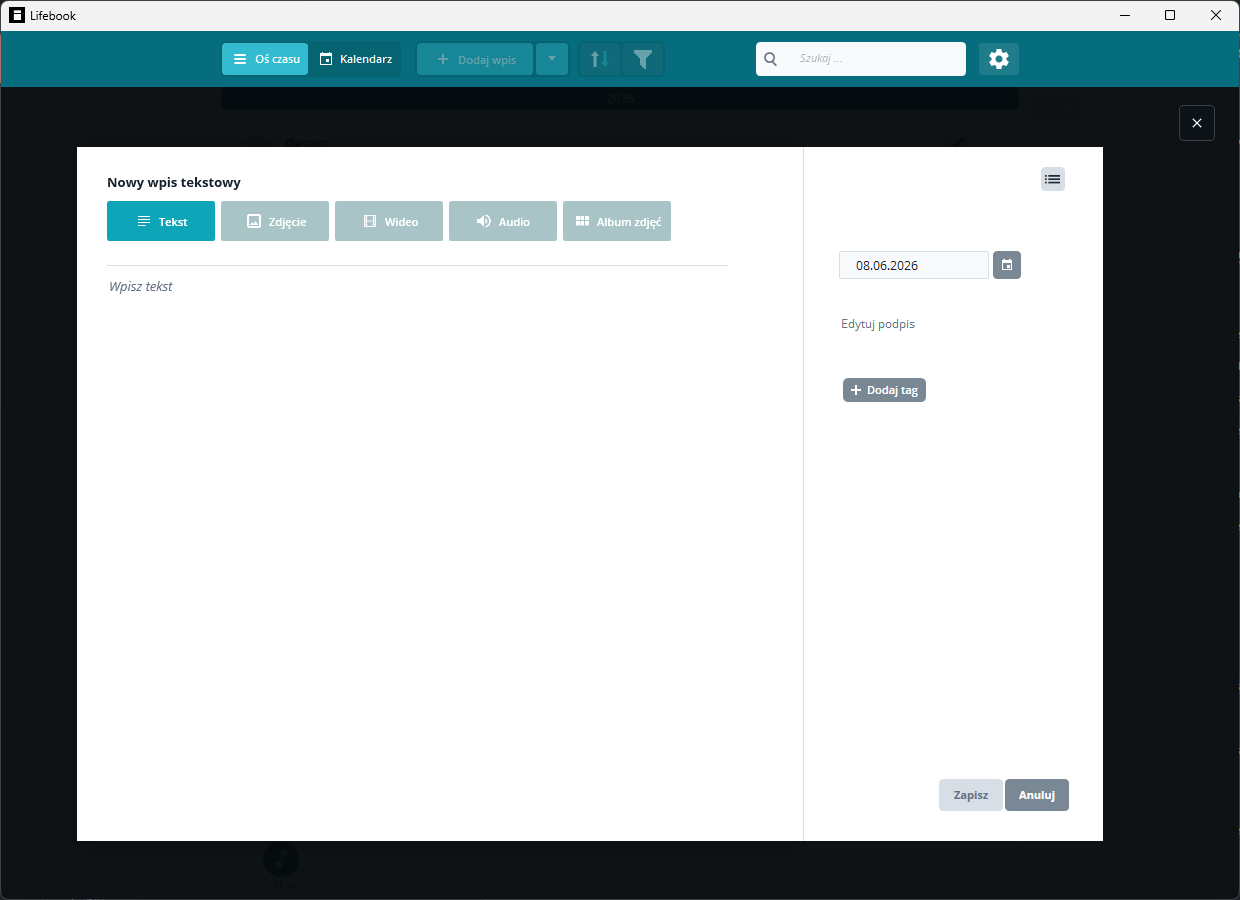
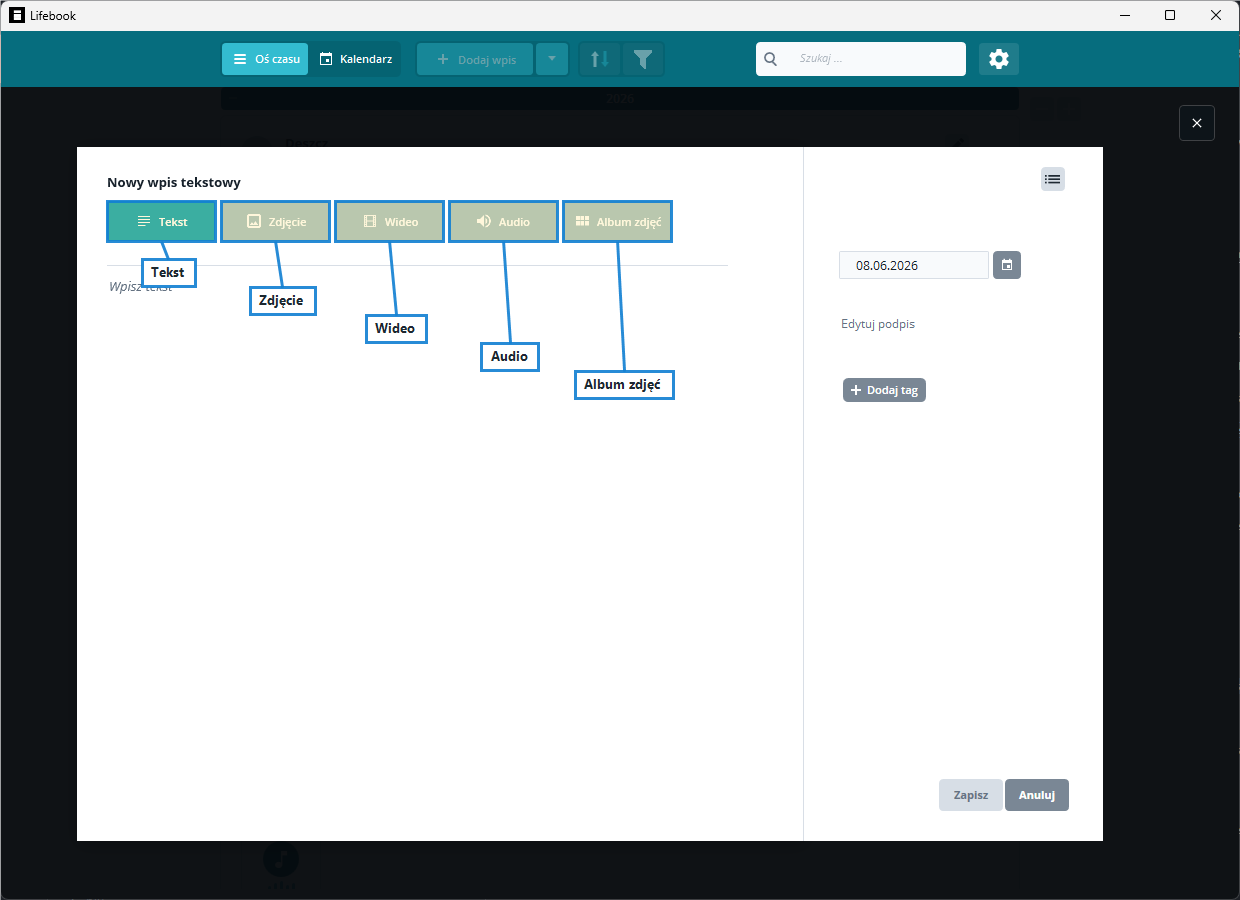
Widok dodawania otwiera się w trybie tekstowym. Nagłówek pokazuje typ tworzonego wpisu, a przyciski typu u góry pozwalają przełączyć go przed zapisaniem:
- Tekst
- Zdjęcie
- Wideo
- Audio
- Album zdjęć
Wspólne pola
Wszystkie typy wpisów mają:
- tytuł
- datę
- podpis
- tagi
- przyciski
OKiAnuluj
Tytuł jest wymagany. Lifebook pokaże komunikat, jeśli spróbujesz zapisać wpis bez tytułu.
Po zapisaniu wpisu Lifebook zapyta, czy chcesz utworzyć kolejny wpis. Jeśli potwierdzisz, widok dodawania zostanie wyczyszczony i pozostanie otwarty.
Wpisy tekstowe
Wpisy tekstowe piszesz bezpośrednio w Lifebook.
Aby utworzyć taki wpis:
- Wybierz typ wpisu: tekst.
- Wpisz tytuł.
- Wpisz treść.
- W razie potrzeby dodaj datę, podpis albo tagi.
- Wybierz
OK.
Wpisy tekstowe nie wymagają zewnętrznego pliku.
Wpisy ze zdjęciem
Wpisy ze zdjęciem opierają się na wybranym pliku obrazu.
Aby utworzyć taki wpis:
- Wybierz typ wpisu: zdjęcie.
- Kliknij
Wybierz plik obrazu. - Wskaż zdjęcie.
- Sprawdź podgląd.
- Edytuj tytuł, datę, podpis, tagi albo obrót.
- Wybierz
OK.
Pełną listę obsługiwanych rozszerzeń znajdziesz w obsługiwanych formatach obrazów.
Lifebook importuje obrazy WebP, HEIC i HEIF. Pakiet Microsoft HEIF Image Extensions może jednak nadal być potrzebny, aby system Windows wyświetlał podgląd plików HEIC/HEIF w innych aplikacjach.
Wpisy wideo
Wpisy wideo opierają się na wybranym pliku wideo i pokazują podgląd w odtwarzaczu multimedialnym.
Pełną listę obsługiwanych rozszerzeń znajdziesz w obsługiwanych formatach wideo.
Niektórych plików wideo nadal nie da się odtworzyć, jeśli w systemie Windows brakuje wymaganego kodeka.
Wpisy audio
Wpisy audio opierają się na wybranym pliku audio i pokazują odtwarzacz audio.
Pełną listę obsługiwanych rozszerzeń znajdziesz w obsługiwanych formatach audio.
Albumy zdjęć
Album zdjęć to zbiór plików zdjęć i filmów z jednego folderu albo z pojedynczo wybranych plików.
Aby utworzyć album:
- Wybierz typ wpisu: album zdjęć.
- Wybierz
Wybierz folder, aby dodać cały folder, alboWybierz pliki, aby wskazać pojedyncze pliki. - Wybierz folder albo pliki obrazów i filmów do dodania.
- Sprawdź wybrane elementy.
- Edytuj tytuł, datę, podpis i tagi.
- Wybierz
OK.
Wybrany folder albo pliki muszą zawierać obsługiwane typy obrazów albo filmów.
Automatyczne tytuły, daty i tagi
Gdy wybierzesz plik:
- Nazwa pliku zostanie użyta jako tytuł, jeśli pole tytułu jest jeszcze puste.
- Lifebook odczyta najlepszą dostępną datę pliku.
- W przypadku zdjęć może zostać użyta data wykonania.
- Tagi mogą zostać odczytane z informacji o pliku, jeśli są dostępne.
Przed zapisaniem możesz zmienić tytuł, datę, podpis i tagi.
Kopiowanie plików do Lifebook
W Ustawieniach możesz wybrać, czy Lifebook kopiuje pliki obrazów, audio i wideo do własnego folderu danych podczas dodawania albo importu.
- Włącz ją, aby Lifebook przechowywał własną kopię — wpisy są wtedy mniej zależne od pierwotnej lokalizacji pliku.
- Zostaw ją wyłączoną, aby używać plików z ich pierwotnej lokalizacji.
Dodawanie z widoku kalendarza
W widoku miesiąca kalendarza wybierz pustą komórkę dnia, aby otworzyć widok dodawania wpisu z tym dniem jako datą wpisu.
Zobacz Widok kalendarza.
Zobacz też: Tryb edycji · Albumy zdjęć i kolekcje · Import i eksport