Menu główne
Menu główne to pasek przycisków u góry okna aplikacji. Pozostaje dostępne podczas przeglądania listy i kalendarza.

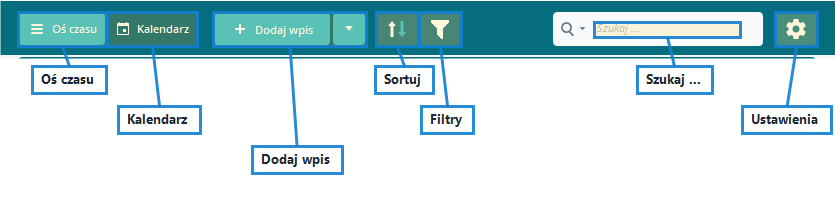
Na poniższym menu z opisami zaznaczono przyciski, do których odwołuje się ta instrukcja.
Przycisk osi czasu
Przycisk osi czasu przełącza do widoku listy.
Użyj go, gdy chcesz wyszukiwać, filtrować, sortować albo przeglądać wpisy według lat.
Przycisk kalendarza
Przycisk kalendarza przełącza do widoku kalendarza.
Przycisk Osoby
Przycisk Osoby otwiera stronę Osoby, na której przeglądasz, nazywasz i porządkujesz osoby, które Lifebook rozpoznał na Twoich zdjęciach i filmach. Gdy otworzysz ją po raz pierwszy, Lifebook proponuje skonfigurowanie rozpoznawania twarzy.
Przycisk jest ukryty, jeśli wyłączysz rozpoznawanie twarzy w Ustawieniach.
Przycisk Dodaj wpis
Przycisk Dodaj wpis otwiera bezpośrednio widok dodawania wpisu.
Przycisk sortowania
Przycisk sortowania zmienia kolejność wpisów na liście.
Każde kliknięcie przełącza kolejność: od najnowszych albo od najstarszych. Strzałka pokazuje bieżącą kolejność.
Przycisk filtrów
Przycisk filtrów otwiera albo zamyka kolumnę filtrów. Pokazuje też, czy lista jest filtrowana.
Przyciski odtwarzania
Podczas odtwarzania audio lub wideo w menu głównym pojawiają się małe przyciski:
- Wycisz lub włącz dźwięk.
- Odtwórz albo wstrzymaj wpis multimedialny.
Te przyciski pozostają dostępne przez cały czas odtwarzania, niezależnie od tego, czy rozpoczęto je z listy, czy z widoku szczegółów.
Pole wyszukiwania
Pole wyszukiwania jest dostępne w widoku listy. Przeszukuje wpisy osi czasu i pokazuje liczbę wyników.
Wyszukiwanie może obejmować wszystkie typy wpisów albo tylko kategorię wybraną z listy rozwijanej w polu wyszukiwania. Pasujący tekst jest podświetlany w tytułach i wpisach tekstowych.
W widoku kalendarza zamiast pola wyszukiwania widoczny jest przycisk Szukaj na osi czasu, który przed wyszukiwaniem przełącza z powrotem na oś czasu.
Zobacz Wyszukiwanie i filtry.
Przycisk ustawień
Przycisk ustawień otwiera Ustawienia, gdzie można wyszukiwać ustawienia, sprawdzić statystyki aplikacji, zarządzać danymi, importować kalendarze, zmienić wygląd, otworzyć pomoc i kupić pełną wersję.
Menu dodawania i importu
Strzałka obok Dodaj wpis otwiera wspólne menu tworzenia i importu.
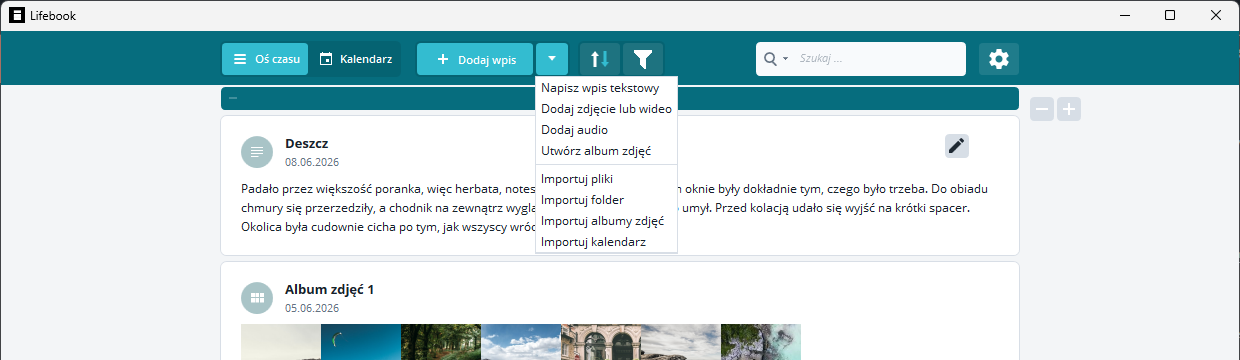
Służy do tworzenia wpisów tekstowych, multimedialnych, audio i albumów, a także do importu plików, folderów, albumów zdjęć i plików kalendarza.
Zobacz Import i eksport.
Pasek stanu
Pasek stanu pojawia się na dole podczas dłuższych operacji, takich jak import, kopiowanie, usuwanie dużego albumu lub eksport. Pokazuje postęp, komunikaty i podsumowania importu.
Wybierz Anuluj, aby zatrzymać import.
Przeciąganie i upuszczanie
Obsługiwane pliki lub foldery możesz przeciągnąć na główne okno Lifebook, aby je zaimportować.