Menu principal
O menu principal é a linha de controlos no topo da aplicação. Mantém-se disponível enquanto percorre a lista ou o calendário.

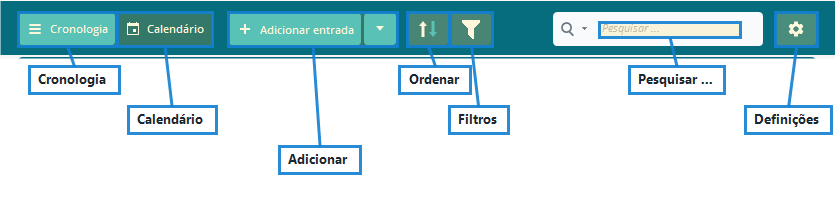
O menu principal anotado abaixo destaca os botões referidos ao longo deste manual.
Botão Cronologia
O botão da cronologia muda para a lista da cronologia.
Utilize-o para pesquisar, filtrar e ordenar entradas ou para as percorrer por ano.
Botão Calendário
O botão do calendário muda para o calendário.
Botão Pessoas
O botão Pessoas abre a página Pessoas, onde pode rever, nomear e gerir as pessoas que o Lifebook reconheceu nas suas fotografias e vídeos. Da primeira vez que a abrir, o Lifebook propõe configurar o reconhecimento facial.
O botão fica oculto se desativar o reconhecimento facial nas Definições.
Botão Adicionar entrada
O botão Adicionar entrada abre diretamente o overlay de adicionar entrada.
Botão Ordenar
O botão de ordenação altera a ordem das entradas na lista da cronologia.
Cada clique alterna entre as mais recentes primeiro e as mais antigas primeiro. A seta indica a ordem atual.
Botão Filtros
O botão de filtros abre ou fecha a coluna de filtros. Indica também se a lista está filtrada.
Botões de reprodução
Durante a reprodução de áudio ou vídeo, aparecem controlos compactos no menu principal:
- Silenciar ou repor o som.
- Reproduzir ou pausar a entrada multimédia.
Estes controlos mantêm-se disponíveis durante a reprodução, quer esta tenha começado na lista, quer na vista overlay.
Caixa de pesquisa
A caixa de pesquisa está disponível na vista de lista. Procura nas entradas da cronologia e mostra a contagem de resultados.
A pesquisa pode abranger todos os tipos de entrada ou ser limitada pela lista pendente de categorias da própria caixa, e destaca o texto correspondente nos títulos e nas entradas de texto.
No calendário, a caixa de pesquisa dá lugar ao botão Pesquisar na cronologia, que regressa à cronologia antes de iniciar a pesquisa.
Veja Pesquisa e filtros.
Botão Definições
O botão Definições abre Definições, onde pode pesquisar definições, ver estatísticas da aplicação, gerir dados, importar calendários, ajustar a aparência, abrir ajuda e comprar a aplicação completa.
Menu Adicionar entrada e importar
A seta ao lado de Adicionar entrada abre o menu combinado de criação e importação.
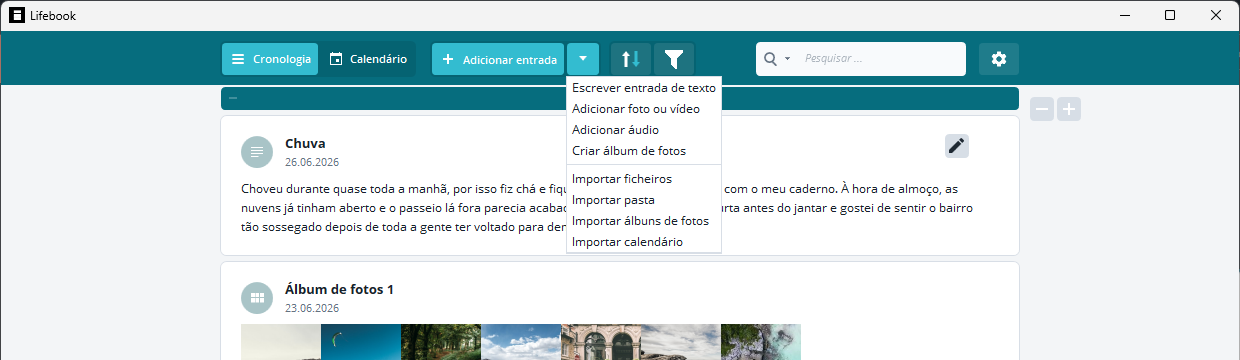
Utilize-o para criar entradas de texto, de multimédia, de áudio ou de álbum, ou para importar ficheiros, pastas, álbuns de fotos e ficheiros de calendário.
Veja Importar e exportar.
Barra de estado
A barra de estado aparece na parte inferior durante operações mais demoradas, como importar, copiar, apagar um álbum grande ou exportar. Mostra o progresso, mensagens e resumos de importação.
Selecione Cancelar para parar uma importação.
Arrastar e largar
Pode arrastar ficheiros ou pastas compatíveis para a janela principal do Lifebook para os importar.