Importar e exportar
O Lifebook pode importar ficheiros, pastas, álbuns de fotos, ficheiros de calendário e cópias de segurança do próprio Lifebook. Também pode exportar cópias de segurança para restaurar mais tarde e documentos legíveis para partilhar ou imprimir.
Nesta página: Importar pelo menu · Arrastar e largar · Duplicados · Progresso · Limite da avaliação · Restaurar cópia de segurança · Exportar cópia de segurança · Exportar como documento · Importar calendário
Importar pelo menu principal
Abra o menu de seta ao lado de Adicionar entrada no menu principal.
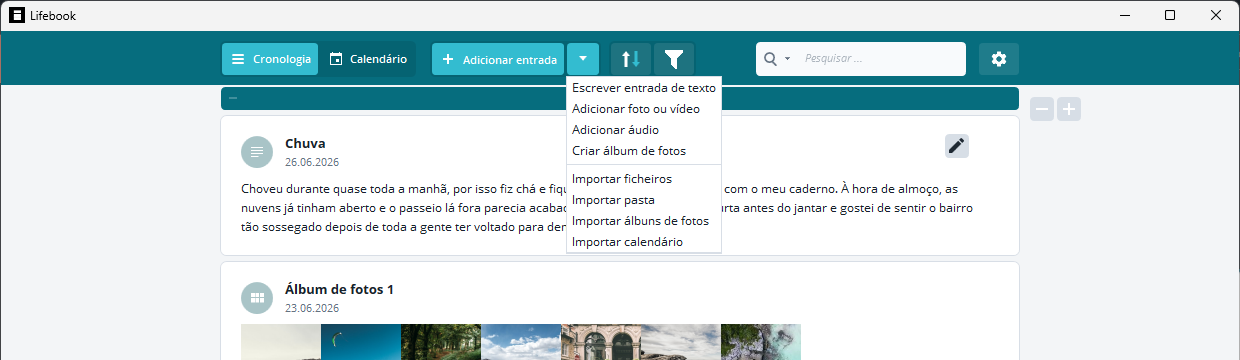
Importar ficheiros
Importar ficheiros permite selecionar vários ficheiros compatíveis.
Os documentos importados passam a entradas de texto. O Lifebook extrai o texto legível do documento e usa o nome do ficheiro como título da entrada. As imagens incorporadas nos documentos não são importadas como entradas de imagem separadas.
Tipos de ficheiro compatíveis:
| Tipo | Extensões |
|---|---|
| Documentos de texto | .doc, .docx, .txt, .md, .markdown, .eml, .msg, .rtf, .pdf, .odt |
| Imagens | .bmp, .jpg, .gif, .jpe, .jpeg, .jfif, .tif, .tiff, .png, .webp, .heic, .heif |
| Vídeos | .mp4, .avi, .mpg, .mpeg, .wmv, .mov, .mkv, .3gp, .m4v, .webm, .mts, .m2ts |
| Áudio | .mp3, .m4a, .wav, .wma, .aac, .flac, .ogg, .aiff, .aif, .opus |
O Lifebook pode importar imagens WebP, HEIC e HEIF. O pacote Microsoft HEIF Image Extensions continua a ser útil para o Windows pré-visualizar ficheiros HEIC/HEIF noutras aplicações.
Importar pasta
Importar pasta permite escolher uma ou mais pastas. O Lifebook procura nelas os ficheiros compatíveis que possa utilizar.
Para importações grandes, o Lifebook pede confirmação antes de continuar.
Importar álbuns de fotos
Importar álbuns de fotos procura pastas de álbum com ficheiros de imagem ou de vídeo compatíveis e importa cada uma como um álbum de fotos.
Para importações grandes de álbuns, o Lifebook pede confirmação antes de continuar.
Importar calendário pelo menu principal
Importar calendário importa ficheiros de calendário compatíveis diretamente a partir do menu principal. Os eventos de calendário passam a entradas de texto, tal como na importação de calendário feita nas Definições.
Importação por arrastar e largar
Arraste ficheiros ou pastas compatíveis para a janela principal para os importar.
Se estiver aberta outra caixa de diálogo ou uma vista overlay, ou se houver uma importação em curso, conclua-a primeiro e volte a arrastar os ficheiros.
Ficheiros duplicados e incompatíveis
O Lifebook ignora os ficheiros e as pastas de álbum de fotos que já tenham sido importados. Se não encontrar nada aproveitável, mostra uma mensagem.
Os documentos muito grandes, os ficheiros danificados e os formatos de multimédia incompatíveis também podem ser ignorados.
Progresso e cancelamento da importação
Durante as importações, a barra de estado mostra o progresso. Utilize Cancelar para parar uma importação.
Se cancelar, o Lifebook deixa de importar novos itens. Os itens cuja importação já tinha terminado podem permanecer na cronologia.
Quando a importação termina, a barra de estado resume quantas entradas ou álbuns de fotos foram importados e quantos foram ignorados.
Limite de importação na avaliação
No modo de avaliação, o Lifebook importa apenas até ao limite restante de 50 entradas. Se selecionar mais entradas do que a avaliação permite, o Lifebook indica quantas serão importadas e apresenta uma opção de compra, quando disponível.
Importar uma cópia de segurança do Lifebook
Abra as Definições e utilize Importar em Gerir dados.
Isto restaura um ficheiro de cópia de segurança .lifebook.
Warning
Importar uma cópia de segurança substitui todas as entradas atuais. Exporte primeiro uma cópia de segurança se quiser manter os dados atuais.
Depois de restaurar uma cópia de segurança, o Lifebook pode perguntar se quer remover as entradas cujos ficheiros já não estão no computador.
Exportar uma cópia de segurança do Lifebook
Abra as Definições e utilize Exportar em Gerir dados.
Isto cria um ficheiro de cópia de segurança .lifebook. Utilize-o quando quiser restaurar o Lifebook mais tarde ou passar o seu arquivo para outro computador.
Se utilizar o reconhecimento facial, a cópia de segurança inclui também as suas pessoas, os respetivos rostos e as suas decisões de revisão (sugestões confirmadas, rejeitadas e dispensadas). As imagens recortadas de rosto não são incluídas na cópia de segurança; depois de restaurar, utilize Procurar rostos na biblioteca nas Definições para as reconstruir.
Exportar entradas como documentos
Abra as Definições e escolha Exportar como documento.
A janela de exportação tem três secções:
- Período — os campos
DeeAté.Período inteiroestá selecionado por predefinição e abrange todo o seu arquivo; desmarque-o para escolher as datas de início e de fim. - Formato — o formato do documento a criar.
- Opções — se a exportação inclui imagens. As imagens são incluídas por predefinição; sem elas, a exportação fica apenas com as entradas de texto.
Formatos de exportação compatíveis:
- Documento PDF (
.pdf) - Documento Word (
.docx) - Documento HTML (
.html) - Documento de texto (
.txt)
Em qualquer formato, as entradas ficam agrupadas por ano. Nos documentos Word e HTML, o índice inicial tem ligações que saltam para cada ano; no PDF, cada ano é um marcador que o leitor de PDF apresenta na sua lista. Uma imagem sozinha ocupa toda a largura da página.
Quando as imagens são incluídas, a exportação abrange entradas de texto, de imagem e de álbum de fotos. A exportação em HTML incorpora as imagens no documento. A exportação em texto não pode conter imagens.
Exportar pergunta em que pasta guardar o documento e começa a exportar; Cancelar interrompe uma exportação a decorrer e Fechar fecha a janela.
O ficheiro fica com o nome da aplicação e o intervalo de datas — por exemplo, Lifebook_2017-06-23_2026-08-23.pdf. Se já houver um ficheiro com esse nome na pasta, o Lifebook acrescenta-lhe um número, em vez de substituir o que lá está.
Depois de uma exportação bem-sucedida, o Lifebook mostra o local da exportação e pode abrir a respetiva pasta no Explorador.
Importar ficheiros de calendário
Abra as Definições e escolha Importar calendário.
Extensões de calendário compatíveis:
.ics, .vcs
Os eventos de calendário passam a entradas de texto. O Lifebook usa o resumo do evento como título, a descrição como conteúdo de texto e a data de início do evento como data da entrada.
Os eventos de calendário que já existem no Lifebook são ignorados.
Veja também: Definições · Resolução de problemas · Adicionar entradas