Importare ed esportare
Lifebook può importare file, cartelle, album fotografici, file di calendario e backup Lifebook. Può anche esportare backup da ripristinare più avanti e documenti leggibili da condividere o stampare.
In questa pagina: Importare dal menu · Trascinamento · Duplicati · Avanzamento importazione · Limite prova · Ripristinare backup · Esportare backup · Esportare come documento · Importare calendario
Importare dal menu principale
Apri il menu della freccia accanto ad Aggiungi voce nel menu principale.
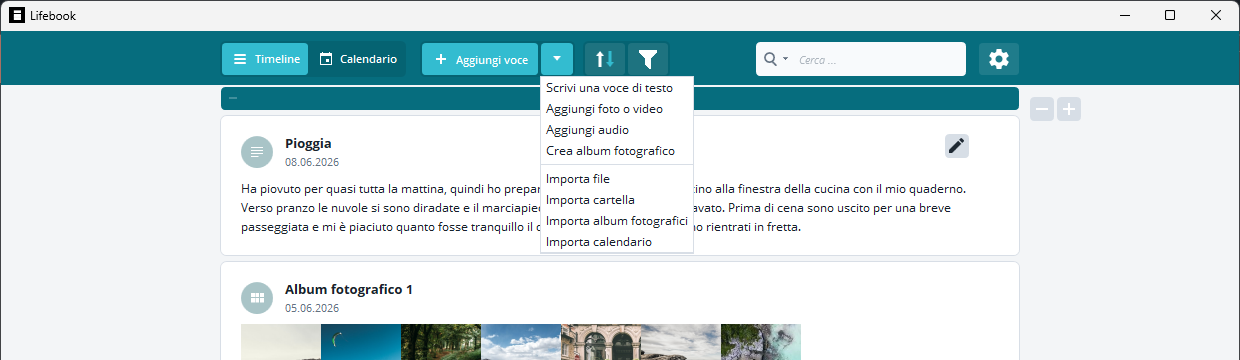
Importare file
Importa file ti permette di selezionare più file supportati.
I documenti importati diventano voci di testo. Lifebook estrae il testo leggibile dal documento e usa il nome del file come titolo della voce. Le immagini incorporate nei documenti non vengono importate come voci foto separate.
Tipi di file supportati:
| Tipo | Estensioni |
|---|---|
| Documenti di testo | .doc, .docx, .txt, .md, .markdown, .eml, .msg, .rtf, .pdf, .odt |
| Immagini | .bmp, .jpg, .gif, .jpe, .jpeg, .jfif, .tif, .tiff, .png, .webp, .heic, .heif |
| Video | .mp4, .avi, .mpg, .mpeg, .wmv, .mov, .mkv, .3gp, .m4v, .webm, .mts, .m2ts |
| Audio | .mp3, .m4a, .wav, .wma, .aac, .flac, .ogg, .aiff, .aif, .opus |
Lifebook può importare immagini WebP, HEIC e HEIF. Il pacchetto Microsoft HEIF Image Extensions può comunque servire a Windows per mostrare l'anteprima dei file HEIC/HEIF in altre app.
Importare cartelle
Importa cartella ti permette di scegliere una o più cartelle. Lifebook le esamina alla ricerca dei file supportati.
Per le importazioni di grandi dimensioni, Lifebook chiede conferma prima di continuare.
Importare album fotografici
Importa album fotografici cerca le cartelle di album che contengono file immagine o video supportati e importa ciascuna come album fotografico.
Quando gli album da importare sono molti, Lifebook chiede conferma prima di continuare.
Importare calendario dal menu principale
Importa calendario importa i file di calendario supportati direttamente dal menu principale. Gli eventi diventano voci di testo, esattamente come con l'importazione del calendario dalle Impostazioni.
Importare per trascinamento
Trascina file o cartelle supportati sulla finestra principale per importarli.
Se è aperta una finestra di dialogo o la vista dettaglio, oppure è in corso un'importazione, concludi prima quell'operazione e poi trascina di nuovo i file.
File duplicati e non supportati
Lifebook salta file e cartelle di album fotografici già importati. Se non viene trovato nulla di utilizzabile, mostra un messaggio.
Possono essere saltati anche documenti molto grandi, file danneggiati e formati multimediali non supportati.
Avanzamento e annullamento importazione
Durante le importazioni, la barra di stato mostra l'avanzamento. Usa Annulla per interrompere un'importazione.
Se annulli, Lifebook smette di importare nuovi elementi. Gli elementi già importati possono restare nella tua timeline.
Al termine dell'importazione, la barra di stato riepiloga quante voci o album fotografici sono stati importati e quanti sono stati saltati.
Limite di importazione nella prova
In modalità prova, Lifebook importa solo le voci che rientrano nel limite di 50. Se selezioni più voci di quante la prova ne consenta, Lifebook indica quante verranno importate e, se disponibile, propone l'acquisto.
Importare un backup Lifebook
Apri Impostazioni e usa Importa in Gestisci dati.
L'operazione ripristina un file di backup .lifebook.
Warning
Importare un backup sovrascrive tutte le voci attuali. Esporta prima una copia se vuoi conservare i dati attuali.
Dopo aver ripristinato un backup, Lifebook può chiederti se vuoi eliminare le voci i cui file non si trovano sul tuo computer.
Esportare un backup Lifebook
Apri Impostazioni e usa Esporta in Gestisci dati.
L'operazione crea un file di backup .lifebook. Usalo quando vuoi ripristinare Lifebook più avanti o spostare il tuo archivio su un altro computer.
Se usi il riconoscimento facciale, il backup include anche le tue persone, i loro volti e le tue decisioni di verifica (suggerimenti confermati, rifiutati e ignorati). Le immagini ritagliate dei volti non sono incluse nel backup; dopo un ripristino, usa Cerca volti nella libreria nelle Impostazioni per ricrearle.
Esportare voci come documenti
Apri Impostazioni e scegli Esporta come file di testo.
La finestra di esportazione è divisa in tre parti:
- Periodo — i campi
DaeA.Intero periodoè selezionato per impostazione predefinita e copre l'intero archivio; deseleziona l'opzione per impostare tu le date. - Formato — il formato del documento da creare.
- Opzioni — se includere le immagini. Di norma le immagini vengono incluse; senza di esse l'esportazione contiene solo le voci di testo.
Formati di esportazione supportati:
- Documento PDF (
.pdf) - Documento Word (
.docx) - Documento HTML (
.html) - Documento di testo (
.txt)
Ogni esportazione è raggruppata per anno. I documenti Word e HTML si aprono con un indice: basta fare clic su un anno per andare al punto corrispondente. Nei PDF ogni anno è un segnalibro, raggiungibile dal pannello dei segnalibri del lettore PDF. Le singole immagini vengono stampate per tutta la larghezza della pagina.
Quando includi le immagini, l'esportazione contiene voci di testo, foto e album fotografici. L'esportazione HTML incorpora le immagini nel documento. L'esportazione di testo non può contenere immagini.
Esporta chiede in quale cartella salvare e avvia l'esportazione. Annulla interrompe un'esportazione in corso; Chiudi chiude la finestra.
Il nome del file è composto dal nome dell'app e dall'intervallo di date, ad esempio Lifebook_2017-06-23_2026-08-23.pdf. Se nella cartella c'è già un file con quel nome, Lifebook aggiunge un numero invece di sostituire il file esistente.
Dopo un'esportazione riuscita, Lifebook mostra la posizione del file e può aprire la cartella di esportazione in Esplora file.
Importare file di calendario
Apri Impostazioni e scegli Importa calendario.
Estensioni di calendario supportate:
.ics, .vcs
Gli eventi di calendario diventano voci di testo. L'oggetto dell'evento diventa il titolo, la descrizione diventa il contenuto e la data di inizio dell'evento diventa la data della voce.
Gli eventi già presenti in Lifebook vengono saltati.
Vedi anche: Impostazioni · Risoluzione dei problemi · Aggiungere voci