Import i eksport
Lifebook może importować pliki, foldery, albumy zdjęć, pliki kalendarza i kopie zapasowe Lifebook. Może też eksportować kopie zapasowe do późniejszego przywrócenia oraz czytelne dokumenty do udostępniania lub drukowania.
Na tej stronie: Import z menu · Przeciąganie · Duplikaty · Postęp importu · Limit wersji próbnej · Przywracanie kopii · Eksport kopii · Eksport dokumentu · Import kalendarza
Import z menu głównego
Otwórz menu ze strzałką obok Dodaj wpis w menu głównym.
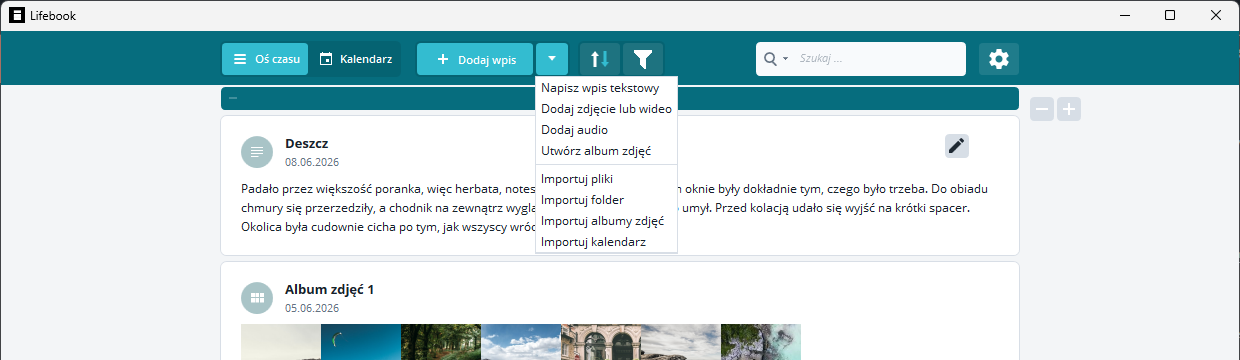
Import plików
Importuj pliki pozwala wybrać wiele obsługiwanych plików.
Importowane dokumenty stają się wpisami tekstowymi. Lifebook wydobywa z dokumentu czytelny tekst i nadaje wpisowi tytuł zgodny z nazwą pliku. Obrazy osadzone w dokumentach nie są importowane jako osobne wpisy ze zdjęciem.
Obsługiwane typy plików:
| Typ | Rozszerzenia |
|---|---|
| Dokumenty tekstowe | .doc, .docx, .txt, .md, .markdown, .eml, .msg, .rtf, .pdf, .odt |
| Obrazy | .bmp, .jpg, .gif, .jpe, .jpeg, .jfif, .tif, .tiff, .png, .webp, .heic, .heif |
| Wideo | .mp4, .avi, .mpg, .mpeg, .wmv, .mov, .mkv, .3gp, .m4v, .webm, .mts, .m2ts |
| Audio | .mp3, .m4a, .wav, .wma, .aac, .flac, .ogg, .aiff, .aif, .opus |
Lifebook może importować obrazy WebP, HEIC i HEIF. Pakiet Microsoft HEIF Image Extensions nadal bywa przydatny, bo pozwala systemowi Windows wyświetlać podgląd plików HEIC/HEIF w innych aplikacjach.
Import folderu
Importuj folder pozwala wybrać jeden lub więcej folderów. Lifebook przeszukuje je i wybiera pliki w obsługiwanych formatach.
Przy dużych importach Lifebook prosi o potwierdzenie przed kontynuowaniem.
Import albumów zdjęć
Importuj albumy zdjęć szuka folderów albumów z obsługiwanymi obrazami lub filmami i importuje każdy z nich jako album zdjęć.
Przy dużych importach albumów Lifebook prosi o potwierdzenie przed kontynuowaniem.
Import kalendarza z menu głównego
Importuj kalendarz importuje obsługiwane pliki kalendarza bezpośrednio z menu głównego. Wydarzenia kalendarza stają się wpisami tekstowymi, tak samo jak przy imporcie kalendarza z Ustawień.
Import przez przeciąganie
Przeciągnij obsługiwane pliki albo foldery na główne okno, aby je zaimportować.
Jeśli trwa import albo otwarte jest inne okno lub widok szczegółów, zakończ tę czynność i przeciągnij pliki ponownie.
Duplikaty i nieobsługiwane pliki
Lifebook pomija pliki i foldery albumów zdjęć, które zostały już zaimportowane. Jeśli nie znajdzie nic użytecznego, pokaże komunikat.
Bardzo duże dokumenty, uszkodzone pliki i nieobsługiwane formaty multimediów też mogą zostać pominięte.
Postęp importu i anulowanie
Podczas importu pasek stanu pokazuje postęp. Użyj Anuluj, aby zatrzymać import.
Jeśli anulujesz, Lifebook przestaje importować nowe elementy. Elementy, które zostały już zaimportowane, mogą pozostać na osi czasu.
Po zakończeniu importu pasek stanu podsumowuje, ile wpisów albo albumów zdjęć zaimportowano i ile pominięto.
Limit importu w wersji próbnej
W trybie próbnym Lifebook importuje tylko tyle wpisów, ile mieści się w pozostałym limicie 50 wpisów. Jeśli wybierzesz więcej pozycji, niż pozwala wersja próbna, Lifebook poinformuje, ile z nich zostanie zaimportowanych, i zaproponuje zakup, o ile jest dostępny.
Import kopii zapasowej Lifebook
Otwórz Ustawienia, a potem użyj Importuj w sekcji Zarządzaj danymi.
W ten sposób przywrócisz dane z pliku kopii zapasowej .lifebook.
Uwaga
Import kopii zapasowej zastępuje wszystkie bieżące wpisy. Najpierw wyeksportuj kopię, jeśli chcesz zachować obecne dane.
Po przywróceniu kopii Lifebook może zapytać, czy usunąć wpisy, których plików brakuje na komputerze.
Eksport kopii zapasowej Lifebook
Otwórz Ustawienia, a potem użyj Eksportuj w sekcji Zarządzaj danymi.
Powstaje wtedy plik kopii zapasowej .lifebook. Przyda się, gdy zechcesz później przywrócić dane Lifebook albo przenieść archiwum na inny komputer.
Jeśli korzystasz z rozpoznawania twarzy, kopia zapasowa zawiera też Twoje osoby, ich twarze i decyzje z weryfikacji: potwierdzone i odrzucone twarze oraz odrzucone sugestie scalania. Wycinki twarzy nie są uwzględniane w kopii zapasowej; po przywróceniu danych użyj w Ustawieniach przycisku Wyszukaj twarze w bibliotece, aby je odtworzyć.
Eksport wpisów jako dokumentów
Otwórz Ustawienia, a potem wybierz Eksportuj jako plik tekstowy.
Okno eksportu jest podzielone na trzy części:
- Okres — pola
OdiDo.Cały okresjest domyślnie zaznaczony i obejmuje całe archiwum; odznacz go, aby samodzielnie ustawić datę początkową i końcową. - Format — format wyjściowy.
- Opcje — czy dołączyć zdjęcia. Domyślnie są dołączane; bez nich eksport zawiera tylko wpisy tekstowe.
Obsługiwane formaty eksportu:
- dokument PDF (
.pdf) - dokument Word (
.docx) - dokument HTML (
.html) - dokument tekstowy (
.txt)
Wpisy w każdym eksporcie są pogrupowane według lat. Pliki Word i HTML zaczynają się od spisu treści — wystarczy kliknąć rok, aby do niego przejść. W pliku PDF każdy rok jest zakładką, którą czytnik PDF pokazuje na liście zakładek. Pojedyncze zdjęcia są drukowane na całą szerokość strony.
Gdy zdjęcia są dołączone, eksport obejmuje wpisy tekstowe, wpisy ze zdjęciami i albumy zdjęć. Eksport HTML osadza obrazy w samym dokumencie. Eksport tekstowy nie może zawierać zdjęć.
Eksportuj prosi o wskazanie folderu i rozpoczyna eksport. Anuluj przerywa trwający eksport, a Zamknij zamyka okno.
Nazwa pliku składa się z nazwy aplikacji i zakresu dat, na przykład Lifebook_2017-06-23_2026-08-23.pdf. Jeśli taki plik już jest w folderze, Lifebook dopisuje do nazwy numer, zamiast zastępować istniejący plik.
Po udanym eksporcie Lifebook pokazuje lokalizację pliku i może otworzyć folder docelowy w Eksploratorze plików.
Import plików kalendarza
Otwórz Ustawienia, a potem wybierz Importuj kalendarz.
Obsługiwane rozszerzenia kalendarza:
.ics, .vcs
Wydarzenia kalendarza stają się wpisami tekstowymi. Lifebook używa podsumowania wydarzenia jako tytułu, opisu wydarzenia jako treści i daty rozpoczęcia wydarzenia jako daty wpisu.
Zduplikowane wydarzenia kalendarza, które już są w Lifebook, są pomijane.
Zobacz też: Ustawienia · Rozwiązywanie problemów · Dodawanie wpisów