Import und Export
Lifebook kann Dateien, Ordner, Fotoalben, Kalenderdateien und Lifebook-Sicherungen importieren. Außerdem exportiert es Sicherungen zum späteren Wiederherstellen sowie lesbare Dokumente zum Weitergeben oder Drucken.
Auf dieser Seite: Import über Menü · Drag-and-Drop · Duplikate · Importfortschritt · Testlimit · Sicherung importieren · Sicherung exportieren · Als Dokument · Kalender importieren
Import über das Hauptmenü
Öffnen Sie im Hauptmenü das Pfeilmenü neben Eintrag hinzufügen.
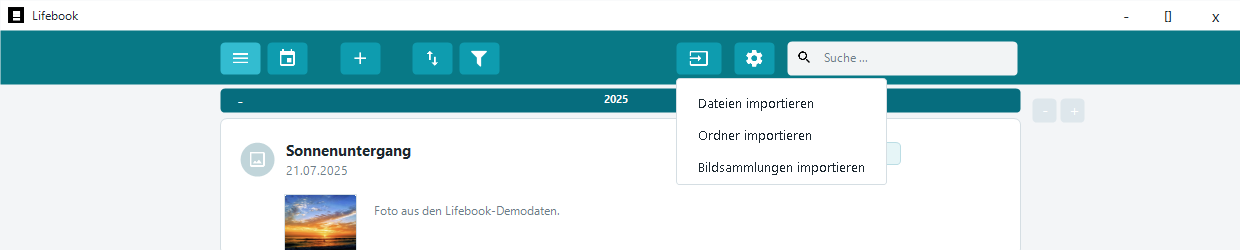
Dateien importieren
Mit Dateien importieren können Sie mehrere unterstützte Dateien auswählen.
Importierte Dokumente werden zu Texteinträgen. Lifebook extrahiert lesbaren Text aus dem Dokument und verwendet den Dateinamen als Eintragstitel. In Dokumente eingebettete Bilder werden nicht als eigene Bildeinträge importiert.
Unterstützte Dateitypen:
| Typ | Erweiterungen |
|---|---|
| Textdokumente | .doc, .docx, .txt, .md, .markdown, .eml, .msg, .rtf, .pdf, .odt |
| Bilder | .bmp, .jpg, .gif, .jpe, .jpeg, .jfif, .tif, .tiff, .png, .webp, .heic, .heif |
| Videos | .mp4, .avi, .mpg, .mpeg, .wmv, .mov, .mkv, .3gp, .m4v, .webm, .mts, .m2ts |
| Audio | .mp3, .m4a, .wav, .wma, .aac, .flac, .ogg, .aiff, .aif, .opus |
Lifebook kann WebP-, HEIC- und HEIF-Bilder importieren. Das Microsoft-Paket „HEIF-Bilderweiterungen“ kann dennoch nützlich sein, damit Windows HEIC-/HEIF-Dateien auch in anderen Apps anzeigt.
Ordner importieren
Mit Ordner importieren wählen Sie einen oder mehrere Ordner aus. Lifebook durchsucht sie nach unterstützten Dateien.
Bei großen Importen fragt Lifebook vor dem Fortfahren nach einer Bestätigung.
Fotoalben importieren
Fotoalben importieren sucht nach Albumordnern mit unterstützten Bild- oder Videodateien und importiert jeden davon als Fotoalbum.
Bei großen Albumimporten fragt Lifebook vor dem Fortfahren nach einer Bestätigung.
Kalender aus dem Hauptmenü importieren
Kalender importieren importiert unterstützte Kalenderdateien direkt aus dem Hauptmenü. Kalenderereignisse werden zu Texteinträgen, genau wie beim Kalenderimport aus den Einstellungen.
Drag-and-Drop-Import
Ziehen Sie unterstützte Dateien oder Ordner auf das Hauptfenster, um sie zu importieren.
Ist gerade ein anderer Dialog, ein Overlay oder ein Import aktiv, schließen Sie diesen zuerst ab und ziehen Sie die Dateien dann erneut.
Doppelte und nicht unterstützte Dateien
Lifebook überspringt Dateien und Fotoalbumordner, die bereits importiert wurden. Findet es nichts Verwendbares, zeigt es eine Meldung an.
Sehr große Dokumente, beschädigte Dateien und nicht unterstützte Medienformate können ebenfalls übersprungen werden.
Importfortschritt und Abbrechen
Während eines Imports zeigt die Statusleiste den Fortschritt an. Mit Abbrechen stoppen Sie einen Import.
Beim Abbrechen importiert Lifebook keine weiteren Elemente. Bereits vollständig importierte Elemente können in Ihrer Timeline verbleiben.
Nach Abschluss eines Imports fasst die Statusleiste zusammen, wie viele Einträge oder Fotoalben importiert und wie viele übersprungen wurden.
Importgrenze der Testversion
In der Testversion importiert Lifebook nur so viele Einträge, wie bis zur Grenze von 50 Einträgen noch frei sind. Wählen Sie mehr Einträge aus, als die Testversion erlaubt, meldet Lifebook, wie viele importiert werden, und bietet – sofern verfügbar – eine Kaufoption an.
Lifebook-Sicherung importieren
Öffnen Sie die Einstellungen und verwenden Sie dann Import unter Daten organisieren.
Dadurch wird eine .lifebook-Sicherungsdatei wiederhergestellt.
Warnung
Beim Import werden alle aktuellen Einträge überschrieben. Exportieren Sie zuerst eine Sicherung, wenn Sie die aktuellen Daten behalten möchten.
Nach dem Wiederherstellen einer Sicherung fragt Lifebook unter Umständen, ob Einträge entfernt werden sollen, deren Dateien auf Ihrem Computer fehlen.
Lifebook-Sicherung exportieren
Öffnen Sie die Einstellungen und verwenden Sie dann Export unter Daten organisieren.
Dadurch entsteht eine .lifebook-Sicherungsdatei. Verwenden Sie sie, wenn Sie Lifebook später wiederherstellen oder Ihr Archiv auf einen anderen Computer übertragen möchten.
Wenn Sie die Gesichtserkennung verwenden, enthält die Sicherung auch Ihre Personen, deren Gesichter und Ihre Überprüfungsentscheidungen (bestätigte und abgelehnte Gesichter sowie verworfene Vorschläge). Gesichtsvorschaubilder sind nicht in der Sicherung enthalten; verwenden Sie nach einer Wiederherstellung Bibliothek nach Gesichtern durchsuchen in den Einstellungen, um sie neu zu erstellen.
Einträge als Dokumente exportieren
Öffnen Sie die Einstellungen und wählen Sie dann Einträge als Textdatei exportieren.
Der Exportdialog ist in drei Bereiche unterteilt:
- Zeitraum — die Felder
VonundBis.Gesamtzeitraumist standardmäßig eingeschaltet; der Export umfasst dann Ihr gesamtes Archiv. Schalten Sie die Option aus, wenn Sie Start- und Enddatum selbst festlegen möchten. - Format — das Ausgabeformat.
- Optionen — ob Bilder enthalten sein sollen. Standardmäßig sind sie enthalten; ohne Bilder besteht der Export nur aus Texteinträgen.
Unterstützte Exportformate:
- PDF-Dokument (
.pdf) - Word-Dokument (
.docx) - HTML-Dokument (
.html) - Textdokument (
.txt)
Jeder Export ist nach Jahren gegliedert. Word- und HTML-Exporte beginnen mit einem Inhaltsverzeichnis, über das Sie direkt zu einem Jahr springen. In einem PDF wird jedes Jahr zu einem Lesezeichen, das Ihr PDF-Programm in der Lesezeichenliste aufführt. Einzelne Bilder werden über die volle Seitenbreite gedruckt.
Wenn Bilder enthalten sind, umfasst der Export Text-, Bild- und Fotoalbumeinträge. Der HTML-Export bettet die Bilder in das Dokument ein. Der Textexport kann keine Bilder enthalten.
Mit Export wählen Sie einen Zielordner; anschließend startet der Export. Solange er läuft, stoppen Sie ihn mit Abbrechen. Mit Schließen verlassen Sie den Dialog.
Der Dateiname setzt sich aus dem Namen der App und dem Zeitraum zusammen, zum Beispiel Lifebook_2017-06-23_2026-08-23.pdf. Gibt es im Zielordner bereits eine Datei mit diesem Namen, hängt Lifebook eine Nummer an, statt die vorhandene Datei zu überschreiben.
Nach einem erfolgreichen Export zeigt Lifebook den Speicherort an und kann den Exportordner im Explorer öffnen.
Kalenderdateien importieren
Öffnen Sie die Einstellungen und wählen Sie dann Kalender importieren.
Unterstützte Kalendererweiterungen:
.ics, .vcs
Kalenderereignisse werden zu Texteinträgen. Der Betreff des Ereignisses wird zum Titel, die Beschreibung zum Textinhalt und das Startdatum zum Eintragsdatum.
Doppelte Kalenderereignisse, die bereits in Lifebook vorhanden sind, werden übersprungen.
Siehe auch: Einstellungen · Fehlerbehebung · Einträge hinzufügen