Overlay-Ansicht
Das Overlay ist die große Eintragsansicht. Es öffnet sich über dem Hauptfenster, wenn Sie einen Eintrag in der Liste oder im Kalender auswählen.
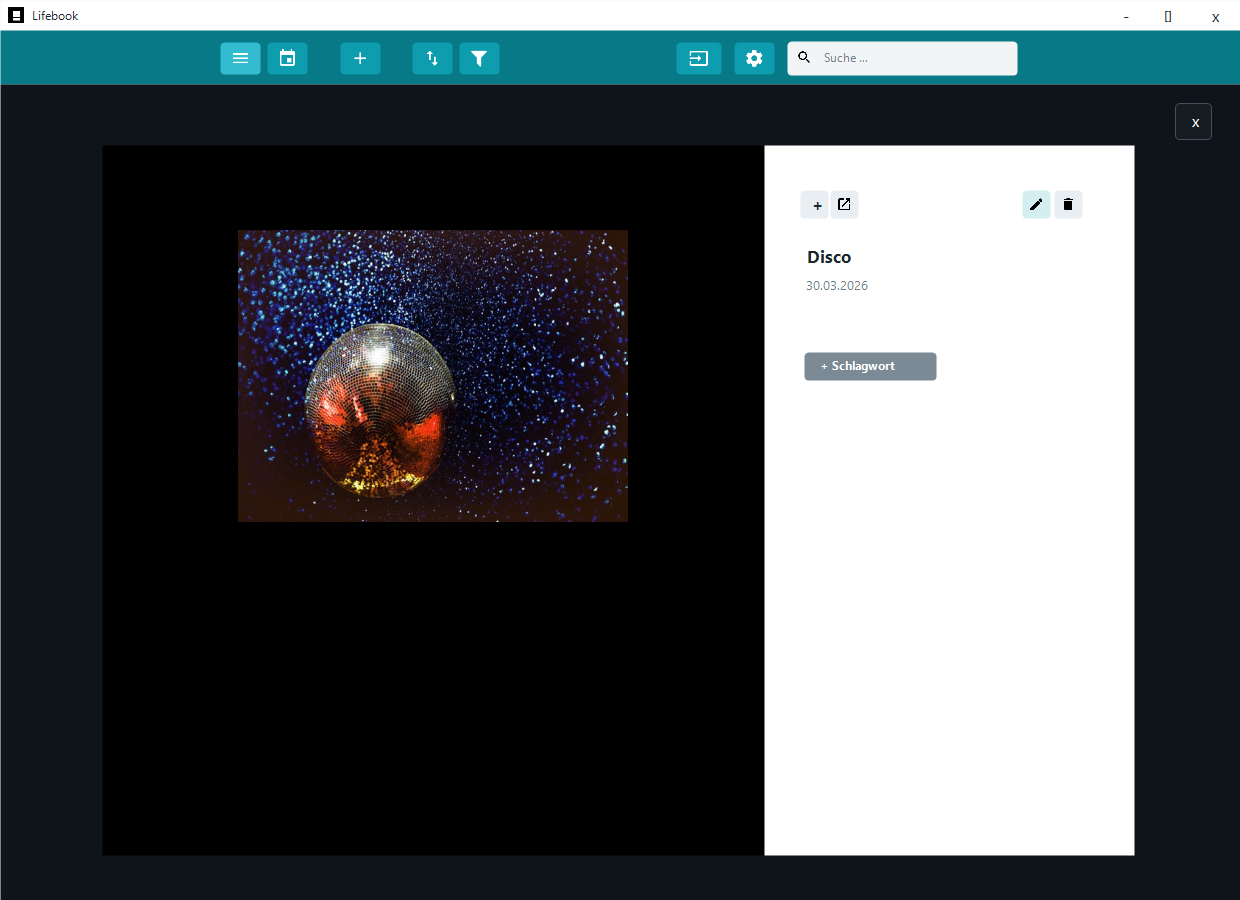
Öffnen und Schließen
Öffnen Sie das Overlay, indem Sie eine Eintragskarte, einen Kalendereintrag oder ein Albumelement auswählen.
Schließen Sie es mit der Schaltfläche Schließen oben rechts, mit Esc oder mit einem Klick außerhalb des Eintrags.
Wenn der Eintrag ungespeicherte Änderungen hat, fragt Lifebook, ob Sie speichern, verwerfen oder weiter bearbeiten möchten.
Seitenleiste
Die Seitenleiste zeigt Eintragsdetails und Aktionen. Sie können sie ausblenden, wenn Sie mehr Platz für den Eintrag möchten.
Dort prüfen Sie Titel, Datum, Kommentar und Tags, bearbeiten oder löschen den Eintrag und nutzen eintragsspezifische Werkzeuge wie Albumaktionen oder Bildsteuerungen.
Eintragsnavigation
Mit den Schaltflächen nach oben und unten oder mit den Pfeiltasten bewegen Sie sich durch die benachbarten Einträge der Timeline.
Die Navigation berücksichtigt aktive Filter.
Albumnavigation
In einem Fotoalbum bewegen Sie sich mit den Pfeilen nach links und rechts zwischen den Albumelementen.
Wenn Sie ein einzelnes Bild oder Video aus einem Album heraus öffnen, kehrt Esc zuerst zum übergeordneten Album zurück, bevor das Overlay geschlossen wird.
Texteinträge
Texteinträge zeigen den vollständigen Text. Passende Suchbegriffe werden hervorgehoben.
Doppelklicken Sie auf den Text, um in den Bearbeitungsmodus zu wechseln und den Cursor im Textfeld zu platzieren.
Bildeinträge
Bildeinträge zeigen das Bild so skaliert, dass es in das Overlay passt. Mit den Bildsteuerungen vergrößern oder verkleinern Sie das Bild, passen es wieder in das Overlay ein oder öffnen die Originaldatei.
Im Bearbeitungsmodus können Bildeinträge nach rechts gedreht werden. Die Drehung zeigt sich auch in Vorschaubildern und Alben.
Erkannte Gesichter
Wenn die Gesichtserkennung aktiviert ist, kann das Overlay einen Rahmen mit Namensschild um jedes erkannte Gesicht in einem Foto zeichnen. Verwenden Sie die Schaltfläche Erkannte Gesichter anzeigen in der Werkzeugleiste, um die Rahmen ein- oder auszublenden; ein Klick auf das Namensschild eines bestätigten Gesichts filtert die Timeline auf Einträge mit dieser Person.
Details finden Sie unter Erkannte Gesichter auf Fotos.
Videoeinträge
Videoeinträge verwenden den großen Mediaplayer mit Bedienelementen für Wiedergabe, Spulen, Zeitanzeige, Lautstärke und Stummschaltung.
Während der Wiedergabe zeigt auch das Hauptmenü Wiedergabe/Pause und Stummschaltung an. Beim Schließen des Overlays stoppt die Wiedergabe.
Audioeinträge
Audioeinträge verwenden ebenfalls den Mediaplayer, ergänzt um eine Audiovorschau.
Fotoalben
Fotoalben zeigen die Vorschaubilder ihrer Bilder und Videos in einem Raster. Wählen Sie ein Element aus, um es aus dem Album heraus zu öffnen.
Im Bearbeitungsmodus bietet das Album zusätzliche Albumwerkzeuge. Siehe Fotoalben und Sammlungen.
Fehlende Dateien
Wenn Lifebook die Originaldatei nicht findet, zeigt das Overlay eine Wiederherstellungsmeldung.
Für einzelne Dateien:
Datei suchen: Datei am neuen Speicherort auswählen.Eintrag behalten: Eintrag in Lifebook lassen, ohne die Datei neu zu verbinden.Eintrag entfernen: defekten Eintrag aus Lifebook entfernen.
Für Albumordner:
Ordner suchen: Ordner am neuen Speicherort auswählen.Eintrag behalten: Album in Lifebook lassen, ohne den Ordner neu zu verbinden.Eintrag entfernen: defektes Album aus Lifebook entfernen.
Siehe Fehlerbehebung.
Tags im Overlay
Die Auswahl eines Tags filtert die Timeline nach diesem Tag.
Im Bearbeitungsmodus entfernen Sie Tags direkt oder fügen sie über den Dialog Tag hinzufügen hinzu.
Siehe auch: Bearbeitungsmodus · Suche und Filter · Fotoalben und Sammlungen