Vista dettaglio
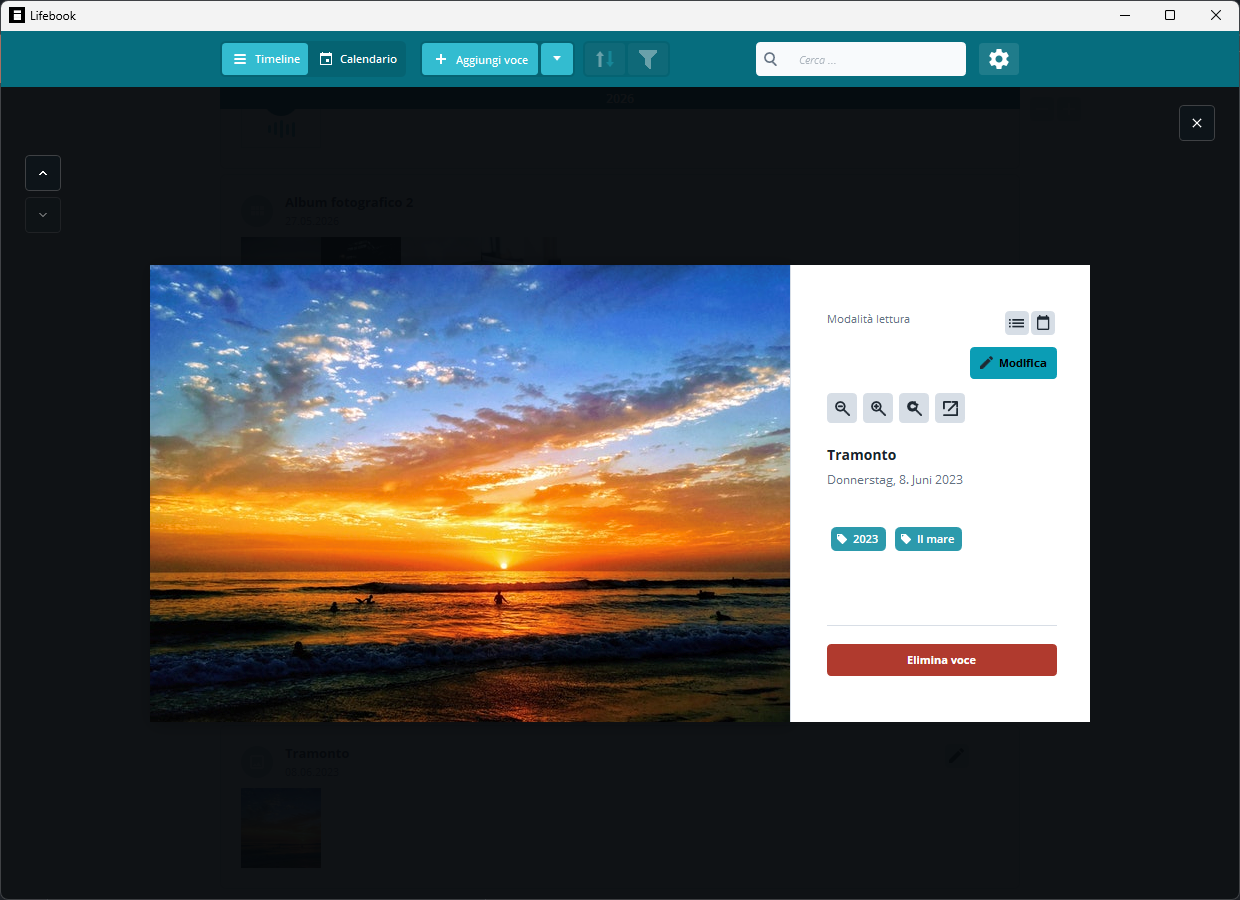
La vista dettaglio è la vista completa di una voce. Si apre sopra la schermata principale quando selezioni una voce nella lista o nel calendario.
Aprire e chiudere
Apri la vista dettaglio selezionando una scheda voce, una voce del calendario o un elemento di album.
Chiudila con il pulsante di chiusura in alto a destra, con Esc o con un clic fuori dalla voce.
Se la voce ha modifiche non salvate, Lifebook chiede se vuoi salvare, scartare o continuare a modificare.
Barra laterale
La barra laterale mostra dettagli e azioni della voce. Puoi nasconderla quando vuoi più spazio per il contenuto.
Usala per controllare titolo, data, didascalia e tag, modificare o eliminare la voce e usare gli strumenti specifici del tipo di voce, come le azioni per gli album o i controlli dell'immagine.
Navigazione tra voci
Usa i pulsanti su e giù, o i tasti freccia, per muoverti tra le voci vicine della timeline.
La navigazione segue eventuali filtri applicati.
Navigazione negli album
Quando guardi un album fotografico, usa le frecce sinistra e destra per muoverti tra gli elementi dell'album.
Se apri una singola immagine o un video da un album, Esc torna all'album principale prima di chiudere la vista dettaglio.
Voci di testo
Le voci di testo mostrano il contenuto completo. I termini di ricerca vengono evidenziati.
Fai doppio clic sul testo per entrare in modalità modifica e posizionare il cursore nella casella di testo.
Voci foto
Le voci foto mostrano l'immagine adattata alla vista dettaglio. Usa i controlli dell'immagine per ingrandire, ridurre, riadattare l'immagine alla vista o aprire il file originale.
In modalità modifica, le immagini possono essere ruotate a destra. La rotazione si riflette anche nelle miniature e negli album.
Volti riconosciuti
Se il riconoscimento facciale è attivo, la vista dettaglio può disegnare un riquadro con un'etichetta con il nome intorno a ogni volto rilevato in una foto. Usa il pulsante Mostra i volti riconosciuti nella barra degli strumenti per mostrare o nascondere i riquadri; facendo clic sull'etichetta con il nome di un volto confermato si filtra la timeline sulle voci con quella persona.
Consulta Volti riconosciuti sulle foto per i dettagli.
Voci video
Le voci video usano il lettore multimediale grande, con i controlli per riprodurre, spostarsi nel file, vedere il tempo, regolare il volume e disattivare l'audio.
Durante la riproduzione, anche il menu principale mostra i controlli di riproduzione/pausa e di disattivazione dell'audio. La riproduzione si interrompe quando chiudi la vista dettaglio.
Voci audio
Anche le voci audio usano il lettore multimediale, con un pannello di anteprima audio.
Album fotografici
Gli album fotografici mostrano miniature di immagini e video in una griglia. Seleziona un elemento per aprirlo dall'album.
In modalità modifica, l'album offre strumenti aggiuntivi. Consulta Album fotografici e collezioni.
File mancanti
Se Lifebook non trova il file originale, la vista dettaglio mostra un messaggio con le opzioni di recupero.
Per file singoli:
Cerca file: scegli il file nella nuova posizione.Tieni la voce: lascia la voce in Lifebook senza ricollegare il file.Elimina voce: rimuove da Lifebook la voce non più collegata.
Per le cartelle degli album:
Cerca cartella: scegli la cartella nella nuova posizione.Tieni la voce: lascia l'album in Lifebook senza ricollegare la cartella.Elimina voce: rimuove da Lifebook l'album non più collegato.
Consulta Risoluzione dei problemi.
Tag nella vista dettaglio
Selezionare un tag filtra la timeline per quel tag.
In modalità modifica, i tag possono essere rimossi direttamente o aggiunti con la finestra Aggiungi tag.
Vedi anche: Modalità modifica · Ricerca e filtri · Album fotografici e collezioni