Album fotografici e collezioni
Gli album fotografici riuniscono voci foto e video in un'unica voce della timeline.
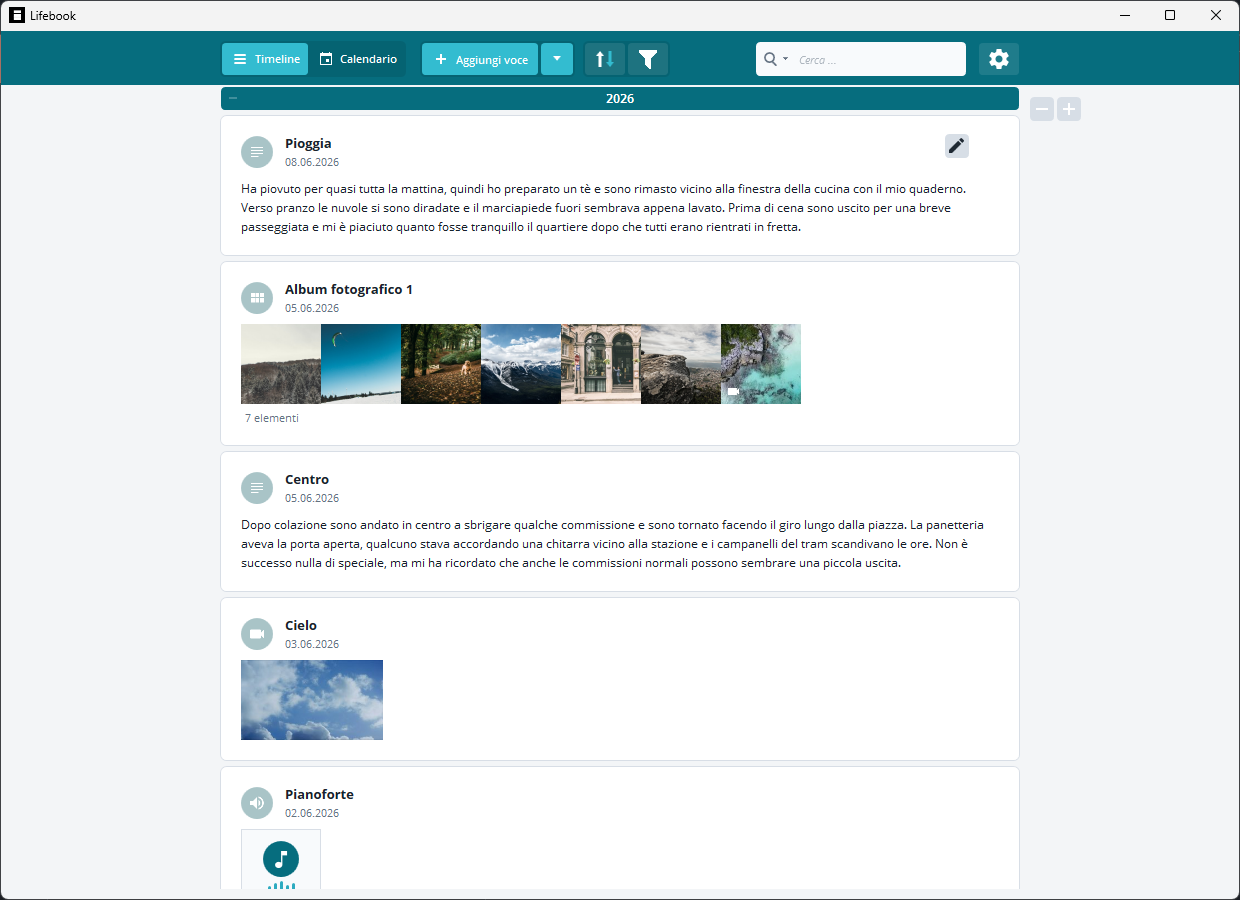
Dove appaiono gli album
Gli album appaiono:
- Come scheda della timeline con più miniature.
- Come voce del calendario, alla data dell'album.
- Nella vista dettaglio come griglia di miniature.
Gli elementi dell'album mantengono le proprie anteprime immagine o video, ma l'album ha un unico titolo, una sola data, una sola didascalia e un solo insieme di tag.
Creare un album
Puoi creare album in tre modi:
- Scegliere
Album fotograficonella vista di aggiunta. - Usare
Importa album fotograficidal menu di aggiunta voce. - Aggiungere file immagine o video a una voce foto o video esistente e convertirla in album.
Vedere gli elementi di un album
Apri un album nella vista dettaglio e seleziona una miniatura per vedere quell'elemento.
Usa le frecce sinistra e destra della vista dettaglio per muoverti dentro l'album. Premi Esc per tornare all'album principale.
Modificare un album
In modalità modifica puoi cambiare i dettagli dell'album, aggiungere o rimuovere tag, rimuovere singoli elementi, riordinarli o aggiungere altri file immagine/video. Salva con Ok.
Per la procedura completa, consulta Album fotografici in modalità modifica.
Spostare voci negli album
Usa Aggiungi all'album dalla vista dettaglio o Sposta nell'album dal menu contestuale della lista.
Puoi:
- Creare un nuovo album e spostarci la voce attuale.
- Scegliere un album esistente.
Dopo lo spostamento, Lifebook apre l'album di destinazione.
Spostare un album dentro un altro
Quando sposti un album dentro un altro, Lifebook sposta i suoi elementi nell'album di destinazione ed elimina l'album che resta vuoto.
Rimuovere elementi da un album
In modalità modifica album, usa il pulsante di rimozione su un elemento.
Se dopo la rimozione l'album resta vuoto, Lifebook chiede se vuoi eliminarlo.
Importare album fotografici
Il menu di aggiunta voce può esaminare le cartelle e importare come album le sottocartelle che contengono file immagine o video supportati.
Un'importazione viene saltata quando:
- La cartella è già stata importata.
- La cartella non ha file immagine o video supportati.
- Lifebook non riconosce la cartella come cartella di album.
Quando importi molti album, Lifebook chiede conferma e mostra l'avanzamento nella barra di stato.