Menu principale
Il menu principale è la riga di controlli in alto nell'app. Rimane disponibile mentre navighi nella lista o nel calendario.

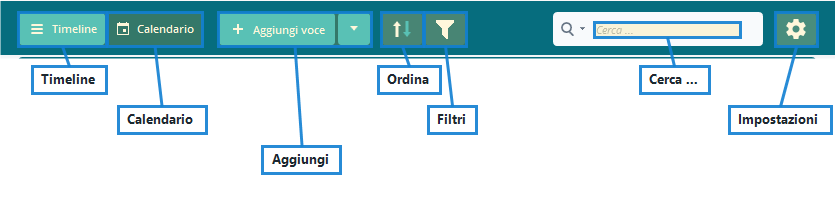
Il menu principale annotato qui sotto evidenzia i pulsanti usati nel manuale.
Pulsante timeline
Il pulsante timeline passa alla lista timeline.
Usalo quando vuoi cercare, filtrare, ordinare le voci o sfogliarle per anno.
Pulsante calendario
Il pulsante calendario passa alla vista calendario.
Pulsante Persone
Il pulsante Persone apre la pagina Persone, dove puoi rivedere, nominare e gestire le persone che Lifebook ha riconosciuto nelle tue foto e nei tuoi video. La prima volta che la apri, Lifebook propone di configurare il riconoscimento facciale.
Il pulsante è nascosto se disattivi il riconoscimento facciale in Impostazioni.
Pulsante Aggiungi voce
Il pulsante Aggiungi voce apre direttamente la vista di aggiunta.
Pulsante Ordina
Il pulsante Ordina cambia l'ordine delle voci nella lista timeline.
A ogni clic l'ordine passa dalle voci più recenti alle più vecchie e viceversa. La freccia indica l'ordine attuale.
Pulsante Filtri
Il pulsante Filtri apre o chiude la colonna dei filtri. Indica anche se la lista è filtrata.
Pulsanti di riproduzione
Durante la riproduzione di audio o video, nel menu principale compaiono controlli compatti:
- Disattivare o riattivare l'audio.
- Riprodurre o mettere in pausa la voce multimediale.
Questi controlli restano disponibili durante la riproduzione, sia dalla lista sia dalla vista dettaglio.
Casella di ricerca
La casella di ricerca è disponibile nella lista. Cerca nelle voci della timeline e mostra il numero di risultati.
Cerca in tutti i tipi di voce oppure solo in uno, scelto dal menu a tendina della casella. La ricerca evidenzia le corrispondenze nei titoli e nelle voci di testo.
Nella vista calendario, la casella viene sostituita dal pulsante Cerca nella timeline, che torna alla timeline prima di cercare.
Consulta Ricerca e filtri.
Pulsante Impostazioni
Il pulsante Impostazioni apre Impostazioni, dove puoi cercare impostazioni, vedere le statistiche dell'app, gestire i dati, importare calendari, regolare l'aspetto, aprire la guida e acquistare l'app completa.
Menu Aggiungi voce e importa
La freccia accanto ad Aggiungi voce apre il menu combinato di creazione e importazione.
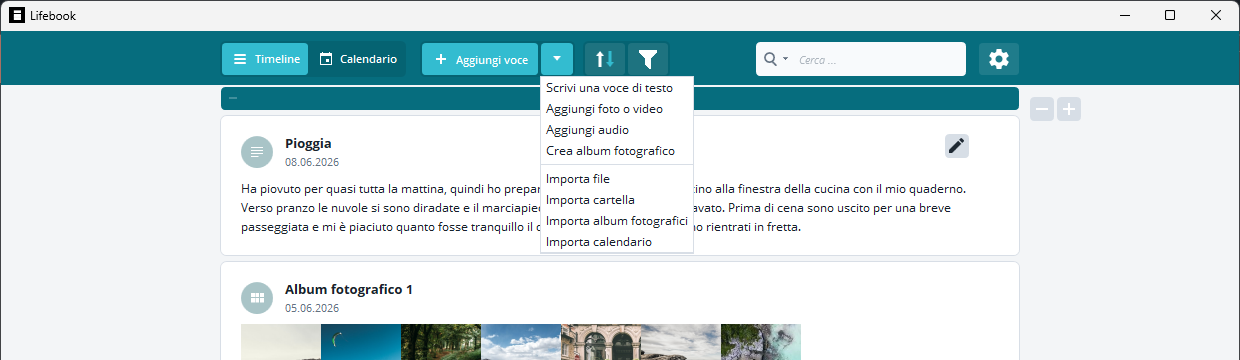
Usalo per creare voci di testo, media, audio o album, oppure per importare file, cartelle, album fotografici da cartelle e file di calendario.
Consulta Importare ed esportare.
Barra di stato
La barra di stato compare in basso durante le operazioni più lunghe, come un'importazione, una copia, l'eliminazione di un album grande o un'esportazione. Mostra avanzamento, messaggi e riepiloghi di importazione.
Seleziona Annulla per interrompere un'importazione.
Trascinamento di file
Puoi trascinare file o cartelle supportati sulla finestra principale di Lifebook per importarli.