Persone e volti
Lifebook può riconoscere le persone nelle tue foto e nei tuoi video. Trova i volti, raggruppa quelli che sembrano appartenere alla stessa persona e ti permette di dare un nome alle persone — così in seguito puoi vedere tutte le foto di qualcuno, filtrare la timeline in base a quella persona o trovarla tramite la ricerca. Tutto avviene sul tuo dispositivo; le tue foto e i volti non vengono mai caricati online.
Il riconoscimento facciale è attivo per impostazione predefinita, quindi il pulsante Persone è presente nel menu principale fin dall'inizio. Tuttavia, non viene analizzato nulla finché non lo configuri: Lifebook deve prima scaricare un modello di riconoscimento e chiede sempre il permesso prima di scaricarlo.
I controlli per attivare e disattivare il riconoscimento facciale si trovano nelle Impostazioni.
In questa pagina: Configurare il riconoscimento facciale · Analizzare la libreria esistente · Rimuovere tutti i dati dei volti · La pagina Persone · Confermare e nominare le persone · Suggerimenti di unione · Raggruppare di nuovo i volti · Nascondere le persone · Rimuovere una persona · Aprire le foto di una persona · Volti riconosciuti sulle foto · Filtrare per persona · Trovare persone per nome nella ricerca · Come funziona il riconoscimento facciale
Configurare il riconoscimento facciale
La prima volta che apri Persone, Lifebook ti chiede il consenso in una finestra Configura il riconoscimento facciale. Spiega che cosa comporta la configurazione della funzione prima che accada qualsiasi cosa: Lifebook cercherà i volti nelle tue foto e nei tuoi video, raggrupperà quelli che sembrano appartenere alla stessa persona e salverà su questo dispositivo i dati dei volti così ottenuti. Non viene caricato nulla online, e per iniziare serve il download una tantum del modello di circa 249 MB.
- Se accetti, Lifebook scarica il modello e poi analizza le foto e i video già presenti nella tua libreria, così la pagina Persone non resta vuota. Entrambi i passaggi mostrano l'avanzamento e possono essere annullati.
- Se rifiuti, il riconoscimento facciale resta attivo ma non fa nulla — nessun volto viene analizzato e non viene creato alcun dato dei volti. Lifebook te lo chiede di nuovo la prossima volta che apri Persone.
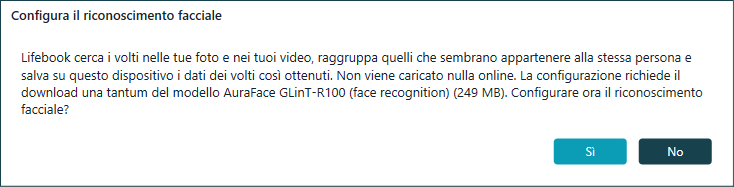
Quando il modello è installato, le nuove foto e i nuovi video vengono analizzati automaticamente alla ricerca di volti quando li aggiungi o li importi. Quando questa elaborazione in background termina, la barra di stato mostra brevemente quanti volti sono stati trovati, con un collegamento per esaminarli in Persone.
Analizzare la libreria esistente
L'analisi automatica riguarda solo le foto e i video aggiunti dopo l'installazione del modello di riconoscimento. Lifebook analizza per te la libreria esistente una volta, subito dopo il primo download del modello, quindi di norma non devi farlo manualmente.
Per analizzarla di nuovo in seguito — dopo aver annullato quella prima scansione, oppure dopo aver importato un gran numero di elementi mentre il riconoscimento facciale era disattivato — usa il pulsante Cerca volti nella libreria nelle impostazioni Persone. Diventa disponibile quando il riconoscimento facciale è attivo e il modello è stato scaricato. Lifebook rileva quindi i volti nelle tue foto e nei tuoi video esistenti, incluse le immagini dentro gli album fotografici e i fotogrammi di anteprima dei video.
Una finestra di avanzamento mostra quanti elementi sono stati analizzati e ti permette di annullare in qualsiasi momento. I volti trovati dalla scansione vengono raggruppati e verificati esattamente come i volti trovati durante l'importazione. La scansione ripristina anche le miniature dei volti mancanti — ad esempio dopo il ripristino di un backup — così la tua pagina Persone resta completa.
Quando una scansione termina, Impostazioni mostra quante foto e quanti video sono stati elaborati, insieme a un pulsante Apri Persone che ti porta direttamente ai risultati. Una scansione annullata o non riuscita non mostra alcun messaggio di risultato.
Rimuovere tutti i dati dei volti
Direttamente sotto Cerca volti nella libreria trovi Rimuovi tutti i dati dei volti, che cancella in un solo passaggio tutto ciò che il riconoscimento facciale ha imparato: tutte le persone, tutte le firme dei volti e tutte le immagini dei volti archiviate su questo dispositivo.
Lifebook chiede prima una conferma, perché l'operazione non può essere annullata. La rimozione di tutti i dati dei volti elimina anche le tue decisioni di verifica — i volti confermati, i volti che hai indicato come non appartenenti a quella persona e i suggerimenti di unione che hai ignorato.
Che cosa resta invariato:
- Le tue foto e i tuoi video vengono conservati. Non viene rimosso nulla dalla tua timeline.
- Il riconoscimento facciale resta attivo.
- Il modello di riconoscimento scaricato resta installato.
In seguito la pagina Persone è vuota e Impostazioni mostra la conferma Tutti i dati dei volti sono stati rimossi. Poiché le tue foto sono ancora presenti, puoi ricominciare da capo in qualsiasi momento: esegui di nuovo Cerca volti nella libreria e Lifebook ritrova gli stessi volti — anche se i nomi che avevi assegnato alle persone e le decisioni di verifica che avevi preso sono persi definitivamente.
La pagina Persone
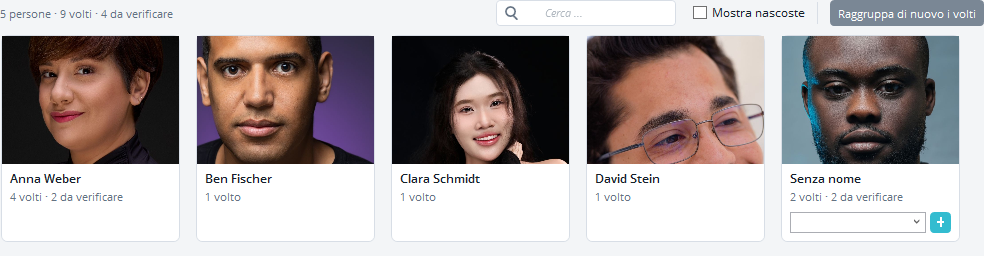
Apri la pagina Persone con il pulsante Persone nel menu principale. L'intestazione della pagina mostra quante persone, volti e volti in attesa di revisione hai, con Raggruppa di nuovo i volti e Mostra nascoste sulla destra.
Ogni scheda persona mostra un volto rappresentativo, il nome della persona e quanti volti le appartengono — oltre a quanti devono ancora essere rivisti, quando ce ne sono. La dimensione delle schede si adatta alla finestra. Le schede che Lifebook non ha ancora nominato hanno l'etichetta Senza nome e includono un campo per il nome con un pulsante Aggiungi, così puoi nominare le persone direttamente dalla griglia.
Usa la casella di ricerca in alto a destra per limitare la griglia alle persone il cui nome corrisponde a ciò che digiti; svuotala per rivederle tutte.
Prima che sia stato trovato un volto, la pagina spiega che le nuove foto e i nuovi video vengono analizzati automaticamente e offre un pulsante Cerca volti nella libreria, così puoi avviare la prima scansione senza passare dalle Impostazioni. Se il modello di riconoscimento non è ancora installato, Lifebook chiede prima di scaricarlo. Quando una ricerca non trova nessuno, la pagina lo segnala: svuota il campo di ricerca per rivedere tutti.
Se in background sono ancora in corso elaborazioni di volti, un'azione nella pagina Persone può mostrare brevemente In attesa dell'elaborazione dei volti in background… prima di completarsi.
Confermare e nominare le persone
Lifebook raggruppa i volti simili e mostra ogni gruppo come una scheda nella griglia Persone. Assegnare i nomi e verificare i volti funziona così:
- Nominare una scheda senza nome: digita un nome nel campo della scheda — Lifebook suggerisce i nomi esistenti mentre digiti — e fai clic su Aggiungi. Questo conferma subito il volto di copertina della scheda come quella persona; gli altri volti del gruppo diventano suggerimenti che puoi confermare o rifiutare uno per uno in seguito.
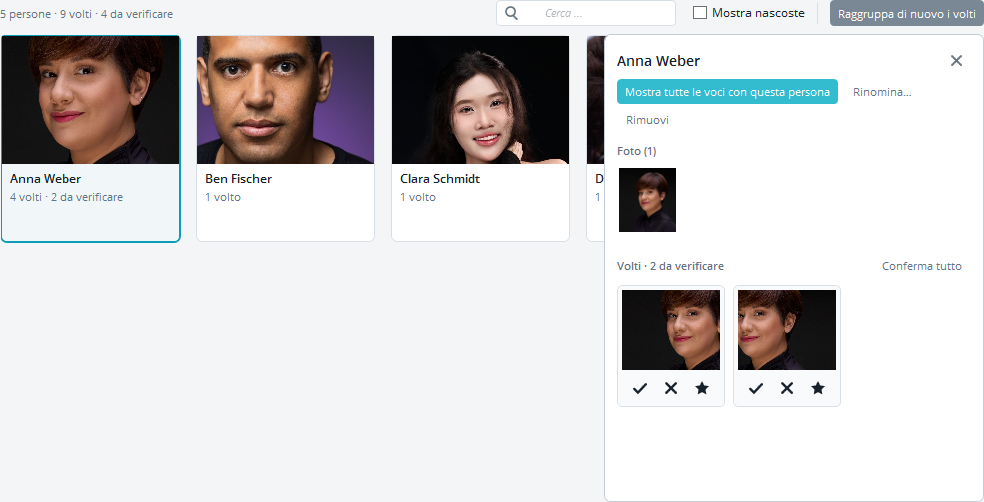
- Verificare i volti suggeriti: fai clic su una scheda persona per aprire il suo pannello dei dettagli e osserva la sezione Volti — una coda di revisione che elenca solo i volti ancora in attesa della tua decisione, con il numero di volti da rivedere nel titolo. Per ogni volto, usa ✓ per confermarlo, ✗ per indicare che non è questa persona, e ★ per impostarlo come copertina della persona; ★ è evidenziata sul volto che è già la copertina. Conferma tutto accetta in un colpo solo tutti i suggerimenti di quella persona.
- Rinominare una persona: fai clic destro su una scheda, oppure usa il pulsante Rinomina… nel pannello dei dettagli, per cambiare il nome di una persona.
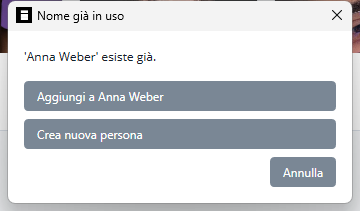
Se inserisci un nome già in uso — mentre nomini o rinomini — Lifebook chiede cosa intendi: Aggiungi a (il nome esistente) unisce questa scheda a quella persona (i suoi volti compaiono quindi nella coda di revisione di quella persona), mentre Crea nuova persona mantiene una persona separata con un suffisso numerico, ad esempio «Mike (2)».
Confermare o rifiutare un volto mostra un breve messaggio di stato in fondo alla pagina; Conferma tutto offre anche il pulsante Annulla che rimanda tutto nella coda di revisione. Il messaggio scompare da solo dopo qualche secondo, ma resta visibile finché il puntatore è sopra di esso, così un Annulla non sparisce mentre stai per premerlo.
Suggerimenti di unione
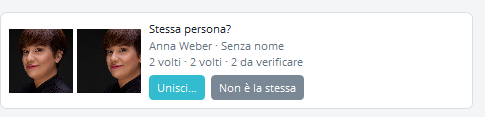
Quando due persone nella pagina Persone potrebbero essere la stessa persona, Lifebook mostra sopra la griglia una scheda di suggerimento Stessa persona? che le confronta — i volti affiancati, con entrambi i nomi ed entrambi i conteggi dei volti sotto la domanda, così vedi quanti volti sono coinvolti per ciascuna persona prima di decidere. Scegli Unisci… per aprire una finestra di confronto: mostra fino a tre volti di ciascuna persona, i loro nomi e il numero di volti, oltre a una nota che indica che tutti i loro volti verranno combinati in una sola persona — le tue foto non vengono modificate. Conferma lì per completare l'unione, oppure annulla per tornare indietro. Scegli Non è la stessa per ignorare il suggerimento; Lifebook ricorda la tua scelta e non suggerirà più quella coppia.
Raggruppare di nuovo i volti
Il raggruppamento dei volti migliora continuamente man mano che aggiungi altre foto. Se diverse schede separate mostrano la stessa persona senza nome, o vuoi che Lifebook rianalizzi i volti aggiunti di recente, usa il pulsante Raggruppa di nuovo i volti in cima alla pagina Persone. Il raggruppamento riguarda solo le schede senza nome — le persone che hai già nominato mantengono i loro volti e non vengono modificate.
Lifebook raggruppa di nuovo anche automaticamente dopo una scansione della libreria, quindi di norma questo pulsante non serve subito dopo una scansione.
Nascondere le persone
Non ogni volto rilevato è qualcuno che vuoi nella griglia Persone — uno sconosciuto sullo sfondo, ad esempio. Fai clic destro su una scheda persona e scegli Nascondi per rimuoverla dalla griglia. Le persone nascoste non vengono eliminate; le loro foto e i loro volti restano. Un breve messaggio in fondo alla pagina conferma l'azione e offre il pulsante Annulla nel caso cambiassi idea.
Per far tornare visibile una persona nascosta, attiva la casella Mostra nascoste in cima alla pagina Persone — accanto è mostrato il numero di persone nascoste. Le schede nascoste restano al loro posto, con l'immagine attenuata e l'etichetta Nascosta sopra. Con le persone nascoste visibili, fai clic destro su una scheda nascosta e scegli Mostra.
Rimuovere una persona
Fai clic destro su una scheda persona, oppure apri il suo pannello dei dettagli e usa il pulsante Rimuovi, per eliminare la persona. Lifebook chiede prima conferma. Rimuovere una persona non elimina foto o video — i suoi volti tornano semplicemente senza nome.
Aprire le foto di una persona
Fai clic una sola volta su una scheda persona per aprire il suo pannello dei dettagli. Inizia con una sezione Foto — ogni voce con un volto confermato di quella persona — seguita dalla coda di revisione Volti descritta sopra. Fai clic su una foto lì per aprirla nella vista dettaglio, oppure fai clic destro su di essa e scegli Imposta come copertina per rendere il volto della persona in quella foto la sua copertina. Ogni sezione mostra i primi 24 elementi e ha un proprio pulsante Mostra tutto, così espandere le foto lascia la coda di revisione com'era.
Trascina il bordo sinistro del pannello per allargarlo o restringerlo — utile per vedere più foto insieme su uno schermo grande. Lifebook ricorda la larghezza che scegli.
Per chiudere il pannello usa la ✕ in alto a destra oppure premi Esc. In una finestra stretta, dove il pannello galleggia sopra le schede invece di affiancarle, si chiude anche facendo clic sulla pagina dietro di esso.
Fai doppio clic sulla scheda di una persona nominata per aprire la timeline filtrata sulle sue foto e sui suoi video. Puoi anche selezionare una scheda e premere Invio, oppure fare clic destro su di essa e scegliere Mostra tutte le voci con questa persona, oppure usare il pulsante Mostra tutte le voci con questa persona in cima al pannello dei dettagli. Funziona solo per le persone con un nome confermato — su una scheda senza nome la voce di menu e il pulsante restano disattivati, quindi nomina prima la scheda.
Volti riconosciuti sulle foto
Quando apri una foto nella vista dettaglio, Lifebook può disegnare un riquadro intorno a ogni volto rilevato. I volti confermati ricevono un riquadro pieno e ben visibile con un'etichetta con il nome; i volti ancora in attesa di revisione ricevono un riquadro tratteggiato con l'etichetta Non confermato. Facendo clic sull'etichetta con il nome di un volto confermato si filtra la timeline sulle voci con quella persona.
I riquadri dei volti sono nascosti per impostazione predefinita quando apri una foto dalla timeline, e visibili per impostazione predefinita quando la apri dalla pagina Persone. Usa il pulsante Mostra i volti riconosciuti nella barra degli strumenti della vista dettaglio per mostrarli o nasconderli in qualsiasi momento — il pulsante compare solo sulle foto con volti rilevati.
Filtrare per persona
La colonna dei filtri include una sezione Filtro persone che elenca tutte le persone confermate, ciascuna con la sua miniatura del volto. Seleziona una o più persone per mostrare solo le voci in cui compaiono. Funziona come il filtro per tag o per anno.
Trovare persone per nome nella ricerca
Non ti serve la pagina Persone per trovare qualcuno. Digita il nome di una persona nella casella di ricerca principale della timeline, e Lifebook mostrerà le voci che contengono quella persona insieme a eventuali corrispondenze di parole chiave — la stessa casella che già usi per cercare testo e tag.
Come funziona il riconoscimento facciale
Il riconoscimento facciale funziona in due fasi, entrambe interamente sul tuo dispositivo.
Prima, Lifebook individua le aree con volti usando il rilevatore di volti integrato in Windows; per i video, controlla il fotogramma di anteprima. Ogni volto rilevato viene poi analizzato dal modello di riconoscimento AuraFace (pubblicato da fal.ai), che trasforma il volto in una firma numerica confrontabile con altri volti. I volti molto piccoli vengono ignorati perché non possono essere riconosciuti in modo affidabile.
I volti con firme molto simili vengono raggruppati in un'unica persona, e i gruppi che si somigliano molto compaiono come suggerimenti di unione. Le tue decisioni affinano il raggruppamento: un volto confermato fa da riferimento per la sua persona, e un volto rifiutato viene ricordato in modo da non essere più suggerito per quella persona.
Il modello di riconoscimento viene scaricato una sola volta (circa 249 MB) da Hugging Face, un servizio di hosting per modelli di IA — l'unico accesso alla rete che il riconoscimento facciale effettua. Il file scaricato viene verificato prima dell'uso, e puoi rimuoverlo di nuovo in qualsiasi momento. Le firme dei volti e le posizioni dei volti sono salvate nel database locale di Lifebook; i piccoli ritagli dei volti mostrati sulle schede sono salvati nella cartella dati dell'app. Le foto e i dati dei volti non vengono mai caricati online.