Personen und Gesichter
Lifebook kann die Personen auf Ihren Fotos und in Ihren Videos erkennen. Es findet Gesichter, gruppiert die, die zur selben Person zu gehören scheinen, und Sie geben den Personen Namen — so sehen Sie später jedes Foto einer Person, filtern die Timeline nach ihr oder finden sie über die Suche wieder. Alles geschieht auf Ihrem Gerät; Ihre Fotos und Gesichter werden nie hochgeladen.
Die Gesichtserkennung ist standardmäßig eingeschaltet, daher ist die Schaltfläche Personen von Anfang an im Hauptmenü. Analysiert wird jedoch nichts, bevor Sie die Funktion eingerichtet haben: Lifebook muss zuerst ein Erkennungsmodell herunterladen und fragt vor dem Download immer nach.
Die Steuerelemente zum Ein- und Ausschalten der Gesichtserkennung finden Sie in den Einstellungen.
Auf dieser Seite: Gesichtserkennung einrichten · Vorhandene Bibliothek durchsuchen · Alle Gesichtsdaten entfernen · Die Personenseite · Personen bestätigen und benennen · Vorschläge zum Zusammenführen · Gesichter neu gruppieren · Personen ausblenden · Person entfernen · Die Fotos einer Person öffnen · Erkannte Gesichter auf Fotos · Nach Personen filtern · Personen über die Suche finden · So funktioniert die Gesichtserkennung
Gesichtserkennung einrichten
Wenn Sie Personen zum ersten Mal öffnen, bittet Lifebook Sie im Dialog Gesichtserkennung einrichten um Ihre Zustimmung. Der Dialog erklärt, was das Einrichten der Funktion bedeutet, bevor irgendetwas geschieht: Lifebook sucht in Ihren Fotos und Videos nach Gesichtern, gruppiert die, die zur selben Person zu gehören scheinen, und speichert die daraus entstehenden Gesichtsdaten auf diesem Gerät. Nichts wird hochgeladen, und für den Einstieg ist ein einmaliger Modell-Download von etwa 249 MB nötig.
- Stimmen Sie zu, lädt Lifebook das Modell herunter und durchsucht anschließend die Fotos und Videos, die bereits in Ihrer Bibliothek liegen, damit die Personenseite nicht leer ist. Beide Schritte zeigen den Fortschritt an und lassen sich abbrechen.
- Lehnen Sie ab, bleibt die Gesichtserkennung eingeschaltet, tut aber nichts — es werden keine Gesichter analysiert und keine Gesichtsdaten erstellt. Lifebook fragt beim nächsten Öffnen von Personen erneut.
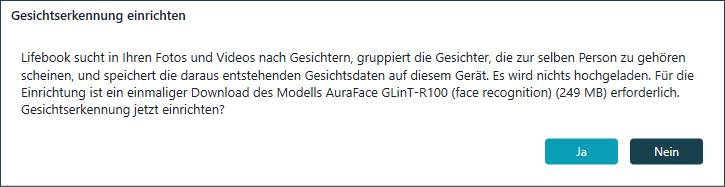
Sobald das Modell installiert ist, werden neue Fotos und Videos beim Hinzufügen oder Importieren automatisch nach Gesichtern durchsucht. Ist diese Verarbeitung im Hintergrund abgeschlossen, zeigt die Statusleiste kurz an, wie viele Gesichter gefunden wurden, mit einer Verknüpfung zur Überprüfung unter Personen.
Vorhandene Bibliothek durchsuchen
Die automatische Suche erfasst nur Fotos und Videos, die nach der Installation des Erkennungsmodells hinzugefügt werden. Ihre vorhandene Bibliothek durchsucht Lifebook direkt nach dem ersten Modell-Download einmal für Sie, sodass Sie das normalerweise nicht von Hand tun müssen.
Um später erneut zu suchen — etwa nachdem Sie diesen ersten Scan abgebrochen oder viele Einträge importiert haben, während die Gesichtserkennung ausgeschaltet war —, verwenden Sie die Schaltfläche Bibliothek nach Gesichtern durchsuchen in den Einstellungen unter Personen. Sie wird verfügbar, sobald die Gesichtserkennung eingeschaltet und das Modell heruntergeladen ist. Lifebook erkennt dann Gesichter in Ihren vorhandenen Fotos und Videos, einschließlich Bildern in Fotoalben und Vorschaubildern von Videos.
Ein Fortschrittsfenster zeigt an, wie viele Einträge bereits durchsucht wurden; Sie können den Vorgang jederzeit abbrechen. Beim Scan gefundene Gesichter werden genauso gruppiert und überprüft wie Gesichter, die beim Import erkannt wurden. Der Scan stellt außerdem fehlende Gesichtsvorschaubilder wieder her — etwa nach dem Wiederherstellen einer Sicherung —, damit Ihre Personenseite vollständig bleibt.
Wenn ein Scan abgeschlossen ist, zeigen die Einstellungen an, wie viele Fotos und Videos verarbeitet wurden, zusammen mit der Schaltfläche Personen öffnen, die Sie direkt zu den Ergebnissen bringt. Ein abgebrochener oder fehlgeschlagener Scan zeigt keine Ergebnismeldung an.
Alle Gesichtsdaten entfernen
Direkt unterhalb von Bibliothek nach Gesichtern durchsuchen finden Sie Alle Gesichtsdaten entfernen. Damit löschen Sie in einem Schritt alles, was die Gesichtserkennung gelernt hat: alle Personen, alle Gesichtssignaturen und alle auf diesem Gerät gespeicherten Gesichtsbilder.
Lifebook bittet Sie zuvor um eine Bestätigung, denn dieser Vorgang lässt sich nicht rückgängig machen. Beim Entfernen aller Gesichtsdaten gehen auch Ihre Überprüfungsentscheidungen verloren — bestätigte Gesichter, Gesichter, die Sie mit „Nicht diese Person“ abgelehnt haben, und verworfene Vorschläge zum Zusammenführen.
Was unverändert bleibt:
- Ihre Fotos und Videos bleiben erhalten. Aus Ihrer Timeline wird nichts entfernt.
- Die Gesichtserkennung bleibt eingeschaltet.
- Das heruntergeladene Erkennungsmodell bleibt installiert.
Danach ist die Personenseite leer, und die Einstellungen zeigen die Bestätigung Alle Gesichtsdaten wurden entfernt. Da Ihre Fotos weiterhin vorhanden sind, können Sie jederzeit von vorn beginnen: Führen Sie Bibliothek nach Gesichtern durchsuchen erneut aus, und Lifebook findet dieselben Gesichter wieder — die Namen, die Sie den Personen gegeben hatten, und Ihre Überprüfungsentscheidungen sind jedoch endgültig verloren.
Die Personenseite
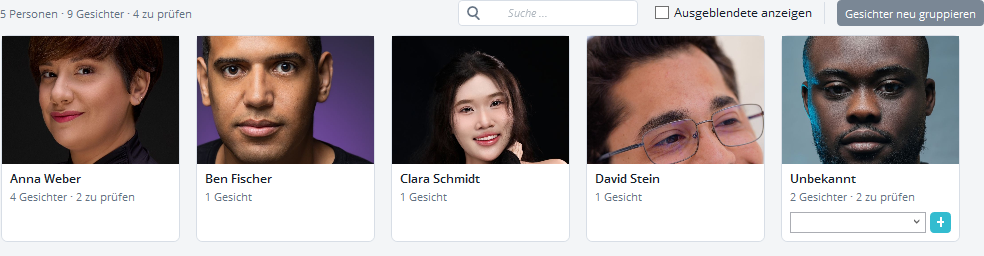
Öffnen Sie die Personenseite mit der Schaltfläche Personen im Hauptmenü. Der Kopfbereich der Seite zeigt, wie viele Personen, Gesichter und noch zu prüfende Gesichter Sie haben, mit Gesichter neu gruppieren und Ausgeblendete anzeigen auf der rechten Seite.
Jede Personenkarte zeigt ein repräsentatives Gesicht, den Namen der Person und die Anzahl der Gesichter, die zu ihr gehören — dazu, wie viele davon noch zu prüfen sind, sofern welche offen sind. Die Kartengröße passt sich dem Fenster an. Karten, die Lifebook noch nicht benannt hat, tragen die Beschriftung Unbekannt und enthalten ein Namensfeld mit einer Schaltfläche Hinzufügen, damit Sie Personen direkt im Raster benennen können.
Mit dem Suchfeld oben rechts schränken Sie das Raster auf Personen ein, deren Name zu Ihrer Eingabe passt; leeren Sie es, um wieder alle zu sehen.
Solange noch keine Gesichter gefunden wurden, erklärt die Seite, dass neue Fotos und Videos automatisch durchsucht werden, und bietet eine Schaltfläche Bibliothek nach Gesichtern durchsuchen an, damit Sie den ersten Scan starten können, ohne die Einstellungen zu öffnen. Ist das Erkennungsmodell noch nicht installiert, fragt Lifebook zuerst nach dem Download. Passt niemand zu Ihrer Suche, weist die Seite stattdessen darauf hin — leeren Sie das Suchfeld, um wieder alle zu sehen.
Wenn im Hintergrund noch Gesichter verarbeitet werden, kann eine Aktion auf der Personenseite kurz Warten auf Gesichtsverarbeitung im Hintergrund… anzeigen, bevor sie abgeschlossen wird.
Personen bestätigen und benennen
Lifebook gruppiert ähnliche Gesichter und zeigt jede Gruppe als Karte im Personenraster. Benennen und Überprüfen funktioniert so:
- Unbenannte Karte benennen: Geben Sie einen Namen in das Feld auf der Karte ein — Lifebook schlägt beim Tippen vorhandene Namen vor — und klicken Sie auf Hinzufügen. Damit wird sofort das Titelbild-Gesicht der Karte als diese Person bestätigt; die restlichen Gesichter der Gruppe werden zu Vorschlägen, die Sie anschließend einzeln bestätigen oder ablehnen können.
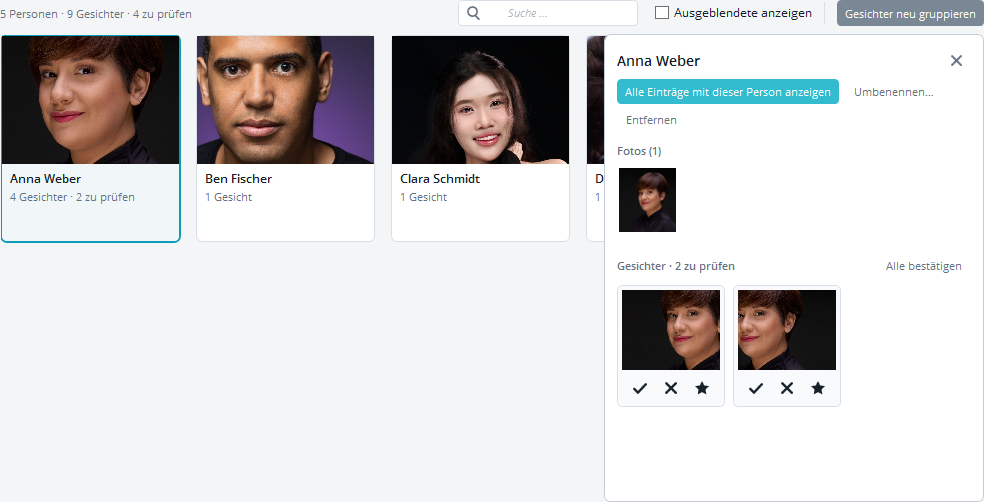
- Vorgeschlagene Gesichter überprüfen: Klicken Sie auf eine Personenkarte, um deren Detailbereich zu öffnen, und schauen Sie sich den Bereich Gesichter an — eine Prüfliste, die nur die Gesichter zeigt, die noch auf Ihre Entscheidung warten, mit der Anzahl der offenen Gesichter in der Überschrift. Verwenden Sie für jedes Gesicht ✓, um es zu bestätigen, ✗, wenn es nicht diese Person ist, und ★, um es zum Titelbild der Person zu machen; beim aktuellen Titelbild ist ★ hervorgehoben. Mit Alle bestätigen übernehmen Sie alle Vorschläge dieser Person in einem Schritt.
- Person umbenennen: Klicken Sie mit der rechten Maustaste auf eine Karte, oder verwenden Sie die Schaltfläche Umbenennen… im Detailbereich, um den Namen einer Person zu ändern.
Wenn Sie — beim Benennen oder Umbenennen — einen Namen eingeben, der bereits vergeben ist, fragt Lifebook, was Sie meinen: Zu … hinzufügen führt diese Karte mit dieser Person zusammen (ihre Gesichter erscheinen danach in deren Prüfliste), während Neue Person erstellen eine eigenständige Person mit einem Zahlenzusatz wie „Mike (2)“ behält.
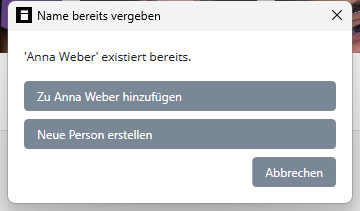
Das Bestätigen oder Ablehnen eines Gesichts zeigt eine kurze Statusmeldung am unteren Rand der Seite; bei Alle bestätigen bietet diese Meldung zusätzlich Rückgängig an, um alles wieder in die Prüfliste zurückzugeben. Die Meldung verschwindet nach einigen Sekunden von selbst, bleibt aber stehen, solange sich der Mauszeiger darauf befindet — so verschwindet ein Rückgängig nie, während Sie gerade darauf zusteuern.
Vorschläge zum Zusammenführen
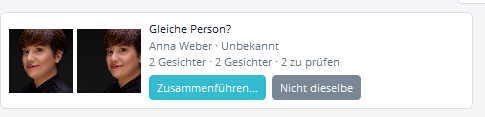
Wenn zwei Personen auf der Personenseite dieselbe Person sein könnten, zeigt Lifebook oberhalb des Rasters eine Vorschlagskarte Gleiche Person? mit dem Vergleich der beiden an — die Gesichter nebeneinander, mit beiden Namen und beiden Gesichtsanzahlen unter der Frage, damit Sie vor der Entscheidung sehen, wie viele Gesichter auf jeder Seite betroffen sind. Wählen Sie Zusammenführen…, um einen Vergleichsdialog zu öffnen: Er zeigt bis zu drei Gesichter jeder Person, deren Namen und Gesichtsanzahlen sowie den Hinweis, dass alle Gesichter der beiden Personen zu einer Person zusammengeführt werden — Ihre Fotos selbst werden dabei nicht verändert. Bestätigen Sie dort, um die Zusammenführung abzuschließen, oder brechen Sie ab. Wählen Sie Nicht dieselbe, um den Vorschlag abzulehnen; Lifebook merkt sich Ihre Wahl und schlägt dieses Paar nicht erneut vor.
Gesichter neu gruppieren
Die Gesichtsgruppierung wird laufend besser, je mehr Fotos Sie hinzufügen. Wenn mehrere getrennte Karten dieselbe unbenannte Person zeigen oder Lifebook kürzlich hinzugefügte Gesichter noch einmal neu sortieren soll, verwenden Sie die Schaltfläche Gesichter neu gruppieren oben auf der Personenseite. Die Neugruppierung wirkt sich nur auf unbenannte Karten aus — bereits benannte Personen behalten ihre Gesichter und bleiben unverändert.
Nach einem Scan der Bibliothek gruppiert Lifebook außerdem automatisch neu, sodass Sie diese Schaltfläche direkt danach normalerweise nicht benötigen.
Personen ausblenden
Nicht jedes erkannte Gesicht ist jemand, den Sie in Ihrem Personenraster sehen möchten — etwa eine fremde Person im Hintergrund. Klicken Sie mit der rechten Maustaste auf eine Personenkarte und wählen Sie Ausblenden, um sie aus dem Raster zu entfernen. Ausgeblendete Personen werden nicht gelöscht; ihre Fotos und Gesichter bleiben erhalten. Am unteren Rand der Seite bestätigt eine kurze Meldung die Aktion und bietet Rückgängig an, falls Sie es sich anders überlegen.
Um eine ausgeblendete Person wieder anzuzeigen, aktivieren Sie das Kontrollkästchen Ausgeblendete anzeigen oben auf der Personenseite — daneben wird die Anzahl der ausgeblendeten Personen angezeigt. Ausgeblendete Karten bleiben an ihrem Platz, mit abgeblendetem Bild und der Markierung Ausgeblendet darauf. Wenn ausgeblendete Personen sichtbar sind, klicken Sie mit der rechten Maustaste auf eine ausgeblendete Karte und wählen Sie Einblenden.
Person entfernen
Klicken Sie mit der rechten Maustaste auf eine Personenkarte, oder öffnen Sie deren Detailbereich und verwenden Sie die Schaltfläche Entfernen, um die Person zu löschen. Lifebook fragt zuerst nach einer Bestätigung. Beim Entfernen einer Person werden keine Fotos oder Videos gelöscht — ihre Gesichter werden lediglich wieder unbenannt.
Die Fotos einer Person öffnen
Klicken Sie einmal auf eine Personenkarte, um deren Detailbereich zu öffnen. Er beginnt mit dem Bereich Fotos — alle Einträge mit einem bestätigten Gesicht dieser Person — gefolgt von der oben beschriebenen Prüfliste Gesichter. Klicken Sie dort auf ein Foto, um es in der Overlay-Ansicht zu öffnen, oder klicken Sie mit der rechten Maustaste darauf und wählen Sie Als Titelbild, um das Gesicht der Person aus diesem Foto zu ihrem Titelbild zu machen. Jeder Bereich zeigt die ersten 24 Einträge und hat seine eigene Schaltfläche Alle anzeigen, sodass das Aufklappen der Fotos die Prüfliste unverändert lässt.
Ziehen Sie am linken Rand des Bereichs, um ihn breiter oder schmaler zu machen — praktisch, um auf einem großen Bildschirm mehr Fotos auf einmal zu sehen. Lifebook merkt sich die gewählte Breite.
Zum Schließen des Bereichs verwenden Sie das ✕ oben rechts oder drücken Esc. In einem schmalen Fenster, in dem der Bereich über den Karten schwebt statt neben ihnen zu stehen, schließt ihn auch ein Klick auf die Seite dahinter.
Doppelklicken Sie auf die Karte einer benannten Person, um die Timeline gefiltert nach ihren Fotos und Videos zu öffnen. Alternativ wählen Sie eine Karte aus und drücken Enter, klicken mit der rechten Maustaste darauf und wählen Alle Einträge mit dieser Person anzeigen, oder Sie verwenden die gleichnamige Schaltfläche oben im Detailbereich. Das funktioniert nur bei Personen mit bestätigtem Namen — bei einer unbenannten Karte bleiben Menüeintrag und Schaltfläche ausgegraut; benennen Sie die Karte also zuerst.
Erkannte Gesichter auf Fotos
Wenn Sie ein Foto in der Overlay-Ansicht öffnen, kann Lifebook einen Rahmen um jedes erkannte Gesicht zeichnen. Bestätigte Gesichter erhalten einen durchgezogenen, kräftig hervorgehobenen Rahmen mit einem Namensschild; noch zu prüfende Gesichter erhalten einen gestrichelten Rahmen mit der Beschriftung Unbestätigt. Ein Klick auf das Namensschild eines bestätigten Gesichts filtert die Timeline auf Einträge mit dieser Person.
Gesichtsrahmen sind standardmäßig ausgeblendet, wenn Sie ein Foto aus der Timeline öffnen, und standardmäßig eingeblendet, wenn Sie es von der Personenseite aus öffnen. Verwenden Sie die Schaltfläche Erkannte Gesichter anzeigen in der Werkzeugleiste der Overlay-Ansicht, um sie jederzeit ein- oder auszublenden — die Schaltfläche erscheint nur bei Fotos mit erkannten Gesichtern.
Nach Personen filtern
Die Filterspalte enthält den Bereich Personenfilter mit allen bestätigten Personen, jeweils mit Gesichtsvorschaubild. Wählen Sie eine oder mehrere Personen aus, um nur Einträge anzuzeigen, in denen sie vorkommen. Dies funktioniert genauso wie das Filtern nach Tag oder Jahr.
Personen über die Suche finden
Sie brauchen die Personenseite nicht, um jemanden zu finden. Geben Sie den Namen einer Person in das Hauptsuchfeld der Timeline ein, und Lifebook zeigt Einträge mit dieser Person zusätzlich zu Treffern bei Stichwörtern an — im selben Suchfeld, das Sie bereits für Text und Tags verwenden.
So funktioniert die Gesichtserkennung
Die Gesichtserkennung läuft in zwei Schritten ab, beide vollständig auf Ihrem Gerät.
Zuerst findet Lifebook Gesichtsbereiche mit dem in Windows eingebauten Gesichtsdetektor; bei Videos prüft es das Vorschaubild. Jedes erkannte Gesicht wird anschließend vom Erkennungsmodell AuraFace (veröffentlicht von fal.ai) analysiert, das aus dem Gesicht eine numerische Signatur erzeugt, die sich mit anderen Gesichtern vergleichen lässt. Sehr kleine Gesichter werden übersprungen, weil sie sich nicht zuverlässig erkennen lassen.
Gesichter mit sehr ähnlichen Signaturen werden zu einer Person gruppiert, und Gruppen, die einander stark ähneln, erscheinen als Vorschläge zum Zusammenführen. Ihre Entscheidungen verfeinern die Gruppierung: Ein bestätigtes Gesicht verankert seine Person, und ein abgelehntes Gesicht merkt sich Lifebook, damit es für diese Person nicht erneut vorgeschlagen wird.
Das Erkennungsmodell wird einmalig (etwa 249 MB) von Hugging Face heruntergeladen, einem Hostingdienst für KI-Modelle — der einzige Netzwerkzugriff, den die Gesichtserkennung überhaupt vornimmt. Die heruntergeladene Datei wird vor der Verwendung überprüft, und Sie können sie jederzeit wieder entfernen. Gesichtssignaturen und Gesichtspositionen werden in der lokalen Datenbank von Lifebook gespeichert; die kleinen Gesichtsausschnitte auf den Karten werden im Datenordner der App abgelegt. Fotos und Gesichtsdaten werden nie hochgeladen.