Personnes et visages
Lifebook peut reconnaître les personnes présentes dans vos photos et vidéos. Il trouve les visages, regroupe ceux qui semblent appartenir à la même personne et vous permet de nommer les personnes — pour ensuite voir toutes les photos de quelqu'un, filtrer la chronologie par personne ou retrouver cette personne par la recherche. Tout se passe sur votre appareil ; vos photos et visages ne sont jamais envoyés en ligne.
La reconnaissance faciale est activée par défaut : le bouton Personnes est donc présent dans le menu principal dès le départ. Rien n'est toutefois analysé tant que vous ne l'avez pas configurée : Lifebook doit d'abord télécharger un modèle de reconnaissance, et il demande toujours votre accord avant de le télécharger.
Les commandes qui activent et désactivent la reconnaissance faciale se trouvent dans les Paramètres.
Sur cette page : Configurer la reconnaissance faciale · Analyser votre bibliothèque existante · Supprimer toutes les données de visage · La page Personnes · Confirmer et nommer des personnes · Suggestions de fusion · Regrouper les visages · Masquer des personnes · Retirer une personne · Ouvrir les photos d'une personne · Visages reconnus sur les photos · Filtrer par personne · Trouver des personnes par leur nom dans la recherche · Fonctionnement de la reconnaissance faciale
Configurer la reconnaissance faciale
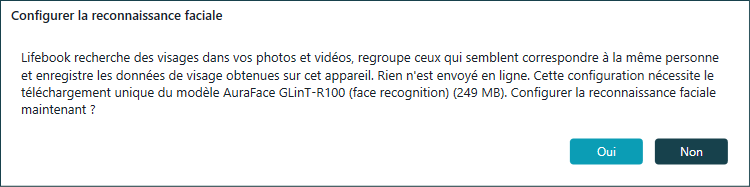
La première fois que vous ouvrez Personnes, Lifebook vous demande votre accord dans une boîte de dialogue Configurer la reconnaissance faciale. Avant toute action, elle explique ce qu'implique la configuration de la fonction : Lifebook va rechercher des visages dans vos photos et vidéos, regrouper ceux qui semblent appartenir à la même personne et enregistrer les données de visage obtenues sur cet appareil. Rien n'est envoyé en ligne, et la mise en route nécessite un téléchargement unique du modèle, d'environ 249 Mo.
- Si vous acceptez, Lifebook télécharge le modèle puis analyse les photos et vidéos déjà présentes dans votre bibliothèque, afin que Personnes ne soit pas vide. Les deux étapes affichent leur progression et peuvent être annulées.
- Si vous refusez, la reconnaissance faciale reste activée mais ne fait rien — aucun visage n'est analysé et aucune donnée de visage n'est créée. Lifebook vous le redemandera la prochaine fois que vous ouvrirez Personnes.
Une fois le modèle installé, les nouvelles photos et vidéos sont analysées automatiquement à la recherche de visages lorsque vous les ajoutez ou les importez. Lorsque ce traitement en arrière-plan est terminé, la barre d'état affiche brièvement le nombre de visages trouvés, avec un raccourci pour les vérifier dans Personnes.
Analyser votre bibliothèque existante
L'analyse automatique ne couvre que les photos et vidéos ajoutées après l'installation du modèle de reconnaissance. Lifebook analyse une fois votre bibliothèque existante pour vous, juste après le premier téléchargement du modèle : vous n'avez donc normalement pas besoin de le faire à la main.
Pour relancer une analyse plus tard — après avoir annulé cette première analyse, ou après avoir importé un grand lot d'éléments alors que la reconnaissance faciale était désactivée — utilisez le bouton Rechercher des visages dans la bibliothèque dans les paramètres Personnes. Il devient disponible une fois la reconnaissance faciale activée et le modèle téléchargé. Lifebook détecte alors les visages dans vos photos et vidéos existantes, y compris les images à l'intérieur des albums photo et les images d'aperçu des vidéos.
Une fenêtre de progression indique combien d'éléments ont été analysés et vous permet d'annuler à tout moment. Les visages trouvés par l'analyse sont regroupés et vérifiés exactement comme les visages trouvés pendant l'import. L'analyse restaure aussi les vignettes de visage manquantes — par exemple après la restauration d'une sauvegarde — pour que votre page Personnes reste complète.
Lorsqu'une analyse se termine, les Paramètres indiquent combien de photos et de vidéos ont été traitées, avec un bouton Ouvrir Personnes qui vous mène directement aux résultats. Une analyse annulée ou échouée n'affiche aucun message de résultat.
Supprimer toutes les données de visage
Juste en dessous de Rechercher des visages dans la bibliothèque se trouve Supprimer toutes les données de visage, qui efface en une seule étape tout ce que la reconnaissance faciale a appris : toutes les personnes, toutes les signatures de visage et toutes les images de visage enregistrées sur cet appareil.
Lifebook vous demande d'abord de confirmer, car cette action est irréversible. Supprimer toutes les données de visage efface aussi vos décisions de vérification — les visages confirmés, les visages que vous avez marqués comme n'étant pas une personne et les suggestions de fusion que vous avez ignorées.
Ce qui reste intact :
- Vos photos et vidéos sont conservées. Rien n'est retiré de votre chronologie.
- La reconnaissance faciale reste activée.
- Le modèle de reconnaissance téléchargé reste installé.
Ensuite, la page Personnes est vide et les Paramètres affichent la confirmation Toutes les données de visage ont été supprimées. Comme vos photos sont toujours là, vous pouvez recommencer à tout moment : relancez Rechercher des visages dans la bibliothèque et Lifebook retrouve les mêmes visages — mais les noms que vous aviez donnés aux personnes, ainsi que les décisions de vérification que vous aviez prises, sont définitivement perdus.
La page Personnes
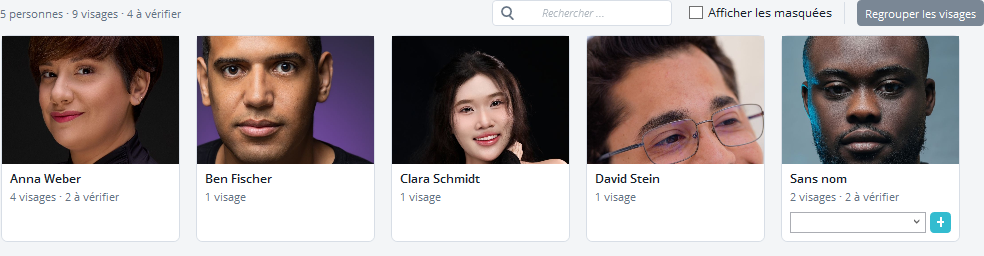
Ouvrez la page Personnes avec le bouton Personnes du menu principal. L'en-tête de la page indique le nombre de personnes, de visages et de visages en attente de vérification, avec Regrouper les visages et Afficher les masquées à droite.
Chaque fiche de personne affiche un visage représentatif, le nom de la personne et le nombre de visages qui lui appartiennent — ainsi que le nombre de ceux encore à vérifier, le cas échéant. La taille des fiches s'adapte à la fenêtre. Les fiches que Lifebook n'a pas encore nommées portent la mention Sans nom et comportent un champ de nom avec un bouton Ajouter, pour nommer les personnes directement depuis la grille.
Utilisez le champ de recherche en haut à droite pour ne garder que les personnes dont le nom correspond à ce que vous saisissez ; videz-le pour toutes les réafficher.
Avant qu'aucun visage n'ait été trouvé, la page explique que les nouvelles photos et vidéos sont analysées automatiquement et propose un bouton Rechercher des visages dans la bibliothèque, pour que vous puissiez lancer la première analyse sans passer par les Paramètres. Si le modèle de reconnaissance n'est pas encore installé, Lifebook demande d'abord à le télécharger. Lorsqu'une recherche ne correspond à personne, la page l'indique à la place — videz le champ de recherche pour revoir tout le monde.
Si des visages sont encore en cours de traitement en arrière-plan, une action de la page Personnes peut brièvement afficher En attente du traitement des visages en arrière-plan… avant de se terminer.
Confirmer et nommer des personnes
Lifebook regroupe les visages similaires et affiche chaque groupe comme une fiche dans la grille Personnes. Nommer et vérifier fonctionne ainsi :
- Nommer une fiche sans nom : saisissez un nom dans le champ de la fiche — Lifebook suggère des noms existants au fur et à mesure que vous tapez — puis cliquez sur Ajouter. Cela confirme immédiatement le visage de couverture de la fiche comme étant cette personne ; les autres visages du groupe deviennent des suggestions que vous pourrez confirmer ou rejeter une par une par la suite.
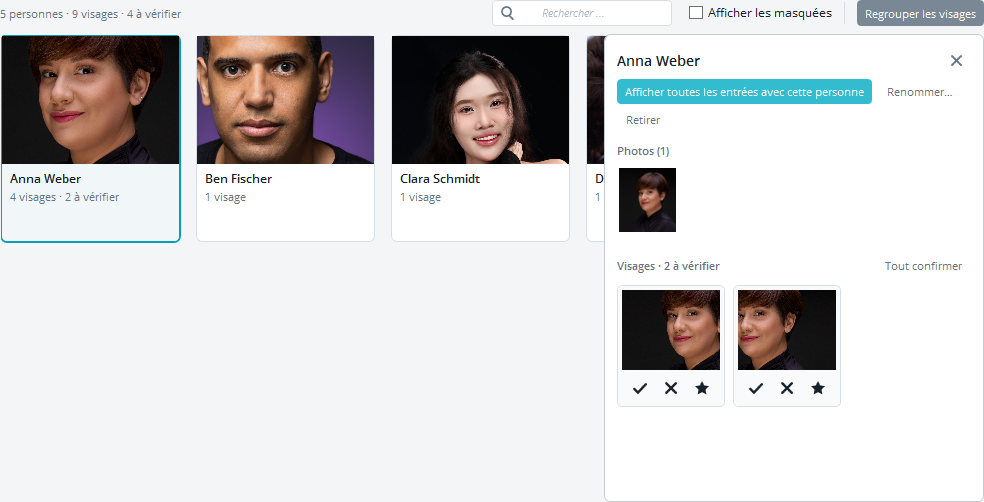
- Vérifier les visages suggérés : cliquez sur une fiche de personne pour ouvrir son volet de détails et consultez la section Visages — une file de vérification qui ne liste que les visages encore en attente de votre décision, avec le nombre de visages restants dans son titre. Pour chaque visage, utilisez ✓ pour le confirmer, ✗ pour indiquer qu'il ne s'agit pas de cette personne, et ★ pour en faire l'image de couverture de la personne ; ★ est mis en évidence sur le visage qui sert déjà de couverture. Tout confirmer accepte d'un coup toutes les suggestions de cette personne.
- Renommer une personne : faites un clic droit sur une fiche, ou utilisez le bouton Renommer… dans le volet de détails, pour changer le nom d'une personne.
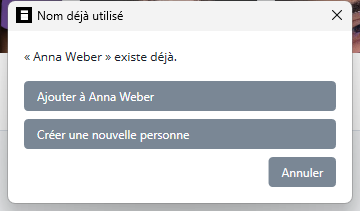
Si vous saisissez un nom déjà utilisé — en nommant ou en renommant — Lifebook vous demande ce que vous voulez faire : l'option Ajouter à suivie du nom existant fusionne cette fiche dans cette personne (ses visages apparaissent alors dans la file de vérification de cette personne), tandis que Créer une nouvelle personne conserve une personne distincte avec un suffixe numérique, par exemple « Mike (2) ».
Confirmer ou rejeter un visage affiche un bref message d'état en bas de la page ; Tout confirmer propose en plus un bouton Annuler qui renvoie tout dans la file de vérification. Le message disparaît de lui-même après quelques secondes, mais reste affiché tant que le pointeur est dessus, afin qu'un Annuler ne disparaisse jamais au moment où vous vous apprêtez à cliquer dessus.
Suggestions de fusion
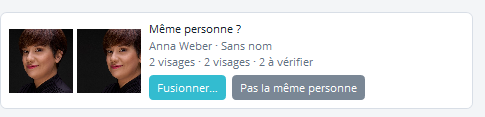
Lorsque deux personnes de la page Personnes pourraient être la même personne, Lifebook affiche une fiche de suggestion Même personne ? au-dessus de la grille, comparant les deux — les visages côte à côte, avec les deux noms et les deux nombres de visages sous la question, pour que vous voyiez ce qui est en jeu de chaque côté avant de décider. Choisissez Fusionner… pour ouvrir une boîte de comparaison : elle montre jusqu'à trois visages de chaque personne, leurs noms et leur nombre de visages, ainsi qu'une note indiquant que tous les visages des deux personnes seront combinés en une seule — vos photos elles-mêmes ne sont pas modifiées. Confirmez à cet endroit pour finaliser la fusion, ou annulez pour y renoncer. Choisissez Pas la même personne pour rejeter la suggestion ; Lifebook se souvient de votre choix et ne suggérera plus cette paire.
Regrouper les visages
Le regroupement des visages s'améliore au fur et à mesure que vous ajoutez des photos. Si plusieurs fiches distinctes montrent la même personne sans nom, ou si vous voulez que Lifebook réexamine les visages ajoutés récemment, utilisez le bouton Regrouper les visages en haut de la page Personnes. Le regroupement n'affecte que les fiches sans nom — les personnes déjà nommées conservent leurs visages et ne sont pas modifiées.
Lifebook regroupe aussi les visages automatiquement après une analyse de la bibliothèque ; vous n'avez donc normalement pas besoin de ce bouton juste après une analyse.
Masquer des personnes
Tous les visages détectés ne sont pas forcément des personnes que vous voulez voir dans votre grille Personnes — un inconnu à l'arrière-plan, par exemple. Faites un clic droit sur une fiche de personne et choisissez Masquer pour la retirer de la grille. Les personnes masquées ne sont pas supprimées ; leurs photos et visages sont conservés. Un bref message en bas de la page confirme l'action et propose un bouton Annuler si vous changez d'avis.
Pour faire réapparaître une personne masquée, activez la case Afficher les masquées en haut de la page Personnes — le nombre de personnes masquées est indiqué à côté. Les fiches masquées restent à leur place, avec une image atténuée et la mention Masquée dessus. Une fois les personnes masquées visibles, faites un clic droit sur une fiche masquée et choisissez Afficher.
Retirer une personne
Faites un clic droit sur une fiche de personne, ou ouvrez son volet de détails et utilisez le bouton Retirer, pour supprimer la personne. Lifebook demande d'abord une confirmation. Retirer une personne ne supprime aucune photo ni vidéo — ses visages redeviennent simplement sans nom.
Ouvrir les photos d'une personne
Cliquez une seule fois sur une fiche de personne pour ouvrir son volet de détails. Il commence par une section Photos — toutes les entrées comportant un visage confirmé de cette personne — suivie de la file de vérification Visages décrite ci-dessus. Cliquez sur une photo de cette section pour l'ouvrir dans la vue détaillée, ou faites un clic droit dessus et choisissez Définir comme couverture pour faire du visage de la personne sur cette photo son image de couverture. Chaque section affiche les 24 premiers éléments et possède son propre bouton Tout afficher, de sorte que développer la liste de vos photos ne modifie pas la file de vérification.
Faites glisser le bord gauche du volet pour l'élargir ou le rétrécir — pratique pour voir plus de photos à la fois sur un grand écran. Lifebook retient la largeur que vous choisissez.
Pour fermer le volet, utilisez le ✕ en haut à droite ou appuyez sur Escape. Dans une fenêtre étroite, où le volet flotte au-dessus des fiches au lieu de se placer à côté d'elles, un clic sur la page derrière lui le ferme également.
Double-cliquez sur la fiche d'une personne nommée pour ouvrir la chronologie filtrée sur ses photos et vidéos. Vous pouvez aussi sélectionner une fiche et appuyer sur Enter, faire un clic droit dessus et choisir Afficher toutes les entrées avec cette personne, ou utiliser le bouton Afficher toutes les entrées avec cette personne en haut du volet de détails. Cela ne fonctionne que pour les personnes ayant un nom confirmé — sur une fiche sans nom, l'entrée de menu et le bouton restent grisés ; nommez donc la fiche d'abord.
Visages reconnus sur les photos
Lorsque vous ouvrez une photo dans la vue détaillée, Lifebook peut dessiner un cadre autour de chaque visage détecté. Les visages confirmés reçoivent un cadre plein, bien contrasté, avec une étiquette de nom ; les visages encore en attente de vérification reçoivent un cadre en pointillés portant la mention Non confirmé. Cliquer sur l'étiquette de nom d'un visage confirmé filtre la chronologie sur les entrées contenant cette personne.
Les cadres de visage sont masqués par défaut lorsque vous ouvrez une photo depuis la chronologie, et affichés par défaut lorsque vous l'ouvrez depuis la page Personnes. Utilisez le bouton Afficher les visages reconnus dans la barre d'outils de la vue détaillée pour les afficher ou les masquer à tout moment — le bouton n'apparaît que sur les photos comportant des visages détectés.
Filtrer par personne
La colonne de filtres comprend une section Filtre de personnes listant toutes les personnes confirmées, chacune avec sa vignette de visage. Sélectionnez une ou plusieurs personnes pour n'afficher que les entrées où elles apparaissent. Cela fonctionne de la même façon que le filtrage par tag ou par année.
Trouver des personnes par leur nom dans la recherche
Vous n'avez pas besoin de la page Personnes pour trouver quelqu'un. Saisissez le nom d'une personne dans le champ de recherche principal de la chronologie : Lifebook affiche les entrées où cette personne apparaît, en plus des correspondances de mots-clés — c'est le même champ que vous utilisez déjà pour rechercher du texte et des tags.
Fonctionnement de la reconnaissance faciale
La reconnaissance faciale s'exécute en deux étapes, toutes deux entièrement sur votre appareil.
D'abord, Lifebook repère les zones de visage avec le détecteur de visages intégré à Windows ; pour les vidéos, il examine l'image d'aperçu. Chaque visage détecté est ensuite analysé par le modèle de reconnaissance AuraFace (publié par fal.ai), qui transforme le visage en une signature numérique comparable à celles d'autres visages. Les visages très petits sont ignorés car ils ne peuvent pas être reconnus de manière fiable.
Les visages dont les signatures correspondent étroitement sont regroupés en une même personne, et les groupes très similaires apparaissent comme suggestions de fusion. Vos décisions affinent le regroupement : un visage confirmé ancre sa personne, et un visage rejeté est mémorisé pour ne plus être suggéré pour cette personne.
Le modèle de reconnaissance est téléchargé une seule fois (environ 249 Mo) depuis Hugging Face, un service d'hébergement de modèles d'IA — le seul accès réseau qu'effectue la reconnaissance faciale. Le fichier téléchargé est vérifié avant utilisation, et vous pouvez le supprimer à tout moment. Les signatures de visage et les positions des visages sont stockées dans la base de données locale de Lifebook ; les petites images recadrées affichées sur les fiches sont stockées dans le dossier de données de l'application. Les photos et les données de visage ne sont jamais envoyées en ligne.