Premiers pas
Premier lancement
Au premier démarrage, Lifebook peut afficher un guide de bienvenue et remplir la chronologie avec des exemples. Ces entrées de démonstration montrent ce que l'application sait gérer : texte, images, vidéos, audio, tags et albums photo.
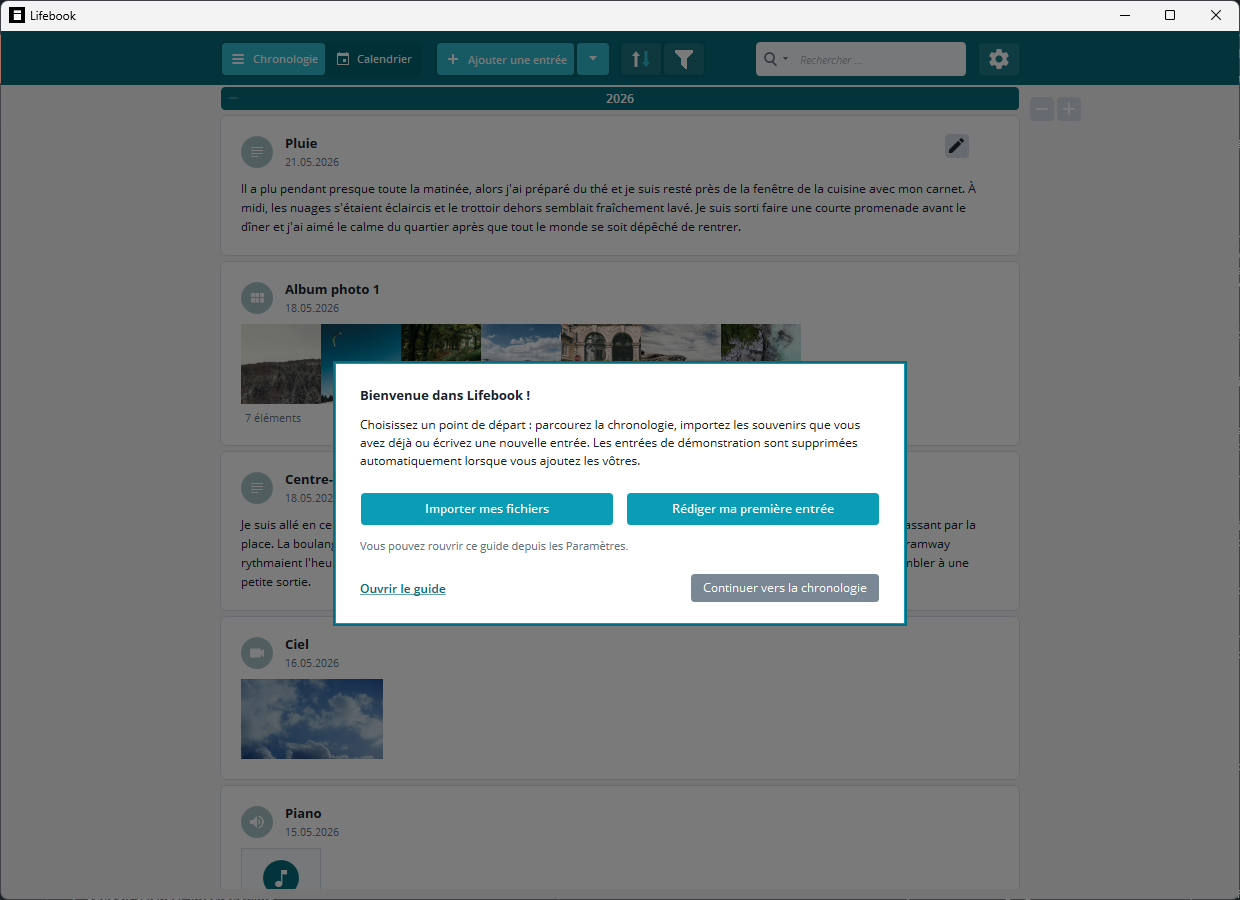
Utilisez le guide de bienvenue pour :
Importer mes fichiers: choisir tout de suite des fichiers à importer.Rédiger ma première entrée: ouvrir une nouvelle entrée texte.Ouvrir le guide: ouvrir ce guide dans votre navigateur.Continuer vers la chronologie: fermer le guide et parcourir la chronologie de démonstration.
Vous pouvez rouvrir le guide plus tard depuis Paramètres > Guide d'utilisation.
Remarque
Les entrées de démonstration sont supprimées automatiquement lorsque vous ajoutez ou importez votre première entrée personnelle.
Version d'essai
La version d'essai gratuite permet de créer jusqu'à 50 entrées dans la chronologie. Ensuite, supprimez des entrées ou achetez la version complète pour en ajouter d'autres.
Vous pouvez acheter la version complète depuis les Paramètres.
Noter Lifebook
Après une étape marquante, comme votre dixième entrée, votre premier export de document ou l'attribution d'un nom à une personne, Lifebook peut vous demander une fois si vous souhaitez noter l'application dans le Microsoft Store. Si vous fermez la demande, elle ne réapparaît pas pour cette version de Lifebook.
Les trois zones principales
Lifebook comporte trois zones de travail principales :
- Le menu principal, où vous changez de vue, ajoutez des entrées, importez du contenu, recherchez et ouvrez les paramètres.
- La chronologie, où les entrées sont regroupées par année.
- La vue calendrier, où les entrées sont organisées par date.
L'ouverture d'une entrée affiche la vue détaillée, une vue en grand format pour lire, écouter ou regarder les médias, modifier l'entrée et passer à la suivante ou à la précédente.
Premières étapes
Pour créer votre première entrée :
- Sélectionnez
Ajouter une entréedans le menu principal, ou appuyez surCtrl+N. - Choisissez le type d'entrée : texte, image, vidéo, audio ou album photo.
- Saisissez un titre.
- Ajoutez du contenu ou choisissez un fichier si nécessaire.
- Ajustez la date, la légende ou les tags.
- Sélectionnez
OK.
Pour importer du contenu existant, utilisez la flèche à côté de Ajouter une entrée dans le menu principal, ou faites glisser des fichiers ou des dossiers sur la fenêtre principale de Lifebook.
Dates des entrées
Les dates déterminent où les entrées apparaissent dans la chronologie et dans le calendrier.
- Les entrées créées manuellement utilisent la date du jour par défaut.
- Les fichiers importés depuis le disque utilisent la date du fichier lorsqu'elle est disponible.
- Les images peuvent utiliser la date de prise de vue lorsqu'elle existe.
- Les imports calendrier utilisent la date de début de l'événement.
Vous pouvez modifier la date d'une entrée en mode édition.
Tags
Les tags sont de courts libellés qui permettent de regrouper des entrées apparentées. Ils apparaissent sous forme de petites pastilles sur les entrées, et la colonne de filtres les signale par le symbole #. Vous pouvez ajouter des tags depuis la vue détaillée en mode édition, les sélectionner directement sur les cartes d'entrée et les utiliser dans la colonne de filtres.
Sauvegardes
Utilisez Paramètres > Gérer les données pour créer une sauvegarde Lifebook. Vous pourrez importer cette sauvegarde plus tard depuis la même section des Paramètres.
Pour une copie lisible, utilisez Exporter en document pour créer des documents PDF, Word, HTML ou texte à partir de vos entrées.