Cómo empezar
Primer inicio
Cuando Lifebook se abre por primera vez, puede mostrar una guía de bienvenida y rellenar la cronología con entradas de ejemplo. Esas entradas sirven para ver de un vistazo lo que puede hacer la app: texto, imágenes, vídeos, audio, etiquetas y álbumes de fotos.
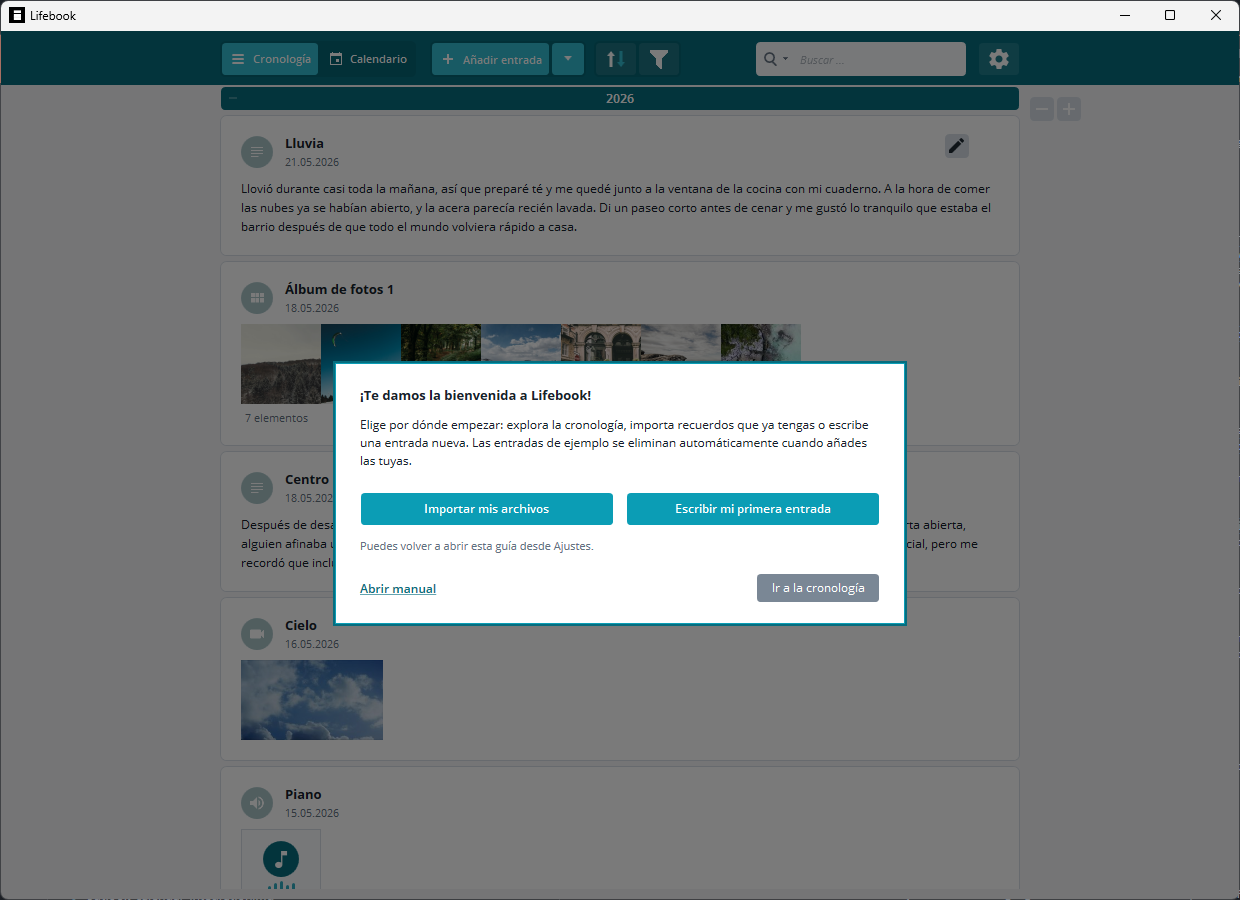
Usa la guía de bienvenida para:
Importar mis archivos: elegir archivos e importarlos al momento.Escribir mi primera entrada: abrir una entrada de texto nueva.Abrir manual: abrir este manual en el navegador.Ir a la cronología: cerrar la guía y explorar la cronología de ejemplo.
Puedes volver a abrirla más tarde desde Ajustes > Manual de usuario.
Note
Las entradas de ejemplo se eliminan automáticamente cuando añades o importas tu primera entrada propia.
Versión de prueba
La prueba gratuita te permite crear hasta 50 entradas en la cronología. Después, elimina entradas o compra la versión completa para añadir más.
Puedes comprar la versión completa desde Ajustes.
Valorar Lifebook
Tras un hito, como tu décima entrada, tu primera exportación de documentos o poner nombre a una persona, Lifebook puede preguntarte una vez si quieres valorar la app en Microsoft Store. Si cierras la petición, no vuelve a aparecer para esa versión de Lifebook.
Las tres zonas principales
Lifebook tiene tres zonas de trabajo principales:
- El menú principal, donde cambias de vista, añades entradas, importas contenido, buscas y abres los ajustes.
- La lista de cronología, donde las entradas se agrupan por año.
- La vista de calendario, donde las entradas se colocan por fecha.
Al abrir una entrada aparece la vista de detalle, una vista ampliada para leer, reproducir contenido multimedia, editar y moverte entre entradas.
Flujo básico
Para crear tu primera entrada:
- Selecciona
Añadir entradaen el menú principal o pulsaCtrl+N. - Elige el tipo de entrada: texto, imagen, vídeo, audio o álbum de fotos.
- Escribe un título.
- Añade contenido o elige un archivo cuando haga falta.
- Ajusta la fecha, la descripción o las etiquetas.
- Selecciona
Aceptar.
Para importar contenido que ya tienes, usa el menú de la flecha junto a Añadir entrada en el menú principal o arrastra archivos/carpetas sobre la ventana principal de Lifebook.
Fechas de las entradas
Las fechas controlan dónde aparecen las entradas en la cronología y en el calendario.
- Las entradas creadas manualmente usan la fecha actual por defecto.
- Los archivos importados desde el disco usan la fecha del archivo cuando está disponible.
- Las imágenes pueden usar la fecha de captura de la foto si existe esa información.
- Las importaciones de calendario usan la fecha de inicio del evento.
Puedes cambiar la fecha de una entrada en el modo de edición.
Etiquetas
Las etiquetas son nombres cortos que ayudan a agrupar entradas relacionadas. Aparecen como pequeños chips en las entradas, y la columna de filtros las marca con el símbolo #. Puedes añadir etiquetas desde la vista de detalle mientras editas, seleccionarlas directamente en las tarjetas de entrada y usarlas en la columna de filtros.
Copias de seguridad
Usa Ajustes > Gestionar datos para crear una copia de seguridad de Lifebook. Puedes importar esa copia más adelante desde la misma sección de Ajustes.
Si quieres una copia legible, usa Exportar como documento para generar archivos PDF, Word, HTML o texto a partir de tus entradas.