Añadir entradas
Usa Añadir entrada en el menú principal o Ctrl+N para abrir la vista de añadir entrada.
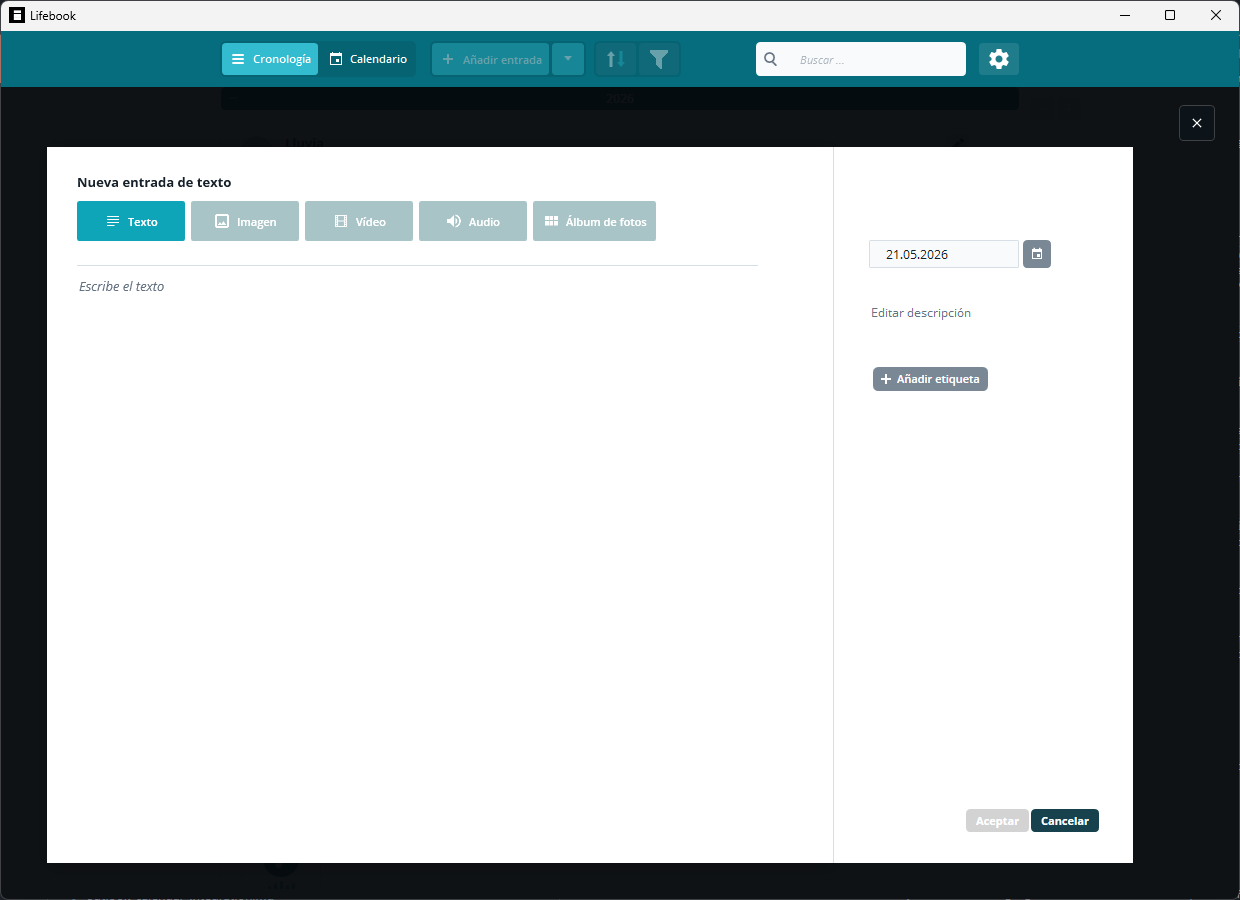
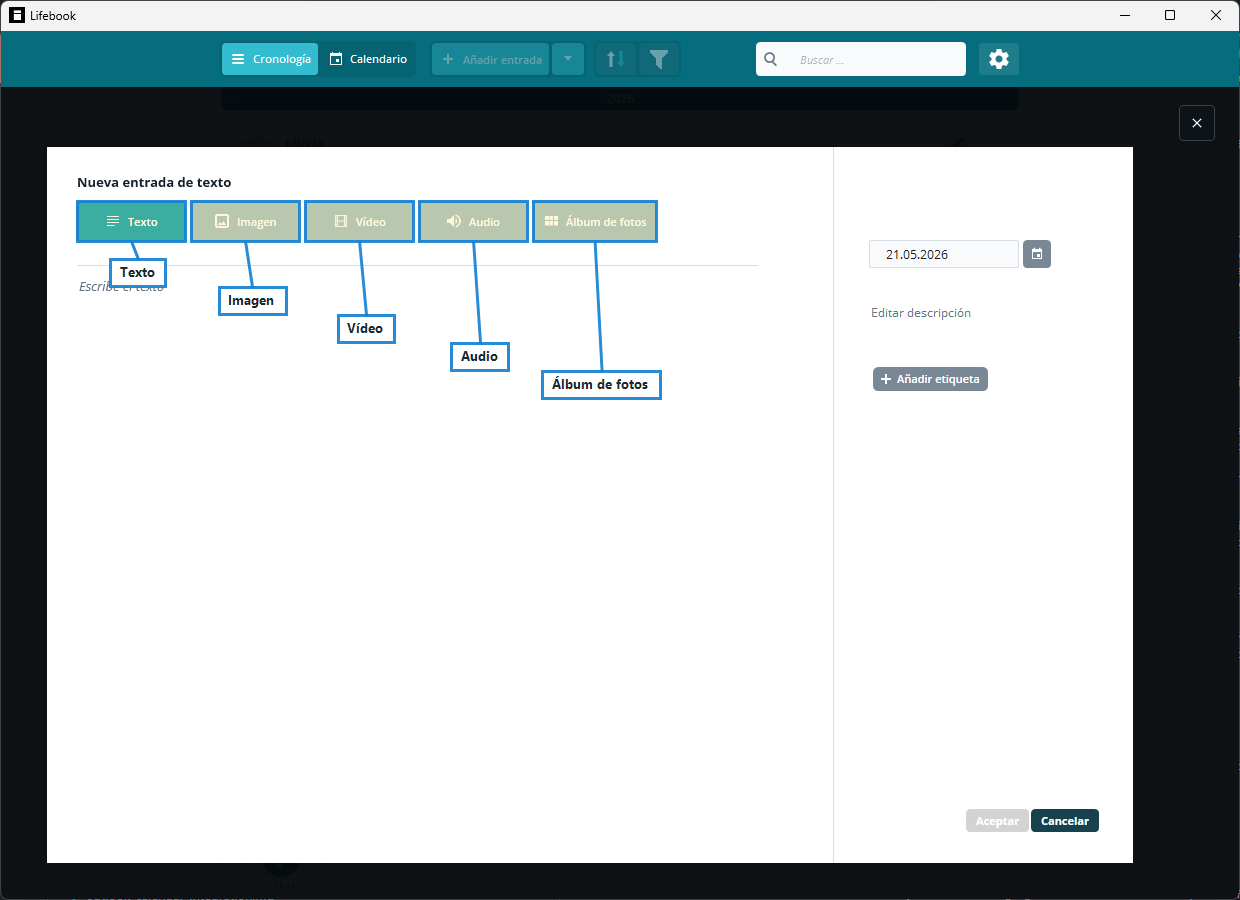
La vista de añadir entrada empieza en modo texto. El encabezado muestra el tipo de entrada que estás creando, y los botones de tipo de la parte superior te permiten cambiar antes de guardar:
- Texto
- Imagen
- Vídeo
- Audio
- Álbum de fotos
Campos comunes
Todos los tipos de entrada comparten un título, una fecha, una descripción, etiquetas y los botones Aceptar y Cancelar.
El título es obligatorio. Lifebook muestra un mensaje si intentas guardar sin uno.
Después de guardar una entrada, Lifebook pregunta si quieres crear otra. Si respondes que sí, la vista de añadir entrada se vacía y permanece abierta.
Entradas de texto
Las entradas de texto se escriben directamente en Lifebook.
Para crear una:
- Elige el tipo Texto.
- Escribe un título.
- Escribe el contenido.
- Añade fecha, descripción o etiquetas si lo necesitas.
- Selecciona
Aceptar.
Las entradas de texto no necesitan un archivo externo.
Entradas de imagen
Las entradas de imagen usan un archivo de imagen seleccionado.
Para crear una:
- Elige el tipo Imagen.
- Selecciona
Seleccionar archivo de imagen. - Elige una imagen.
- Revisa la vista previa.
- Edita título, fecha, descripción, etiquetas o rotación.
- Selecciona
Aceptar.
Para los tipos de imagen aceptados, consulta Importar archivos.
Lifebook puede importar imágenes WebP, HEIC y HEIF. Aun así, el paquete Microsoft HEIF Image Extensions puede ser útil para que Windows muestre la vista previa de archivos HEIC/HEIF en otras apps.
Entradas de vídeo
Las entradas de vídeo usan un archivo de vídeo seleccionado y muestran una vista previa en el reproductor multimedia.
Para los tipos de vídeo aceptados, consulta Importar archivos.
Algunos vídeos pueden no reproducirse si Windows no tiene el códec necesario.
Entradas de audio
Las entradas de audio usan un archivo de audio seleccionado y muestran el reproductor de audio.
Para los tipos de audio aceptados, consulta Importar archivos.
Álbumes de fotos
Los álbumes de fotos son colecciones de archivos de imagen y vídeo de una carpeta, o de archivos que eliges individualmente.
Para crear uno:
- Elige el tipo Álbum de fotos.
- Selecciona
Seleccionar carpetapara añadir una carpeta completa, oSeleccionar archivospara elegir archivos individuales. - Elige la carpeta o los archivos de imagen y vídeo que quieres incluir.
- Revisa los elementos seleccionados.
- Edita título, fecha, descripción y etiquetas.
- Selecciona
Aceptar.
Elige una carpeta o archivos con tipos de imagen o vídeo compatibles.
Títulos, fechas y etiquetas automáticas
Cuando seleccionas un archivo:
- Se usa el nombre del archivo como título si el título sigue vacío.
- Lifebook toma la mejor fecha disponible del archivo.
- En imágenes, puede usarse la fecha de captura de la foto.
- Las etiquetas pueden leerse de la información del archivo cuando está disponible.
Puedes cambiar título, fecha, descripción y etiquetas antes de guardar.
Copiar archivos a Lifebook
En Ajustes, puedes elegir si Lifebook guarda su propia copia de los archivos de imagen, audio y vídeo cuando los añades o importas.
- Actívalo para que Lifebook guarde su propia copia, de modo que las entradas dependan menos de la ubicación original del archivo.
- Déjalo desactivado para usar los archivos desde su ubicación original.
Añadir desde el calendario
En la vista mensual del calendario, selecciona una celda de día vacía para abrir la vista de añadir entrada con ese día como fecha de la entrada.
Consulta Vista de calendario.
Consulta también: Modo de edición · Álbumes de fotos y colecciones · Importar y exportar