Einträge hinzufügen
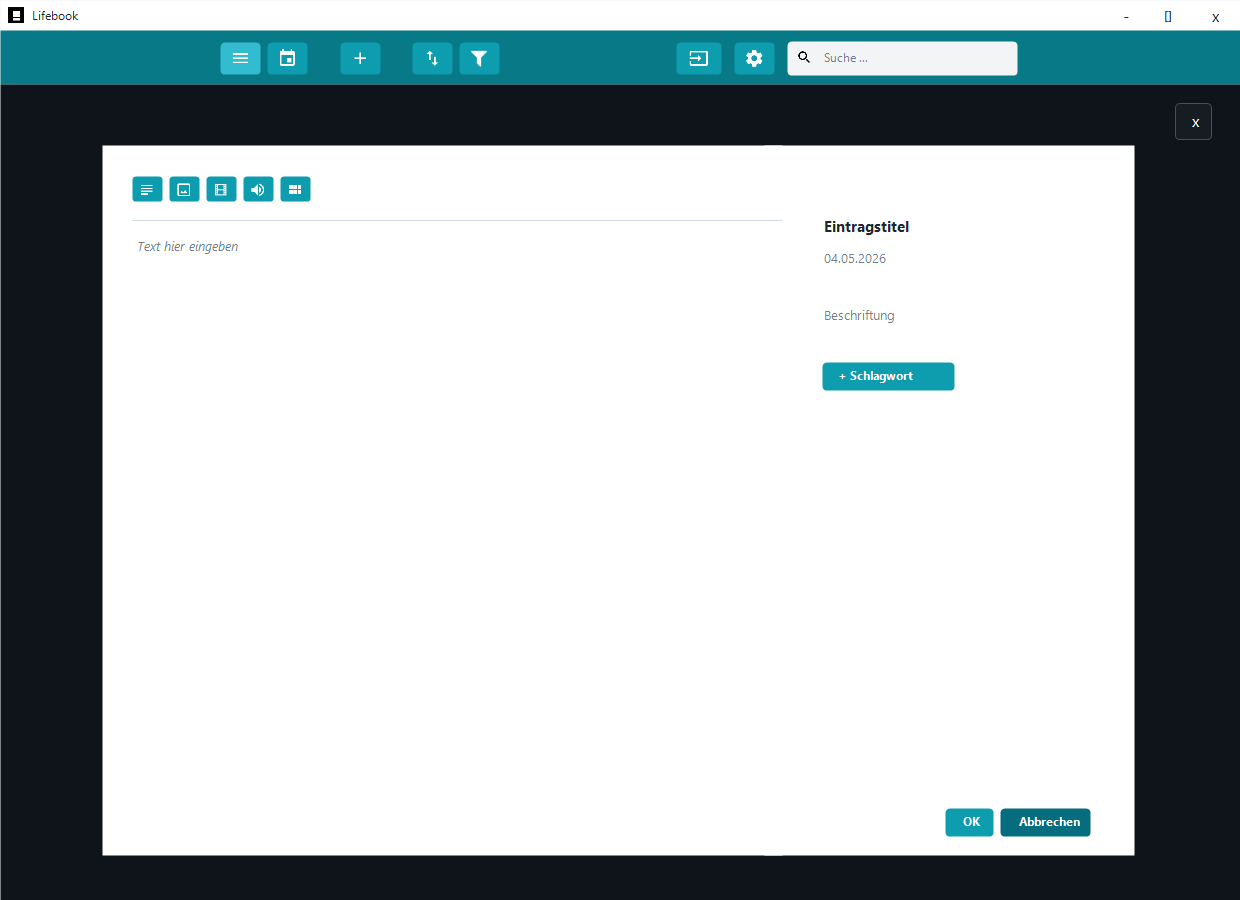
Verwenden Sie Eintrag hinzufügen im Hauptmenü oder Strg+N, um das Overlay zum Hinzufügen eines Eintrags zu öffnen.
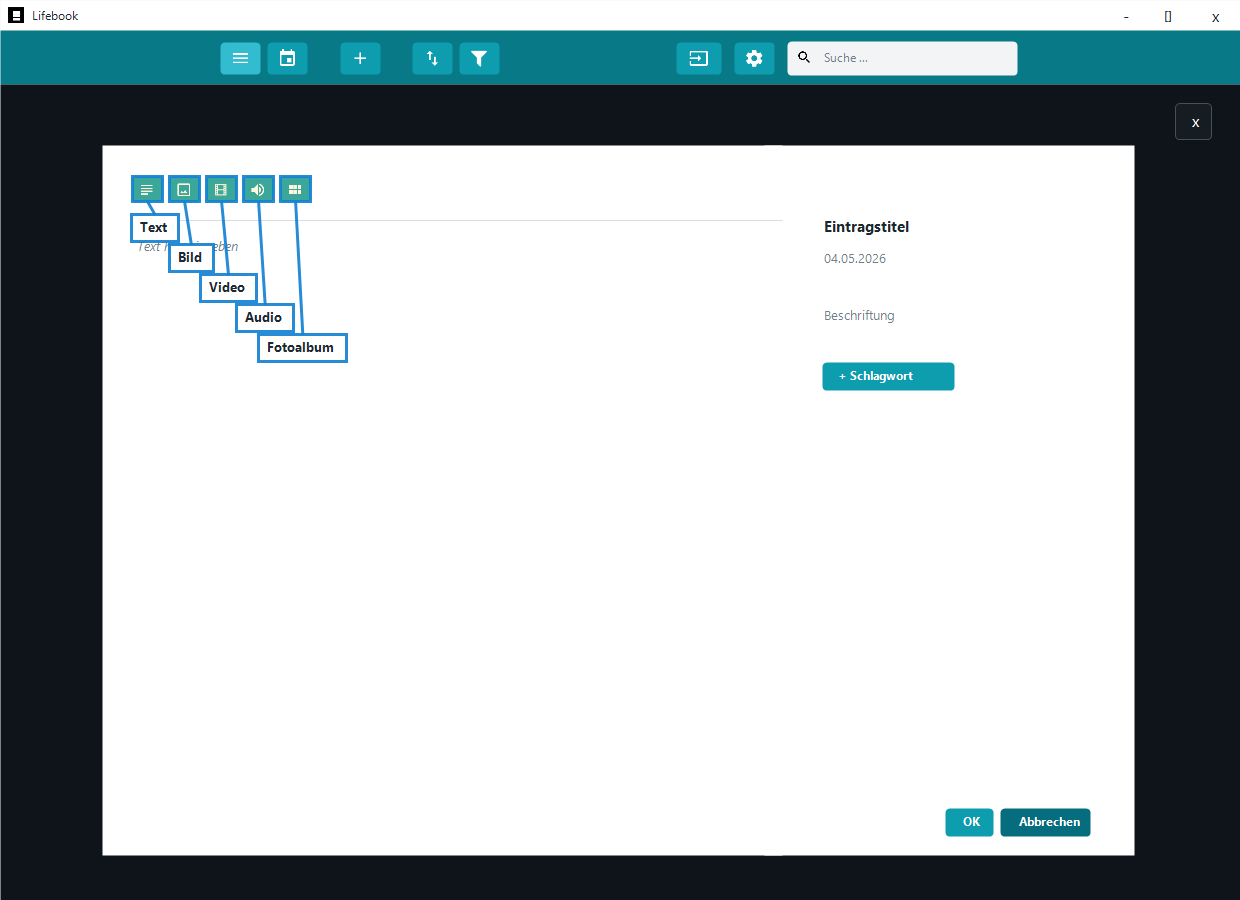
Das Overlay zum Hinzufügen startet im Textmodus. Die Überschrift zeigt, welche Art von Eintrag Sie erstellen; mit den Typschaltflächen oben wechseln Sie den Typ, bevor Sie speichern:
- Text
- Bild
- Video
- Audio
- Fotoalbum
Gemeinsame Felder
Alle Eintragstypen haben Titel, Datum, Kommentar, Tags sowie die Schaltflächen Ok und Abbrechen gemeinsam.
Der Titel ist Pflicht. Lifebook zeigt eine Meldung, wenn Sie versuchen, ohne Titel zu speichern.
Nach dem Speichern fragt Lifebook, ob Sie einen weiteren Eintrag erstellen möchten. Wenn Sie Ja wählen, wird das Overlay zum Hinzufügen geleert und bleibt geöffnet.
Texteinträge
Texteinträge werden direkt in Lifebook geschrieben.
So erstellen Sie einen:
- Wählen Sie den Texttyp.
- Geben Sie einen Titel ein.
- Geben Sie den Inhalt ein.
- Ergänzen Sie bei Bedarf Datum, Kommentar oder Tags.
- Wählen Sie
Ok.
Texteinträge benötigen keine externe Datei.
Bildeinträge
Bildeinträge verwenden eine ausgewählte Bilddatei.
So erstellen Sie einen:
- Wählen Sie den Bildtyp.
- Wählen Sie
Bilddatei Auswählen. - Wählen Sie ein Bild aus.
- Prüfen Sie die Vorschau.
- Passen Sie Titel, Datum, Kommentar, Tags oder Drehung an.
- Wählen Sie
Ok.
Akzeptierte Bildtypen finden Sie unter Dateien importieren.
Lifebook kann WebP-, HEIC- und HEIF-Bilder importieren. Das Microsoft-Paket „HEIF-Bilderweiterungen“ kann dennoch nützlich sein, damit Windows HEIC-/HEIF-Dateien auch in anderen Apps anzeigt.
Videoeinträge
Videoeinträge verwenden eine ausgewählte Videodatei und zeigen eine Vorschau im Mediaplayer.
Akzeptierte Videotypen finden Sie unter Dateien importieren.
Manche Videodateien lassen sich trotzdem nicht abspielen, wenn der benötigte Codec in Windows fehlt.
Audioeinträge
Audioeinträge verwenden eine ausgewählte Audiodatei und zeigen den Audioplayer.
Akzeptierte Audiotypen finden Sie unter Dateien importieren.
Fotoalben
Fotoalben fassen Bild- und Videodateien aus einem Ordner oder einzeln ausgewählte Dateien zusammen.
So erstellen Sie eines:
- Wählen Sie den Fotoalbumtyp.
- Wählen Sie
Ordner auswählen, um einen ganzen Ordner hinzuzufügen, oderDateien auswählen, um einzelne Dateien auszuwählen. - Wählen Sie den Ordner bzw. die gewünschten Bild- und Videodateien aus.
- Prüfen Sie die ausgewählten Elemente.
- Passen Sie Titel, Datum, Kommentar und Tags an.
- Wählen Sie
Ok.
Wählen Sie einen Ordner oder Dateien mit unterstützten Bild- oder Videoformaten.
Automatische Titel, Datumsangaben und Tags
Wenn Sie eine Datei auswählen:
- wird der Dateiname als Titel verwendet, wenn der Titel noch leer ist.
- liest Lifebook das beste verfügbare Dateidatum.
- kann bei Bildern das Aufnahmedatum des Fotos verwendet werden.
- können Tags aus den Dateiinformationen übernommen werden, sofern vorhanden.
Titel, Datum, Kommentar und Tags können Sie vor dem Speichern ändern.
Dateien in Lifebook kopieren
In den Einstellungen können Sie festlegen, ob Lifebook beim Hinzufügen oder Importieren eine eigene Kopie von Bild-, Audio- und Videodateien behält.
- Aktivieren Sie die Option, damit Lifebook eine eigene Kopie behält und Einträge weniger vom ursprünglichen Speicherort abhängen.
- Lassen Sie sie deaktiviert, wenn Lifebook die Dateien an ihrem ursprünglichen Speicherort verwenden soll.
Aus der Kalenderansicht hinzufügen
Wählen Sie in der Monatsansicht des Kalenders eine leere Tageszelle aus, um das Overlay zum Hinzufügen mit diesem Tag als Eintragsdatum zu öffnen.
Siehe Kalenderansicht.
Siehe auch: Bearbeitungsmodus · Fotoalben und Sammlungen · Import und Export