Ajouter des entrées
Utilisez Ajouter une entrée dans le menu principal ou Ctrl+N pour ouvrir la vue d'ajout.
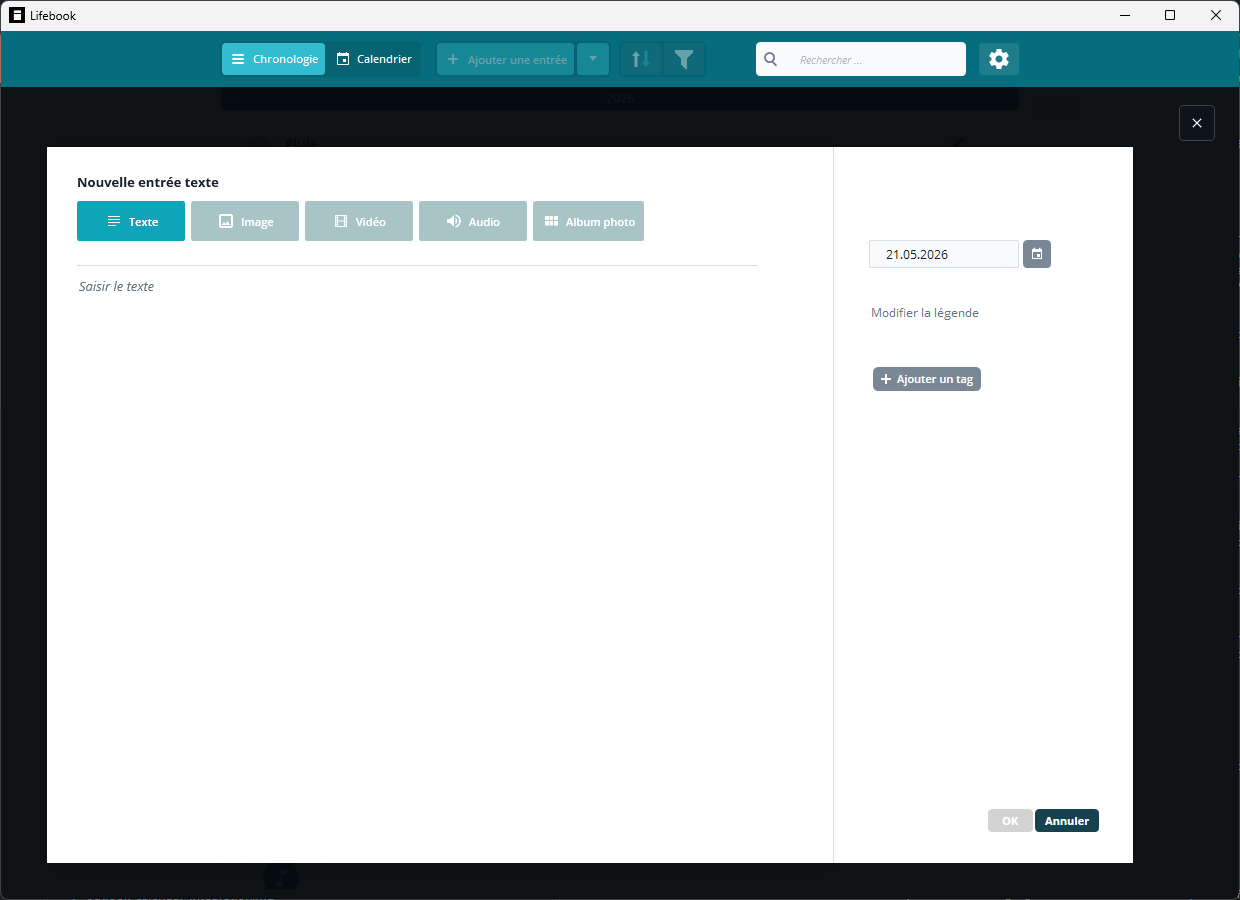
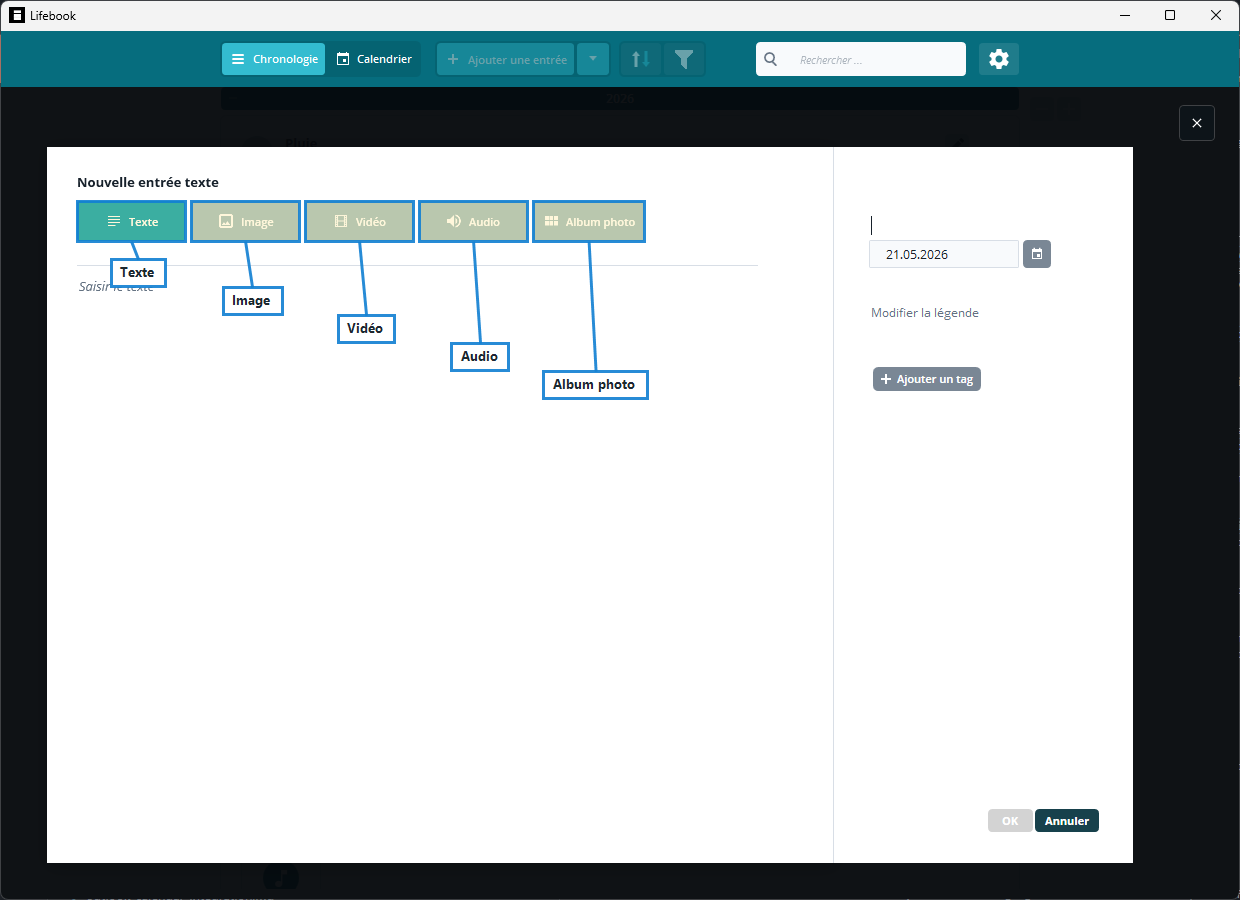
La vue d'ajout démarre en mode texte. L'en-tête indique le type d'entrée en cours de création, et les boutons de type situés en haut permettent d'en changer avant d'enregistrer :
- Texte
- Image
- Vidéo
- Audio
- Album photo
Champs communs
Tous les types d'entrée partagent un titre, une date, une légende, des tags et les boutons OK et Annuler.
Le titre est obligatoire. Lifebook affiche un message si vous tentez d'enregistrer sans titre.
Après l'enregistrement d'une entrée, Lifebook vous demande si vous voulez en créer une autre. Si vous répondez oui, la vue d'ajout se réinitialise et reste ouverte.
Entrées texte
Les entrées texte se rédigent directement dans Lifebook.
Pour en créer une :
- Choisissez le type texte.
- Saisissez un titre.
- Saisissez le contenu.
- Ajoutez une date, une légende ou des tags si nécessaire.
- Sélectionnez
OK.
Les entrées texte ne nécessitent pas de fichier externe.
Entrées image
Une entrée image s'appuie sur un fichier image de votre choix.
Pour en créer une :
- Choisissez le type image.
- Sélectionnez
Sélectionner un fichier image. - Choisissez une image.
- Vérifiez l'aperçu.
- Modifiez le titre, la date, la légende, les tags ou la rotation.
- Sélectionnez
OK.
Pour les types d'image acceptés, voir Importer des fichiers.
Lifebook peut importer des images WebP, HEIC et HEIF. Le package Microsoft HEIF Image Extensions reste utile pour que Windows affiche l'aperçu des fichiers HEIC/HEIF dans d'autres applications.
Entrées vidéo
Une entrée vidéo s'appuie sur un fichier vidéo de votre choix et affiche un aperçu dans le lecteur multimédia.
Pour les types de vidéo acceptés, voir Importer des fichiers.
Certains fichiers vidéo peuvent malgré tout ne pas se lire si le codec nécessaire manque dans Windows.
Entrées audio
Une entrée audio s'appuie sur un fichier audio de votre choix et affiche le lecteur audio.
Pour les types d'audio acceptés, voir Importer des fichiers.
Albums photo
Un album photo regroupe des fichiers image et vidéo issus d'un dossier, ou des fichiers que vous choisissez un par un.
Pour en créer un :
- Choisissez le type album photo.
- Sélectionnez
Sélectionner un dossierpour ajouter un dossier entier, ouChoisir des fichierspour sélectionner des fichiers individuels. - Choisissez le dossier, ou les fichiers image et vidéo, à inclure.
- Vérifiez les éléments sélectionnés.
- Modifiez le titre, la date, la légende et les tags.
- Sélectionnez
OK.
Choisissez un dossier ou des fichiers dans un format image ou vidéo pris en charge.
Titres, dates et tags automatiques
Lorsque vous sélectionnez un fichier :
- Le nom du fichier sert de titre si le titre est encore vide.
- Lifebook utilise la date de fichier la plus pertinente disponible.
- Les dates de prise de vue peuvent être utilisées pour les images.
- Des tags peuvent être extraits des métadonnées du fichier lorsqu'elles existent.
Vous pouvez modifier le titre, la date, la légende et les tags avant l'enregistrement.
Copier les fichiers dans Lifebook
Dans les Paramètres, vous choisissez si Lifebook conserve sa propre copie des fichiers image, audio et vidéo lorsque vous les ajoutez ou les importez.
- Activez l'option pour que Lifebook conserve sa propre copie, afin que les entrées dépendent moins de l'emplacement d'origine du fichier.
- Laissez-la désactivée pour utiliser les fichiers depuis leur emplacement d'origine.
Ajouter depuis la vue calendrier
En vue mois du calendrier, sélectionnez une zone vide d'une case de jour pour ouvrir la vue d'ajout avec ce jour comme date de l'entrée.
Voir Vue calendrier.
Voir aussi : Mode édition · Albums photo · Importer et exporter