Aller au contenu

Lifebook

Journal multimédia pour Windows

Votre chronologie multimédia personnelle pour Windows

Conservez souvenirs, photos, vidéos, notes, audio, documents et événements de vie dans un journal chronologique. Lifebook est pensé pour raconter votre histoire personnelle sur le long terme : ajoutez des entrées, parcourez-les par date, puis retrouvez-les avec la recherche, les tags, les filtres ou le calendrier.
Télécharger depuis le Microsoft Store Ouvrir le guide

Vue chronologique Lifebook avec le menu principal actuel et des cartes d'entrée

La chronologie est l'endroit principal pour parcourir les entrées, rechercher, filtrer, importer et ouvrir les paramètres.

Pourquoi Lifebook

Journal multimédia

Réunissez entrées texte, photos, vidéos, enregistrements audio, documents, événements calendrier et albums photo dans une chronologie personnelle.

Organisation chronologique

Contrairement aux applications de notes généralistes, Lifebook met les dates, les périodes, les années et les liens entre souvenirs au centre de l'expérience.

Archive de souvenirs consultable

Utilisez titres, légendes, recherche plein texte, tags, filtres média, groupes par année, filtres par mois et calendrier pour retrouver les entrées liées.

Données locales et export

Vos données Lifebook sont conservées dans un fichier local. Les sauvegardes et exports Word, PDF, HTML ou TXT vous aident à garder des copies lisibles sous votre contrôle.

Captures d'écran

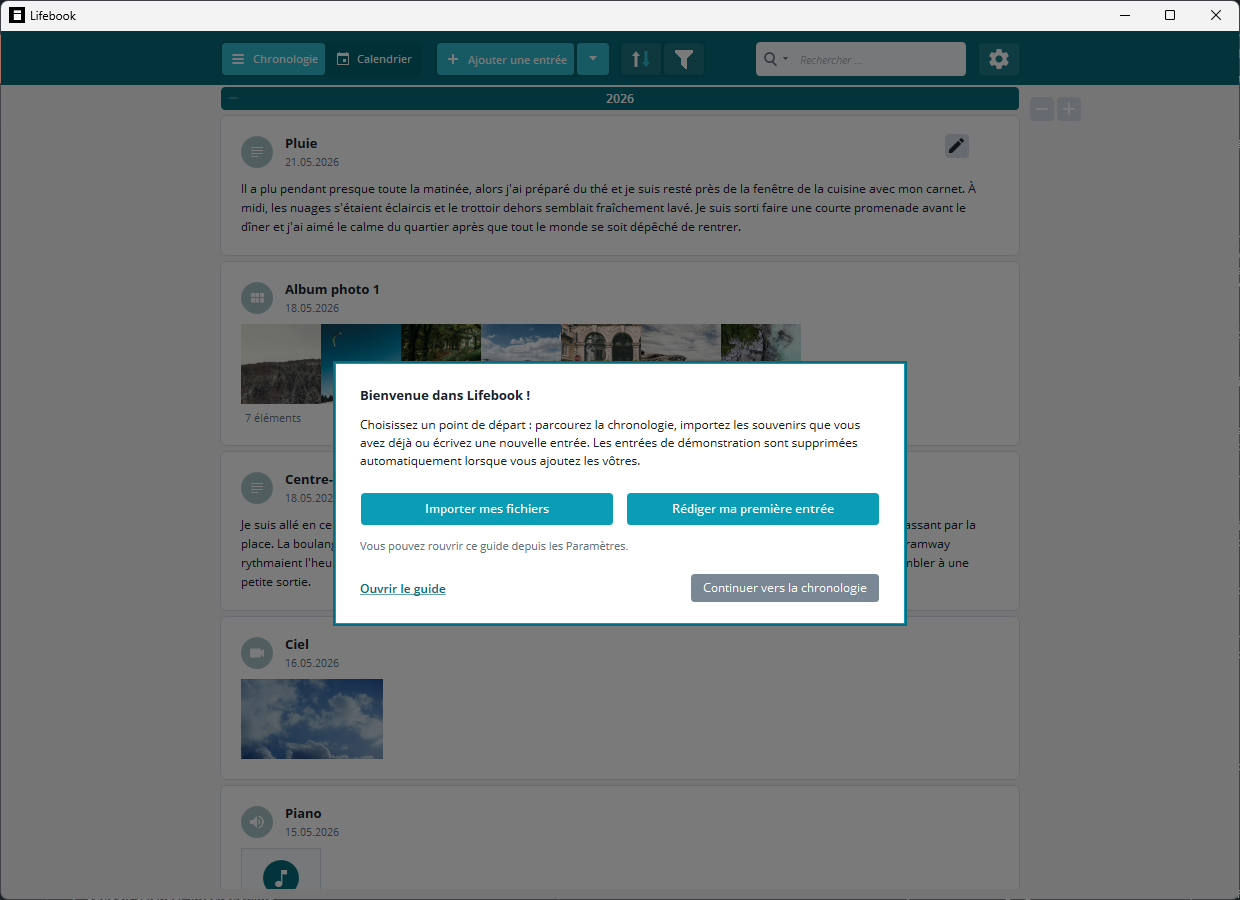
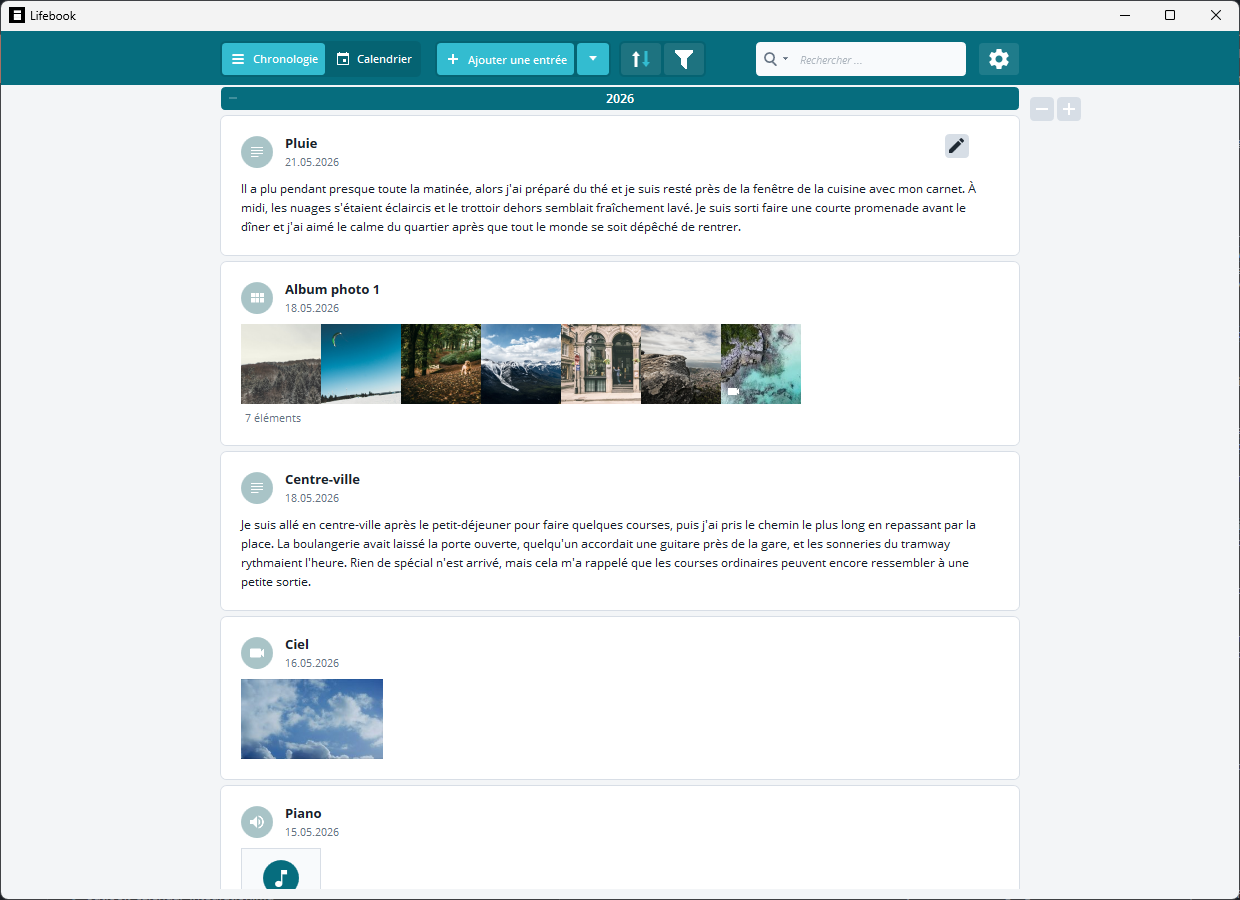
Vue chronologique Lifebook avec entrées texte, image, vidéo, audio et album

Organisez vos souvenirs visuellement dans une chronologie groupée par année.

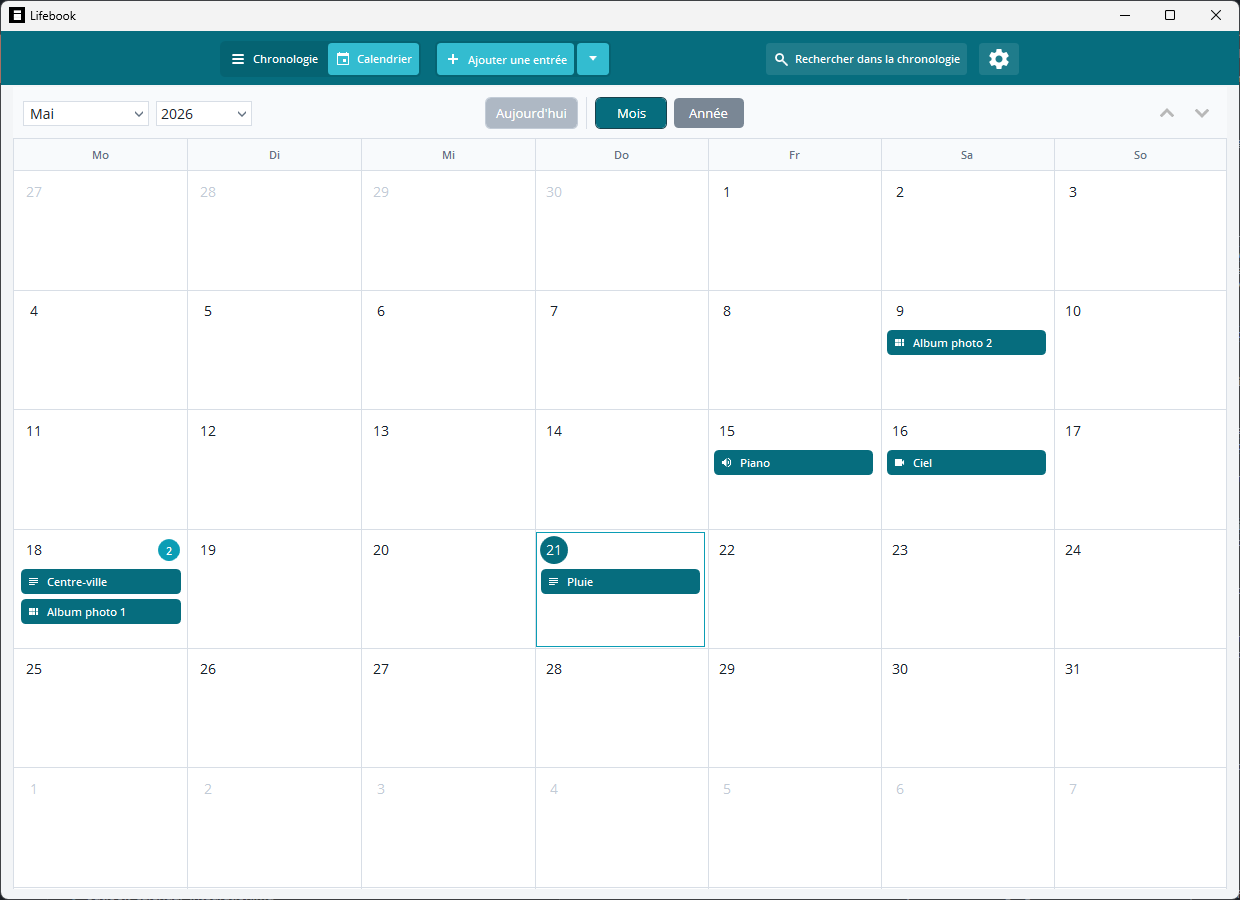
Vue calendrier Lifebook avec entrées réparties par jour

Parcourez les jours, mois et périodes importantes dans la vue calendrier.

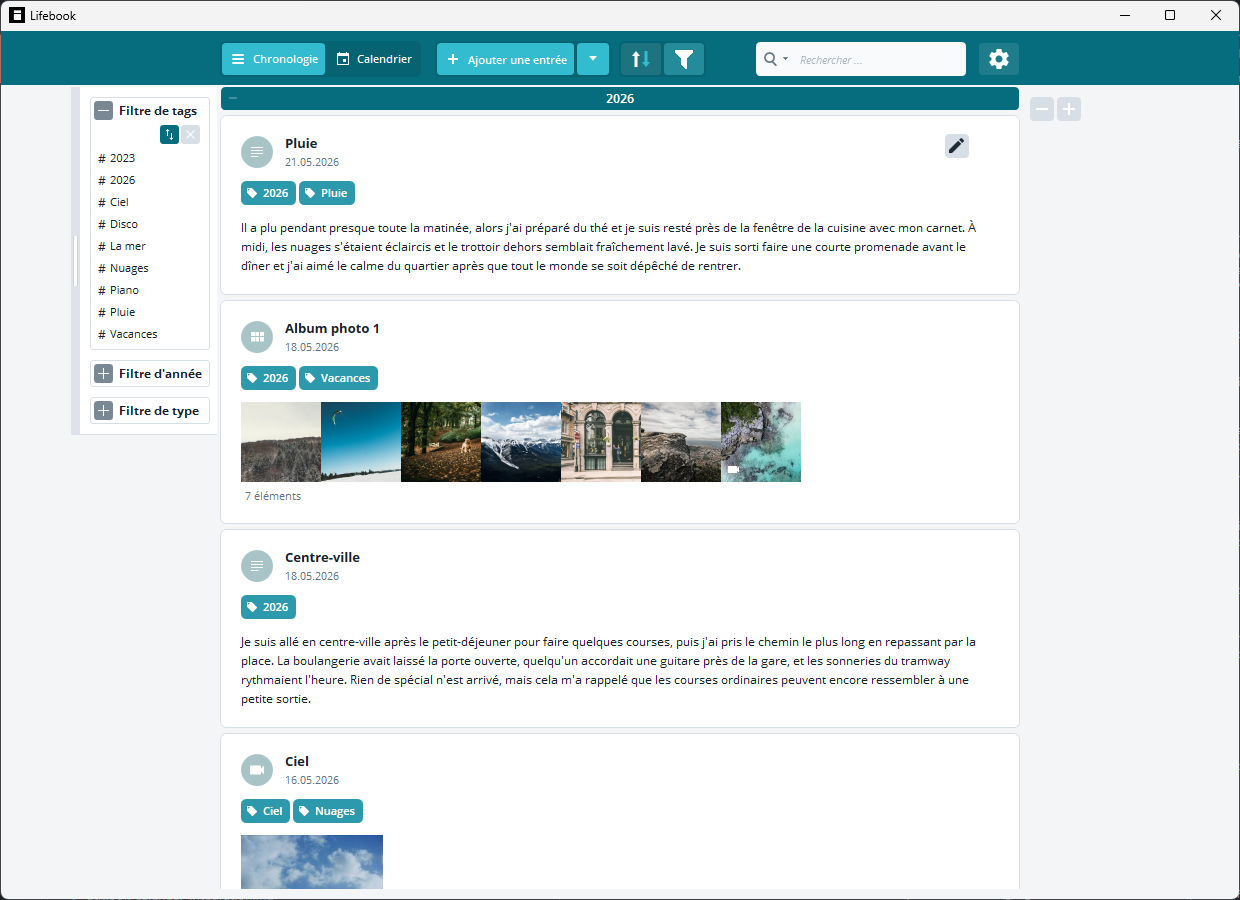
Colonne de filtres Lifebook avec tags, années, mois et types d'entrée

Retrouvez des entrées par tag, texte, période ou type de média.

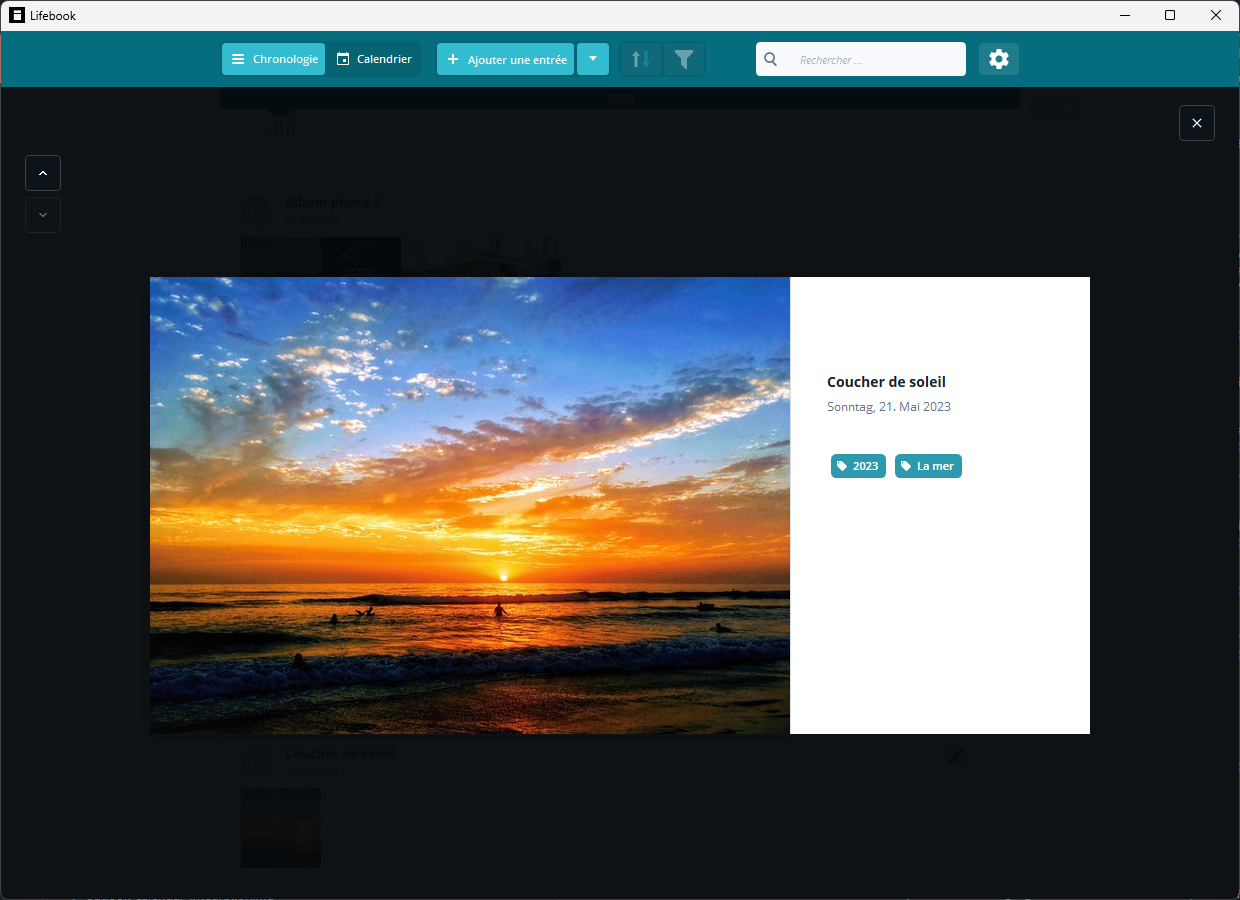
Vue détaillée Lifebook avec une entrée photo ouverte

Ouvrez photos, vidéos, audio, notes et albums dans une vue détaillée concentrée.

Pour qui ?

Lifebook est utile lorsque vos souvenirs ou recherches dépassent le simple texte :

  • journaux personnels et suivi de vie
  • archives familiales
  • carnets de voyage avec photos, vidéos et notes
  • journaux de projet et documentation de recherche
  • chronologies créatives pour récits, collections ou idées au long cours
  • archives privées avec options de sauvegarde et d'export

Comparaison

Fonction Lifebook Applications de notes classiques
Chronologie Intégrée Limitée
Vue calendrier Intégrée Limitée
Texte, photo, vidéo, audio, documents et albums Conçu pour les médias mixtes Souvent partiel
Tags, recherche plein texte, filtres média et filtres de date Intégrés Selon l'application
Application de bureau native Windows Oui Variable
Fichier local, sauvegarde et exports lisibles Intégrés Selon l'application

Confidentialité et contrôle

Un journal ou une archive de souvenirs est personnel. Lifebook conserve vos données dans un fichier local et propose des outils de sauvegarde, de restauration et d'export dans les Paramètres. Vous pouvez aussi exporter des documents lisibles au format Word, PDF, HTML ou texte depuis Importer et exporter.

Le stockage local vous donne le contrôle, mais il rend aussi les sauvegardes importantes. Gardez une sauvegarde récente du fichier de données Lifebook si cette archive compte pour vous.

Essai et installation

La version d'essai gratuite n'a pas de limite de temps et permet de créer jusqu'à 50 entrées. Passez à la version complète lorsque vous voulez continuer sans limite d'entrées.

Télécharger depuis le Microsoft Store

Guide

  • Premiers pas : premier lancement, données de démonstration, limites de la version d'essai et flux de base.
  • Menu principal : la rangée supérieure de boutons, la recherche, l'import, les paramètres et les commandes de lecture.
  • Chronologie : groupes par année, cartes d'entrée, actions au survol, menus contextuels et défilement.
  • Recherche et filtres : recherche plein texte, recherche par type, tags, années, mois et filtres de type.
  • Vue détaillée : la grande vue d'une entrée pour lire, écouter, naviguer et reconnecter les fichiers manquants.
  • Mode édition : modifier les titres, dates, légendes, tags, contenus texte, images et albums.
  • Ajouter des entrées : créer de nouvelles entrées texte, image, vidéo, audio et album.
  • Vue calendrier : vue mensuelle, vue annuelle, aujourd'hui et ajout d'entrées depuis un jour.
  • Albums photo : affichage des albums, déplacement des entrées, réorganisation et conversion d'entrées.
  • Importer et exporter : fichiers pris en charge, dossiers, calendriers, sauvegardes Lifebook et export de documents.
  • Paramètres : recherche, statistiques de l'application, gestion des données, comportement de copie, import calendrier, apparence, aide, licence et contact.
  • Raccourcis clavier : raccourcis regroupés par écran.
  • Dépannage : messages fréquents et actions à essayer.

Le flux principal

  1. Ajoutez ou importez des entrées.
  2. Utilisez titres, dates, légendes et tags pour les décrire.
  3. Parcourez les entrées dans la liste ou le calendrier.
  4. Ouvrez une entrée dans la vue détaillée pour l'afficher en grand.
  5. Utilisez la recherche et les filtres pour retrouver les souvenirs liés.
  6. Exportez ou sauvegardez votre Lifebook depuis les Paramètres.

FAQ

Lifebook nécessite-t-il un stockage cloud ?

Non. Lifebook conserve ses données dans un fichier local. Vous devriez tout de même garder vos propres sauvegardes, surtout pour une archive de souvenirs à long terme.

Que puis-je importer ?

Vous pouvez importer des images, vidéos, fichiers audio, documents texte, PDF, dossiers, dossiers d'albums photo, sauvegardes Lifebook et fichiers calendrier comme ICS et VCS, lorsqu'ils sont pris en charge. Voir Importer et exporter.

Puis-je exporter mes entrées ?

Oui. Lifebook peut exporter des documents lisibles Word, PDF, HTML ou TXT, et créer un fichier de sauvegarde Lifebook pour restauration ou transfert.

Que se passe-t-il après 50 entrées ?

En version d'essai, Lifebook désactive l'ajout et l'import de nouvelles entrées après 50 entrées. Vous pouvez continuer à parcourir les entrées existantes, supprimer des entrées ou passer à la version complète depuis l'application lorsque le bouton d'achat Microsoft Store est disponible.

Où obtenir de l'aide ?

Commencez par le Dépannage. Si le problème persiste, utilisez l'adresse de contact indiquée dans Paramètres > À propos.