Paramètres
Ouvrez les Paramètres avec le bouton en forme d'engrenage du menu principal.
Les Paramètres s'ouvrent au-dessus de la vue actuelle. Fermez-les avec le bouton de fermeture ou en cliquant en dehors du panneau. Attendez la fin des exports, des imports et des copies de fichiers avant de fermer les Paramètres.
La colonne de gauche contient les catégories. Sélectionnez une catégorie pour voir ses options, ou utilisez le champ de recherche pour trouver un paramètre par son nom.
Sur cette page : Général · Dictée · Personnes · Statistiques de l'application · Gérer les données · Copies des fichiers multimédias · Importer un calendrier · Apparence · Guide d'utilisation · À propos
Général
Les paramètres généraux incluent Activer les info-bulles et Confirmer la suppression des entrées.
Si vous désactivez la confirmation de suppression, les entrées individuelles sont supprimées sans la boîte de dialogue habituelle. Les actions de plus grande ampleur, comme supprimer toutes les entrées ou une année entière, demandent toujours confirmation.
Dictée
Les paramètres de dictée contrôlent la conversion voix-texte pour les entrées texte :
Activer la dictée voix-texte: affiche ou masque le bouton microphone pendant la modification des entrées texte.Utiliser le modèle avancé de transcription IA: active la dictée hors ligne avancée pour une meilleure reconnaissance. Lorsque cette option est désactivée, Lifebook utilise la reconnaissance vocale intégrée de Windows, qui fonctionne le mieux en anglais.Moteur d’IA hors ligne: choisit le modèle de dictée hors ligne.Sherpa ONNX + Parakeet v3est le choix par défaut ; il est optimisé pour une reconnaissance locale rapide dans 25 langues européennes.Whisper large-v3-turbocouvre davantage de langues.Modèles de transcription: indique si chaque modèle a été téléchargé et permet de télécharger ou supprimer les fichiers de modèle.
Si le modèle nécessaire n'a pas encore été téléchargé, Lifebook propose de le télécharger la première fois que vous démarrez la dictée depuis une entrée texte.
Personnes
Les paramètres Personnes contrôlent la reconnaissance faciale de vos photos et vidéos. Lifebook trouve les visages, regroupe ceux qui semblent appartenir à la même personne et vous permet de nommer les personnes — le tout sur votre appareil. Voir Personnes et visages pour la fonctionnalité complète.
Activer la reconnaissance faciale: active ou désactive la reconnaissance faciale. Elle est activée par défaut. La désactiver retire le bouton Personnes et arrête toute détection de visages ; vos personnes et vos visages sont conservés au cas où vous la réactiveriez.- La ligne d'état du modèle, qui indique Installé · 249 MB une fois le modèle prêt. Vous pouvez supprimer le fichier du modèle à tout moment pour libérer de l'espace disque — cela désactive aussi la reconnaissance faciale — et le télécharger de nouveau plus tard.
Rechercher des visages dans la bibliothèque: trouve les visages dans les photos et vidéos déjà présentes dans votre bibliothèque. Voir Analyser votre bibliothèque existante.Supprimer toutes les données de visage: supprime toutes les personnes, signatures de visage et images de visage de cet appareil, après confirmation. Voir Supprimer toutes les données de visage.
Si vous réactivez la reconnaissance faciale ici, Lifebook demande le téléchargement du modèle puis affiche une seule fois le message La page Personnes est maintenant disponible avec un bouton Ouvrir Personnes.
Statistiques de l'application
Les statistiques donnent un aperçu rapide de votre chronologie, avec le nombre d'entrées, de mots écrits, d'images, de fichiers d'album et la répartition des types d'entrée.
Ces chiffres sont purement indicatifs. Ils ne modifient ni vos données ni vos limites d'utilisation.
Gérer les données
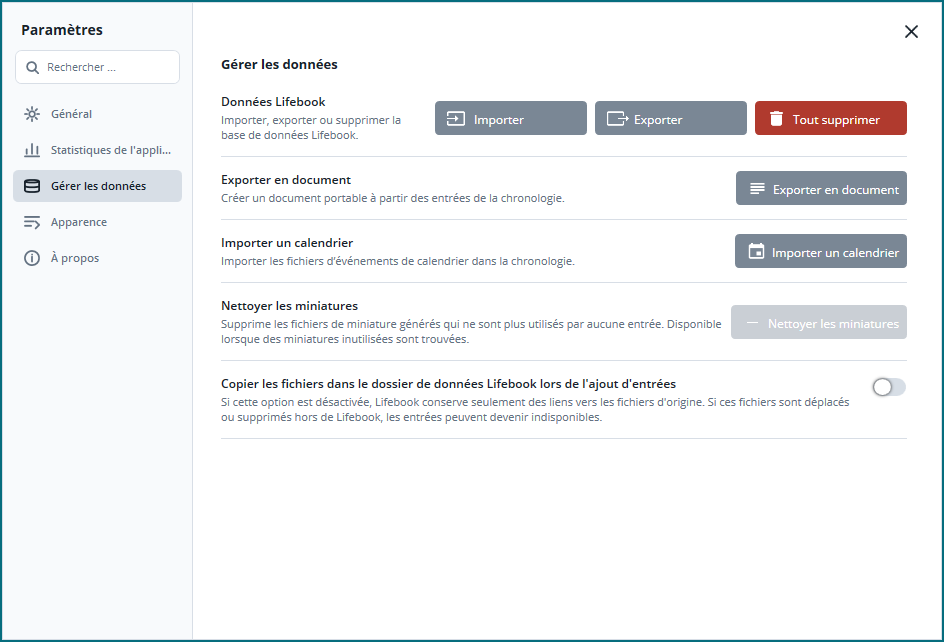
Utilisez Exporter et Importer pour sauvegarder et restaurer vos données Lifebook. Utilisez Exporter en document pour créer un document lisible que vous pouvez partager ou imprimer.
Exporter
Exporte un fichier de sauvegarde Lifebook. Utilisez cette option lorsque vous voulez une copie qui pourra plus tard être réimportée dans Lifebook.
Importer
Importe un fichier de sauvegarde Lifebook.
Avertissement
Si votre Lifebook contient déjà des entrées, importer une sauvegarde remplace toutes les données actuelles. Exportez d'abord une sauvegarde si vous voulez les conserver.
Tout supprimer
Supprime toutes les entrées de votre chronologie Lifebook après confirmation.
Exporter en document
Ouvre la boîte de dialogue d'export de documents. Vous pouvez exporter les entrées sous forme de documents PDF, Word, HTML ou texte.
Voir Exporter les entrées sous forme de documents.
Nettoyer les miniatures
Supprime les anciens fichiers de miniature qui ne sont plus utilisés par aucune entrée. Utilisez cette option lorsque Lifebook signale des miniatures inutilisées.
Importer un calendrier
Importe des fichiers calendrier .ics ou .vcs comme entrées texte.
Voir Importer des fichiers calendrier.
Conserver des copies des fichiers multimédias
La case Copier les fichiers dans le dossier de données Lifebook lors de l'ajout d'entrées détermine si Lifebook conserve sa propre copie des images, des vidéos et des fichiers audio.
Activez l'option si vous voulez que Lifebook conserve les fichiers multimédias avec votre archive :
- Les nouvelles entrées multimédias sont copiées dans le dossier de données Lifebook.
- Lifebook risque moins de perdre la trace des fichiers si les originaux sont déplacés.
- Les fichiers multimédias déjà importés peuvent aussi être copiés après confirmation.
- Lifebook affiche l'emplacement du dossier de données.
Laissez-la désactivée si vous préférez garder les fichiers multimédias là où ils sont :
- Lifebook utilise les fichiers depuis leurs dossiers d'origine.
- Déplacer ou supprimer les fichiers d'origine peut provoquer des messages
Fichier introuvable !.
Remarque
S'il n'y a pas assez d'espace disque libre pour copier les fichiers existants, Lifebook annule l'opération et affiche un message. Le paramètre reste inchangé.
Ce qui se passe lorsque vous supprimez une entrée
Supprimer une entrée la retire de votre chronologie Lifebook. Lifebook ne supprime jamais les fichiers qu'il utilise depuis leurs dossiers d'origine.
Apparence
La section Apparence regroupe les réglages de taille du texte, de thème de l'application et de jeu de couleurs.
Ajuster les tailles de police
Utilisez les boutons de taille de police pour réduire, agrandir ou réinitialiser la taille du texte de l'application.
Thème de l'application
Choisissez Système pour suivre le thème d'application de Windows, y compris s'il passe du mode clair au mode sombre pendant que Lifebook est ouvert. Choisissez Clair ou Sombre pour imposer un thème indépendamment de Windows.
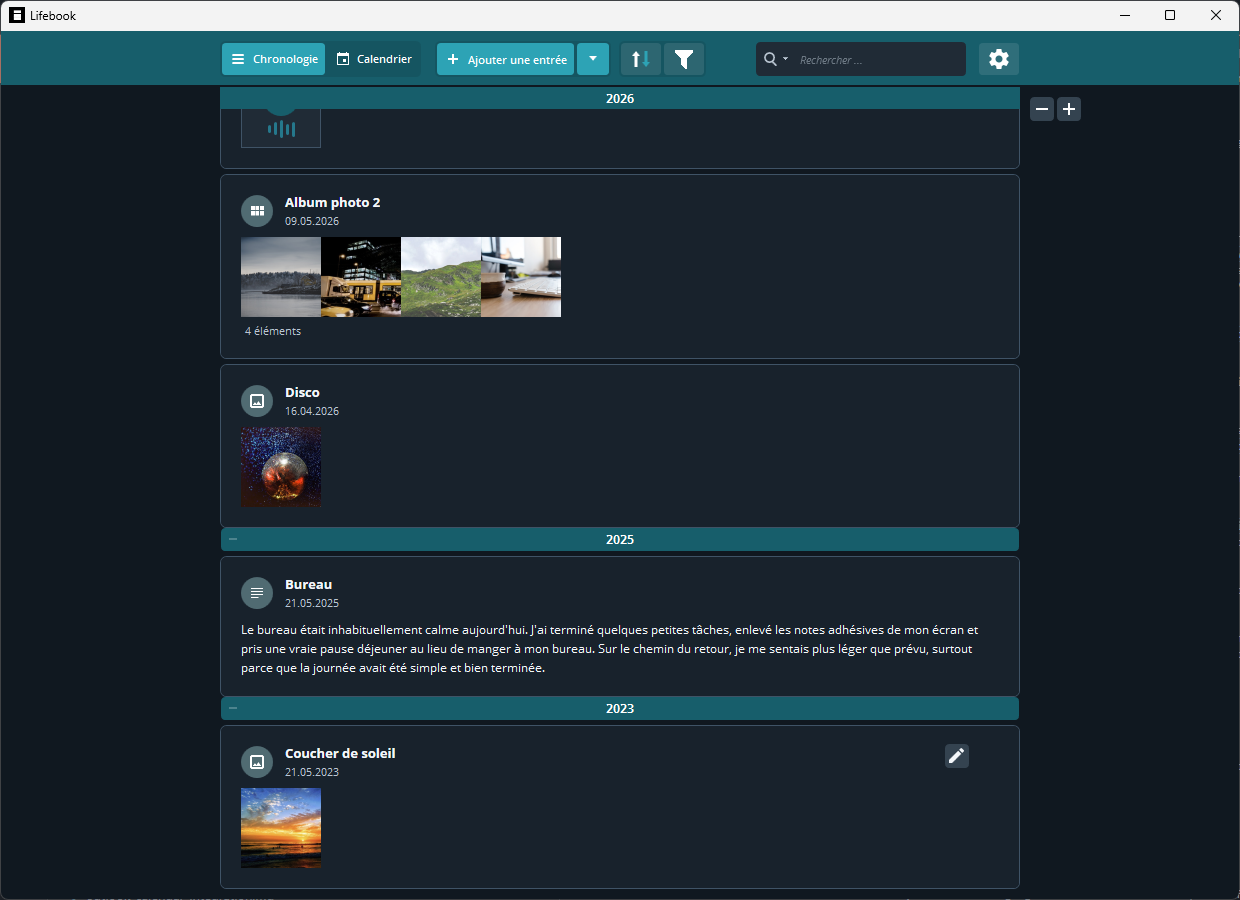
Le mode sombre donne une apparence sombre aux surfaces, boîtes de dialogue, menus et zones de texte de Lifebook. Votre jeu de couleurs bleu ou vert reste inchangé.
Jeu de couleurs
Choisissez entre le vert et le bleu.
Le jeu de couleurs sélectionné s'applique aux accents du menu principal, aux éléments sélectionnés, aux tags, aux entrées du calendrier et aux autres couleurs de mise en évidence.
À propos
La section À propos affiche la version de l'application, les liens d'aide, l'option d'achat en version d'essai, l'adresse de contact et le message de remerciement pour vos retours.
En version d'essai, le bouton d'achat ouvre le Microsoft Store.
Guide d'utilisation
Utilisez Ouvrir le guide pour ouvrir ce guide dans votre navigateur. Il s'ouvre dans la même langue que l'application si le guide existe dans cette langue, sinon en anglais. Utilisez Afficher le guide de bienvenue pour fermer les Paramètres et rouvrir le guide de premier démarrage.