Vue détaillée
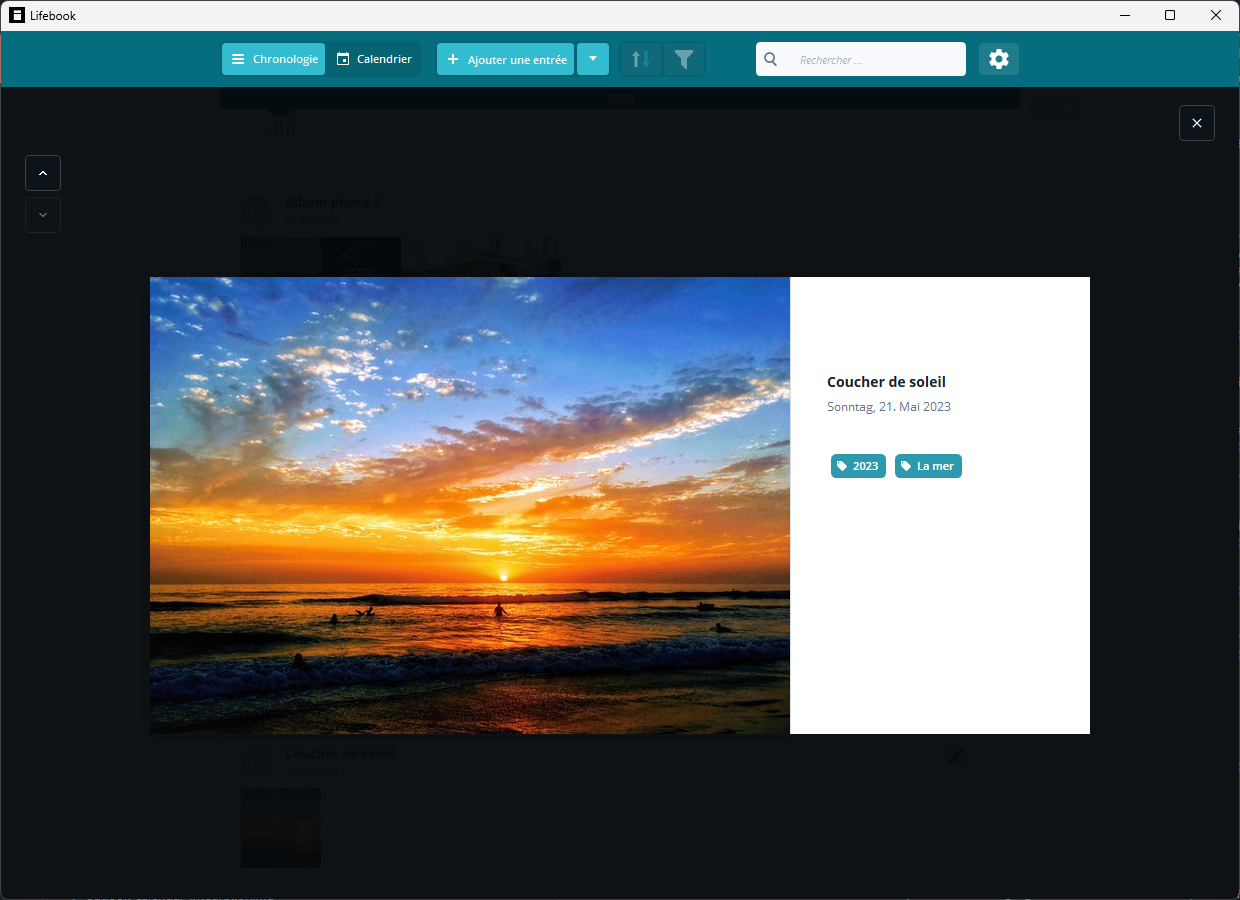
La vue détaillée affiche une entrée en grand. Elle s'ouvre au-dessus de l'écran principal lorsque vous sélectionnez une entrée dans la liste ou le calendrier.
Ouvrir et fermer
Ouvrez la vue détaillée en sélectionnant une carte d'entrée, une entrée du calendrier ou un élément d'album.
Fermez-la avec le bouton de fermeture en haut à droite, la touche Escape ou un clic en dehors de l'entrée.
Si l'entrée contient des modifications non enregistrées, Lifebook vous demande si vous voulez les enregistrer, les abandonner ou poursuivre la modification.
Barre latérale
La barre latérale affiche les détails et actions de l'entrée. Vous pouvez la masquer pour laisser plus de place à l'entrée.
Utilisez-la pour vérifier le titre, la date, la légende et les tags ; modifier ou supprimer l'entrée ; et utiliser des outils propres au type d'entrée, comme les actions d'album ou les commandes d'image.
Navigation entre entrées
Utilisez les boutons haut et bas, ou les touches fléchées, pour passer aux entrées voisines dans la chronologie.
La navigation suit les filtres appliqués.
Navigation dans les albums
Dans un album photo, utilisez les flèches gauche et droite pour passer d'un élément à l'autre.
Si vous ouvrez une image ou une vidéo depuis un album, Escape revient d'abord à l'album parent avant de fermer la vue détaillée.
Entrées texte
Les entrées texte affichent l'intégralité du texte. Les termes correspondant à la recherche sont surlignés.
Double-cliquez sur le texte pour passer en mode édition ; le curseur est placé dans la zone de texte.
Entrées image
Les entrées image affichent l'image ajustée à la taille de la vue. Les commandes d'image permettent de faire un zoom avant ou arrière, de réajuster l'image à la vue ou d'ouvrir le fichier original.
En mode édition, les entrées image peuvent être pivotées vers la droite. La rotation est aussi répercutée sur les miniatures et dans les albums.
Visages reconnus
Si la reconnaissance faciale est activée, la vue détaillée peut dessiner un cadre avec une étiquette de nom autour de chaque visage détecté sur une photo. Utilisez le bouton Afficher les visages reconnus de la barre d'outils pour afficher ou masquer les cadres ; cliquer sur l'étiquette de nom d'un visage confirmé filtre la chronologie sur les entrées contenant cette personne.
Voir Visages reconnus sur les photos pour plus de détails.
Entrées vidéo
Les entrées vidéo utilisent le grand lecteur multimédia, avec des commandes de lecture, de déplacement dans la vidéo, d'affichage du temps, de volume et de coupure du son.
Pendant la lecture, le menu principal affiche aussi les commandes lecture/pause et de coupure du son. Fermer la vue détaillée arrête la lecture.
Entrées audio
Les entrées audio utilisent elles aussi le lecteur multimédia, avec un panneau d'aperçu audio.
Albums photo
Les albums photo affichent les miniatures d'images et de vidéos dans une grille. Sélectionnez un élément pour l'ouvrir depuis l'album.
En mode édition, l'album propose des outils d'album supplémentaires. Voir Albums photo.
Fichiers manquants
Si Lifebook ne trouve pas le fichier original, la vue détaillée affiche un message vous proposant de le retrouver.
Pour un fichier unique :
Rechercher le fichier: choisir le fichier à son nouvel emplacement.Conserver l'entrée: garder l'entrée dans Lifebook sans rattacher le fichier.Supprimer l'entrée: retirer de Lifebook l'entrée dont le fichier manque.
Pour un dossier d'album :
Rechercher le dossier: choisir le dossier à son nouvel emplacement.Conserver l'entrée: garder l'album dans Lifebook sans rattacher le dossier.Supprimer l'entrée: retirer de Lifebook l'album dont le dossier manque.
Voir Dépannage.
Tags dans la vue détaillée
Sélectionner un tag filtre la chronologie sur ce tag.
En mode édition, les tags peuvent être retirés directement ou ajoutés avec la boîte de dialogue Ajouter un tag.
Voir aussi : Mode édition · Recherche et filtres · Albums photo