Visualização overlay
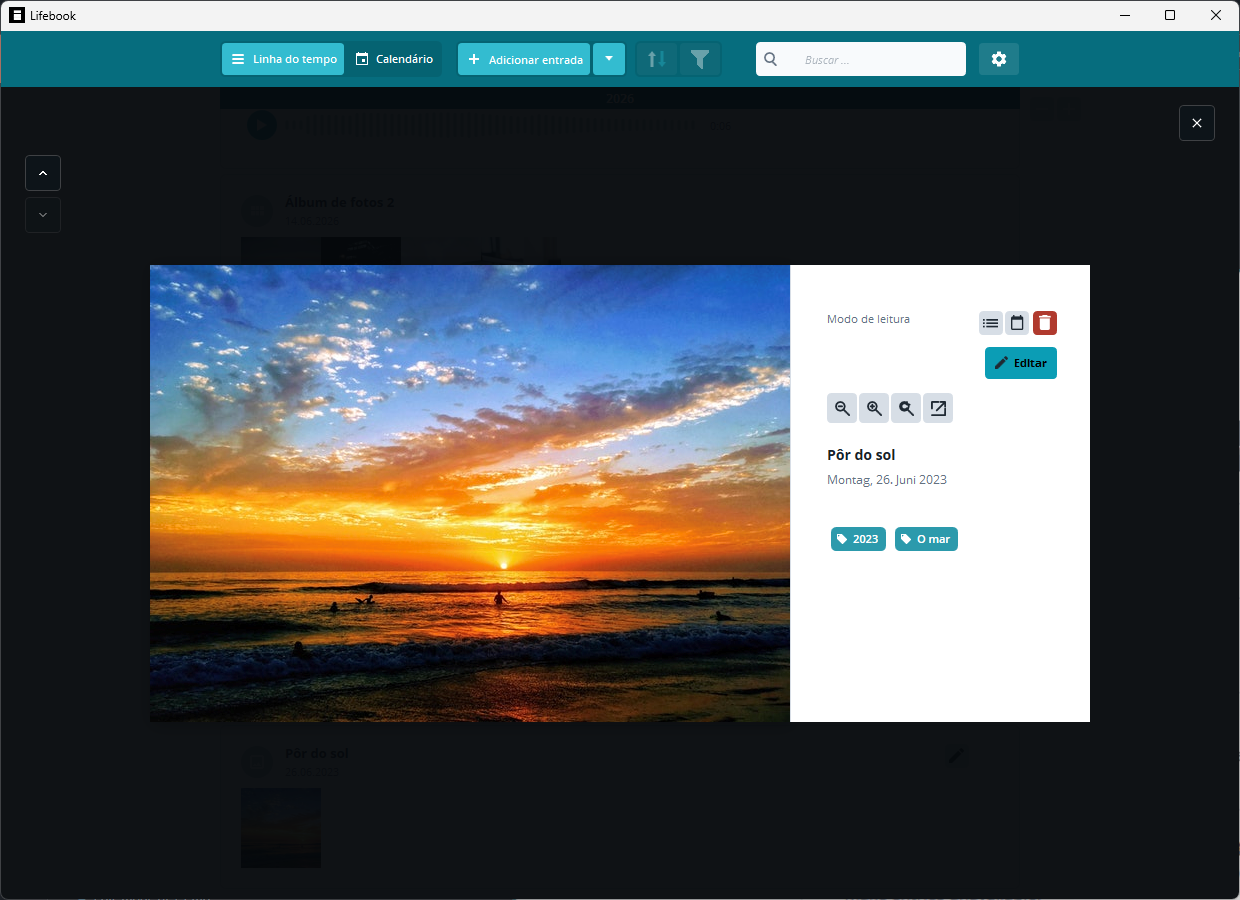
O overlay é a visualização completa de uma entrada. Ele abre sobre a tela principal quando você seleciona uma entrada na lista ou no calendário.
Abrir e fechar
Abra o overlay selecionando um cartão, uma entrada do calendário ou um item de álbum.
Feche pelo botão no canto superior direito, com Escape ou clicando fora da entrada.
Se a entrada tiver alterações não salvas, o Lifebook pergunta se você quer salvar, descartar ou continuar editando.
Barra lateral
A barra lateral mostra detalhes e ações da entrada. Você pode ocultá-la quando quiser mais espaço para o conteúdo.
Use-a para revisar título, data, legenda e tags; editar ou excluir a entrada; e usar ferramentas específicas, como ações de álbum ou controles de imagem.
Navegação entre entradas
Use os botões para cima e para baixo, ou as setas do teclado, para navegar por entradas próximas na linha do tempo.
A navegação segue os filtros aplicados.
Navegação em álbuns
Ao ver um álbum de fotos, use as setas esquerda e direita para navegar pelos itens do álbum.
Se você abrir uma imagem ou vídeo individual dentro de um álbum, Escape volta para o álbum principal antes de fechar o overlay.
Entradas de texto
Entradas de texto mostram o conteúdo completo. Termos de busca correspondentes são destacados.
Dê dois cliques no texto para entrar no modo de edição e posicionar o cursor na caixa de texto.
Entradas de imagem
Entradas de imagem mostram a imagem ajustada ao overlay. Use os controles de imagem para ampliar, reduzir, ajustar novamente ao overlay ou abrir o arquivo original.
No modo de edição, imagens podem ser giradas para a direita. A rotação também aparece em miniaturas e álbuns.
Rostos reconhecidos
Se o reconhecimento facial estiver ativado, o overlay pode desenhar uma moldura com um rótulo de nome ao redor de cada rosto detectado em uma foto. Use o botão Mostrar rostos reconhecidos na barra de ferramentas para mostrar ou ocultar as molduras; clicar no rótulo de nome de um rosto confirmado filtra a linha do tempo para entradas com essa pessoa.
Veja Rostos reconhecidos nas fotos para detalhes.
Entradas de vídeo
Entradas de vídeo usam o reprodutor maior, com controles para reproduzir, avançar ou retroceder, ver o tempo, ajustar o volume e silenciar.
Durante a reprodução, o menu principal também mostra os controles de reproduzir/pausar e silenciar. Fechar o overlay interrompe a reprodução.
Entradas de áudio
Entradas de áudio também usam o reprodutor de mídia, com um painel de prévia de áudio.
Álbuns de fotos
Álbuns de fotos mostram miniaturas de imagens e vídeos em uma grade. Selecione um item para abri-lo pelo álbum.
No modo de edição, o álbum oferece ferramentas adicionais. Veja Álbuns de fotos e coleções.
Arquivos ausentes
Se o Lifebook não encontrar o arquivo original, o overlay mostra uma mensagem de recuperação.
Para arquivos individuais:
Procurar arquivo: escolha o arquivo no novo local.Manter entrada: deixe a entrada no Lifebook sem reconectar o arquivo.Excluir entrada: remova a entrada com problema do Lifebook.
Para pastas de álbum:
Procurar pasta: escolha a pasta no novo local.Manter entrada: deixe o álbum no Lifebook sem reconectar a pasta.Excluir entrada: remova o álbum com problema do Lifebook.
Veja Solução de problemas.
Tags no overlay
Selecionar uma tag filtra a linha do tempo por essa tag.
No modo de edição, tags podem ser removidas diretamente ou adicionadas pela janela Adicionar tag.
Veja também: Modo de edição · Busca e filtros · Álbuns de fotos e coleções