Primeiros passos
Primeira abertura
Quando o Lifebook abre pela primeira vez, ele pode mostrar um guia de boas-vindas e preencher a linha do tempo com entradas de exemplo. Essas entradas mostram o que o app faz: texto, imagens, vídeos, áudio, tags e álbuns de fotos.
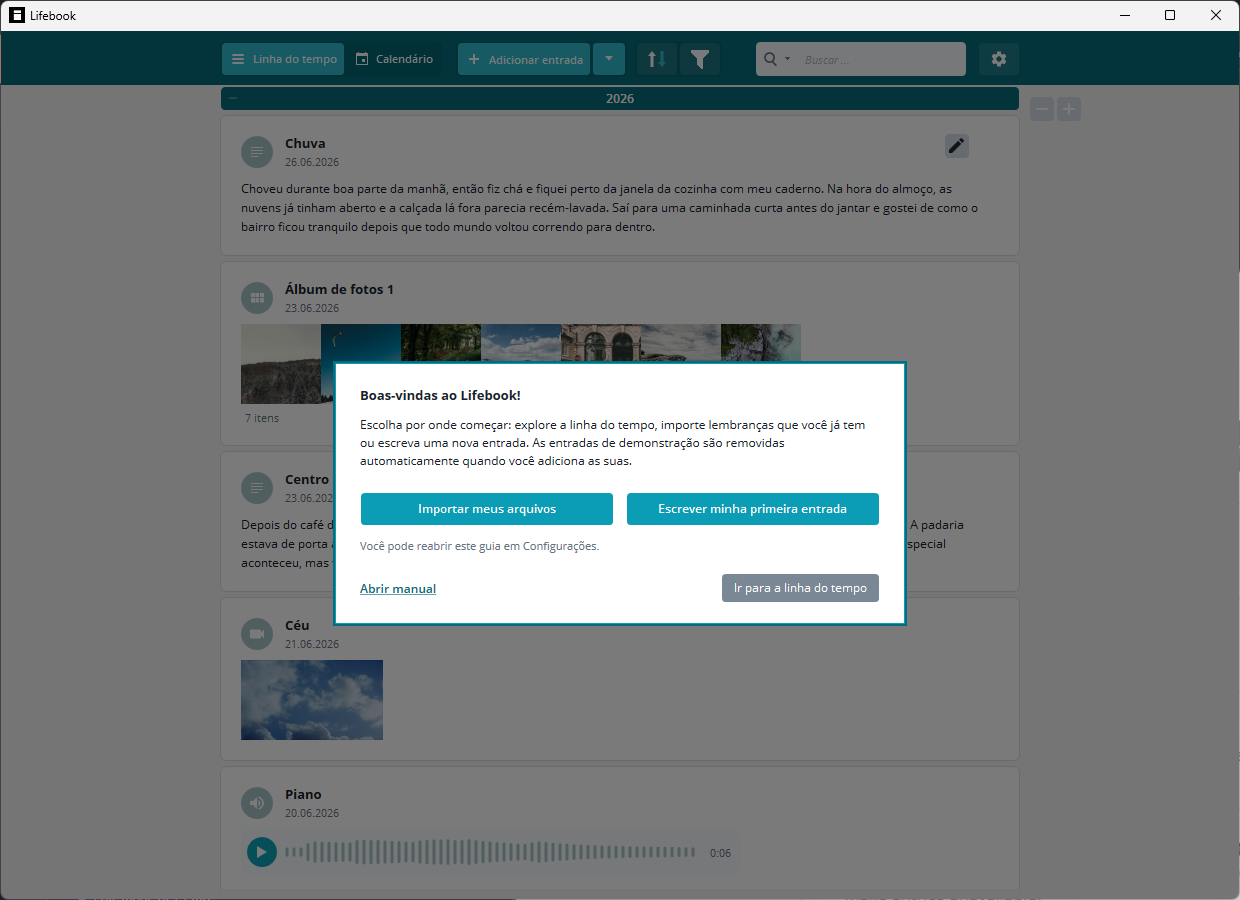
Use o guia de boas-vindas para:
Importar meus arquivos: escolher arquivos para importar agora.Escrever minha primeira entrada: abrir uma nova entrada de texto.Abrir manual: abrir este manual no navegador.Ir para a linha do tempo: fechar o guia e explorar a linha do tempo de demonstração.
Você pode reabrir o guia depois em Configurações > Manual do usuário.
Note
As entradas de demonstração são removidas automaticamente quando você adiciona ou importa sua primeira entrada própria.
Modo de avaliação
A avaliação gratuita permite criar até 50 entradas na linha do tempo. Depois disso, remova entradas ou compre a versão completa para adicionar mais.
Você pode comprar a versão completa em Configurações.
Avaliar o Lifebook
Depois de um marco, como sua décima entrada, sua primeira exportação de documento ou dar nome a uma pessoa, o Lifebook pode perguntar uma vez se você quer avaliá-lo na Microsoft Store. Se você fechar o pedido, ele não volta a aparecer nessa versão do Lifebook.
As três áreas principais
O Lifebook tem três áreas principais de trabalho:
- O menu principal, onde você alterna entre as visualizações, adiciona entradas, importa conteúdo, busca e abre as configurações.
- A lista da linha do tempo, onde as entradas ficam agrupadas por ano.
- A visualização de calendário, onde as entradas ficam organizadas por data.
Ao abrir uma entrada, você vê a visualização overlay, uma tela maior para ler, reproduzir mídia, editar e navegar entre entradas.
Fluxo básico
Para criar sua primeira entrada:
- Selecione
Adicionar entradano menu principal ou pressioneCtrl+N. - Escolha o tipo de entrada: texto, imagem, vídeo, áudio ou álbum de fotos.
- Digite um título.
- Adicione conteúdo ou escolha um arquivo quando necessário.
- Ajuste data, legenda ou tags.
- Selecione
OK.
Para importar conteúdo existente, use o menu de seta ao lado de Adicionar entrada no menu principal ou arraste arquivos/pastas para a janela principal do Lifebook.
Datas das entradas
As datas controlam onde as entradas aparecem na linha do tempo e no calendário.
- Entradas criadas manualmente usam a data atual por padrão.
- Arquivos importados do disco usam a data do arquivo quando ela está disponível.
- Imagens podem usar a data em que a foto foi tirada quando essa informação existe.
- Importações de calendário usam a data de início do evento.
Você pode alterar a data de uma entrada no modo de edição.
Tags
Tags são rótulos curtos que ajudam a agrupar entradas relacionadas. Elas aparecem como pequenos chips nas entradas, e a coluna de filtros marca tags com o símbolo #. Você pode adicionar tags pelo overlay durante a edição, selecionar tags direto nos cartões e usá-las na coluna de filtros.
Backups
Use Configurações > Gerenciar dados para exportar o arquivo de dados do Lifebook. Isso cria um backup do Lifebook que pode ser importado depois pela mesma área de Configurações.
Para documentos legíveis, use Exportar como documento, que cria PDF, Word, HTML ou documentos de texto a partir das entradas.