Pessoas e rostos
O Lifebook pode reconhecer as pessoas nas suas fotos e vídeos. Ele encontra rostos, agrupa os que parecem pertencer à mesma pessoa e permite dar nome às pessoas — para que depois você possa ver todas as fotos de alguém, filtrar a linha do tempo por essa pessoa ou encontrá-la pela busca. Tudo acontece no seu dispositivo; suas fotos e rostos nunca são enviados.
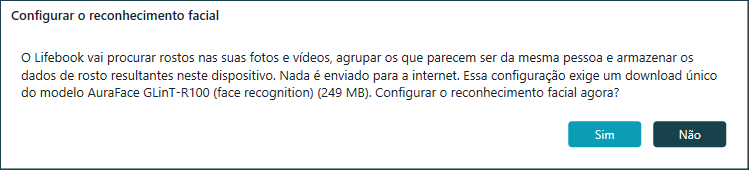
O reconhecimento facial vem ativado por padrão, então o botão Pessoas já aparece no menu principal desde o início. Mesmo assim, nada é analisado antes de você configurá-lo: o Lifebook precisa baixar um modelo de reconhecimento primeiro, e ele sempre pergunta antes de baixá-lo.
Os controles para ativar e desativar o reconhecimento facial estão nas Configurações.
Nesta página: Configurar o reconhecimento facial · Verificar sua biblioteca existente · Remover todos os dados de rosto · A página Pessoas · Confirmar e nomear pessoas · Sugestões de mesclagem · Reagrupar rostos · Ocultar pessoas · Remover uma pessoa · Abrir as fotos de uma pessoa · Rostos reconhecidos nas fotos · Filtrar por pessoa · Encontrar pessoas pelo nome na busca · Como o reconhecimento facial funciona
Configurar o reconhecimento facial
Na primeira vez que você abre Pessoas, o Lifebook pede o seu consentimento em uma caixa de diálogo Configurar o reconhecimento facial. Ela explica o que significa configurar o recurso antes que qualquer coisa aconteça: o Lifebook vai procurar rostos nas suas fotos e vídeos, agrupar os que parecem ser a mesma pessoa e armazenar os dados de rosto resultantes neste dispositivo. Nada é enviado, e para começar é preciso um download único do modelo, de cerca de 249 MB.
- Se você aceitar, o Lifebook baixa o modelo e depois verifica as fotos e os vídeos que já estão na sua biblioteca, para que a página Pessoas não fique vazia. As duas etapas mostram progresso e podem ser canceladas.
- Se você recusar, o reconhecimento facial continua ativado, mas não faz nada — nenhum rosto é analisado e nenhum dado de rosto é criado. O Lifebook pergunta de novo na próxima vez que você abrir Pessoas.
Assim que o modelo está instalado, fotos e vídeos novos são verificados automaticamente em busca de rostos ao serem adicionados ou importados. Quando esse trabalho em segundo plano termina, a barra de status mostra rapidamente quantos rostos foram encontrados, com um atalho para revisá-los em Pessoas.
Verificar sua biblioteca existente
A varredura automática cobre apenas fotos e vídeos adicionados depois que o modelo de reconhecimento é instalado. O Lifebook verifica sua biblioteca existente uma vez para você, logo após o primeiro download do modelo, então normalmente não é preciso fazer isso manualmente.
Para verificar de novo mais tarde — depois de cancelar aquela primeira varredura, ou depois de importar um lote grande enquanto o reconhecimento facial estava desativado — use o botão Procurar rostos na biblioteca nas configurações de Pessoas. Ele fica disponível assim que o reconhecimento facial está ativado e o modelo foi baixado. O Lifebook então detecta rostos em suas fotos e vídeos existentes, incluindo imagens dentro de álbuns de fotos e os quadros de pré-visualização de vídeos.
Uma janela de progresso mostra quantos itens foram verificados e permite cancelar a qualquer momento. Rostos encontrados pela varredura são agrupados e revisados exatamente como os rostos encontrados durante a importação. A varredura também restaura miniaturas de rosto que estejam faltando — por exemplo, depois de restaurar um backup — para que sua página Pessoas continue completa.
Quando uma varredura termina, Configurações mostra quantas fotos e vídeos foram processados, junto com um botão Abrir Pessoas que leva você direto aos resultados. Uma varredura cancelada ou que falhou não mostra nenhuma mensagem de resultado.
Remover todos os dados de rosto
Logo abaixo de Procurar rostos na biblioteca você encontra Remover todos os dados de rosto, que apaga de uma só vez tudo o que o reconhecimento facial aprendeu: todas as pessoas, todas as assinaturas de rosto e todas as imagens de rosto armazenadas neste dispositivo.
O Lifebook pede uma confirmação primeiro, porque isso não pode ser desfeito. Remover todos os dados de rosto também descarta suas decisões de revisão — rostos confirmados, rostos que você marcou como não sendo uma pessoa e sugestões de mesclagem que você descartou.
O que permanece intacto:
- Suas fotos e vídeos são mantidos. Nada é removido da sua linha do tempo.
- O reconhecimento facial continua ativado.
- O modelo de reconhecimento baixado continua instalado.
Depois disso, a página Pessoas fica vazia e Configurações mostra a confirmação Todos os dados de rosto foram removidos. Como suas fotos continuam lá, você pode recomeçar a qualquer momento: execute Procurar rostos na biblioteca de novo e o Lifebook encontra os mesmos rostos mais uma vez — embora os nomes que você tinha dado às pessoas, e as decisões de revisão que você tinha tomado, estejam perdidos para sempre.
A página Pessoas
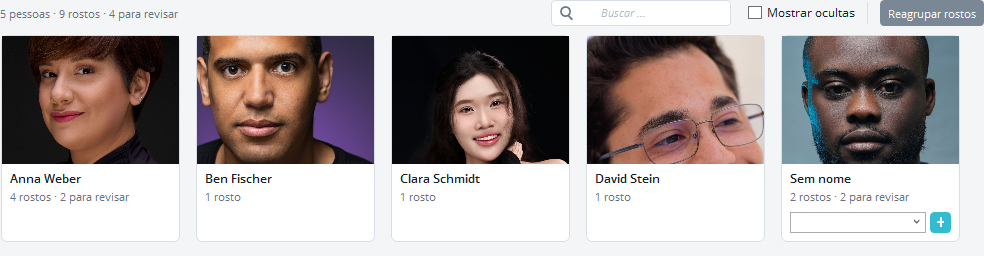
Abra a página Pessoas pelo botão Pessoas no menu principal. O cabeçalho da página mostra quantas pessoas, rostos e rostos aguardando revisão você tem, com Reagrupar rostos e Mostrar ocultas à direita.
Cada cartão de pessoa mostra um rosto representativo, o nome da pessoa e quantos rostos pertencem a ela — além de quantos ainda precisam de revisão, quando houver. O tamanho dos cartões se ajusta à janela. Cartões que o Lifebook ainda não nomeou recebem o rótulo Sem nome e incluem uma caixa de nome com um botão Adicionar, para que você possa nomear pessoas diretamente na grade.
Use a caixa de busca no canto superior direito para limitar a grade às pessoas cujo nome corresponde ao que você digita; limpe-a para ver todas de novo.
Antes de qualquer rosto ser encontrado, a página explica que fotos e vídeos novos são verificados automaticamente e oferece um botão Procurar rostos na biblioteca, para você iniciar a primeira varredura sem ir até Configurações. Se o modelo de reconhecimento ainda não estiver instalado, o Lifebook pede para baixá-lo primeiro. Quando uma busca não encontra ninguém, a página informa isso — limpe o campo de busca para ver todos de novo.
Se ainda houver rostos sendo processados em segundo plano, uma ação na página Pessoas pode mostrar por um instante Aguardando o processamento de rostos em segundo plano… antes de concluir.
Confirmar e nomear pessoas
O Lifebook agrupa rostos parecidos e mostra cada grupo como um cartão na grade Pessoas. Nomear e revisar funciona assim:
- Nomear um cartão sem nome: digite um nome no campo do cartão — o Lifebook sugere nomes existentes enquanto você digita — e clique em Adicionar. Isso confirma imediatamente o rosto de capa do cartão como essa pessoa; os demais rostos do grupo se tornam sugestões que você pode confirmar ou rejeitar uma a uma depois.
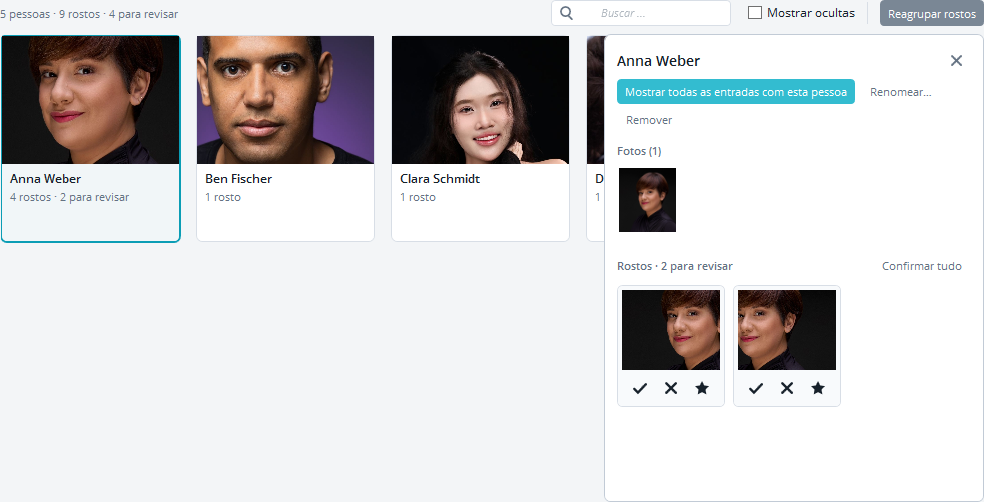
- Revisar rostos sugeridos: clique em um cartão de pessoa para abrir o painel de detalhes e veja a seção Rostos — uma fila de revisão que lista apenas os rostos ainda aguardando sua decisão, com o número que falta revisar no título. Para cada rosto, use ✓ para confirmá-lo, ✗ para indicar que não é essa pessoa, e ★ para torná-lo a capa da pessoa; ★ fica destacada no rosto que já é a capa. Confirmar tudo aceita de uma vez todas as sugestões dessa pessoa.
- Renomear uma pessoa: clique com o botão direito em um cartão, ou use o botão Renomear… no painel de detalhes, para mudar o nome de uma pessoa.
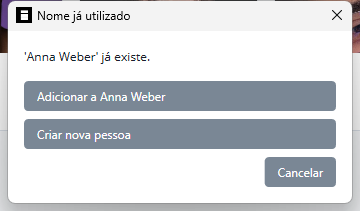
Se você digitar um nome que já está em uso — ao nomear ou renomear — o Lifebook pergunta o que você quer: Adicionar a essa pessoa existente mescla este cartão nela (os rostos dele passam a aparecer na fila de revisão dessa pessoa), enquanto Criar nova pessoa mantém uma pessoa separada com um sufixo numérico, como "Mike (2)".
Confirmar ou rejeitar um rosto mostra uma breve mensagem de status no rodapé da página; Confirmar tudo também oferece o botão Desfazer, que devolve tudo à fila de revisão. A mensagem some sozinha depois de alguns segundos, mas permanece enquanto o ponteiro estiver sobre ela, para que um Desfazer nunca desapareça bem na hora de clicar.
Sugestões de mesclagem
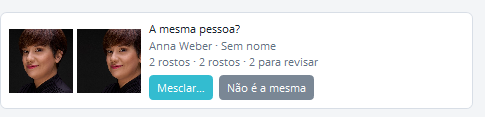
Quando duas pessoas na página Pessoas parecem ser a mesma pessoa, o Lifebook mostra um cartão de sugestão A mesma pessoa? acima da grade, comparando as duas — os rostos lado a lado, com os dois nomes e as duas contagens de rostos abaixo da pergunta, para você ver quanto está em jogo de cada lado antes de decidir. Escolha Mesclar… para abrir uma caixa de comparação: ela mostra até três rostos de cada pessoa, seus nomes e a contagem de rostos, além de um aviso de que todos os rostos das duas serão combinados em uma só pessoa — suas fotos em si não são alteradas. Confirme ali para concluir a mesclagem, ou cancele para voltar atrás. Escolha Não é a mesma para descartar a sugestão; o Lifebook lembra sua escolha e não sugerirá esse par novamente.
Reagrupar rostos
O agrupamento de rostos melhora continuamente conforme você adiciona mais fotos. Se vários cartões separados mostram a mesma pessoa sem nome, ou se você quiser que o Lifebook reorganize os rostos adicionados recentemente, use o botão Reagrupar rostos no topo da página Pessoas. O reagrupamento afeta apenas cartões sem nome — pessoas que você já nomeou mantêm seus rostos e não são alteradas.
O Lifebook também reagrupa automaticamente depois de uma varredura da biblioteca, então normalmente você não precisa desse botão logo após uma verificação.
Ocultar pessoas
Nem todo rosto detectado é alguém que você quer na sua grade de Pessoas — um estranho ao fundo, por exemplo. Clique com o botão direito em um cartão de pessoa e escolha Ocultar para removê-lo da grade. Pessoas ocultas não são excluídas; suas fotos e rostos são mantidos. Uma breve mensagem no rodapé da página confirma a ação e oferece o botão Desfazer, caso você mude de ideia.
Para trazer de volta uma pessoa oculta, marque a caixa de seleção Mostrar ocultas no topo da página Pessoas — o número de pessoas ocultas aparece ao lado dela. Os cartões ocultos permanecem no lugar, com a imagem esmaecida e a etiqueta Oculta sobre ela. Com as pessoas ocultas visíveis, clique com o botão direito em um cartão oculto e escolha Mostrar.
Remover uma pessoa
Clique com o botão direito em um cartão de pessoa, ou abra o painel de detalhes dela e use o botão Remover, para excluir a pessoa. O Lifebook pede confirmação antes. Remover uma pessoa não exclui fotos nem vídeos — os rostos dela simplesmente voltam a ficar sem nome.
Abrir as fotos de uma pessoa
Clique uma vez em um cartão de pessoa para abrir o painel de detalhes dela. Ele começa com uma seção Fotos — cada entrada com um rosto confirmado dessa pessoa — seguida pela fila de revisão Rostos descrita acima. Clique em uma foto ali para abri-la na visualização overlay, ou clique nela com o botão direito e escolha Definir como capa para tornar o rosto dessa pessoa nessa foto a capa dela. Cada seção mostra os primeiros 24 itens e tem seu próprio botão Mostrar tudo, de modo que expandir suas fotos deixa a fila de revisão como estava.
Arraste a borda esquerda do painel para deixá-lo mais largo ou mais estreito — útil para ver mais fotos de uma vez em uma tela grande. O Lifebook lembra a largura escolhida.
Para fechar o painel, use o ✕ no canto superior direito ou pressione Escape. Em uma janela estreita, onde o painel flutua sobre os cartões em vez de ficar ao lado deles, clicar na página atrás dele também o fecha.
Dê um duplo clique no cartão de uma pessoa nomeada para abrir a linha do tempo filtrada pelas fotos e vídeos dela. Você também pode selecionar um cartão e pressionar Enter, ou clicar nele com o botão direito e escolher Mostrar todas as entradas com esta pessoa, ou usar o botão Mostrar todas as entradas com esta pessoa no topo do painel de detalhes. Isso só funciona para pessoas com um nome confirmado — em um cartão sem nome o item de menu e o botão ficam esmaecidos, então nomeie o cartão primeiro.
Rostos reconhecidos nas fotos
Quando você abre uma foto na visualização overlay, o Lifebook pode desenhar uma moldura ao redor de cada rosto detectado. Rostos confirmados recebem uma moldura sólida e bem contrastada com um rótulo de nome; rostos ainda aguardando revisão recebem uma moldura tracejada com o rótulo Não confirmado. Clicar no rótulo de nome de um rosto confirmado filtra a linha do tempo para entradas com essa pessoa.
As molduras de rosto ficam ocultas por padrão quando você abre uma foto pela linha do tempo, e visíveis por padrão quando você a abre pela página Pessoas. Use o botão Mostrar rostos reconhecidos na barra de ferramentas do overlay para mostrá-las ou ocultá-las a qualquer momento — o botão só aparece em fotos com rostos detectados.
Filtrar por pessoa
A coluna de filtros inclui uma seção Filtro de pessoas listando todas as pessoas confirmadas, cada uma com sua miniatura de rosto. Selecione uma ou mais pessoas para mostrar apenas as entradas em que elas aparecem. Funciona da mesma forma que filtrar por tag ou ano.
Encontrar pessoas pelo nome na busca
Você não precisa da página Pessoas para encontrar alguém. Digite o nome de uma pessoa na caixa de busca principal da linha do tempo, e o Lifebook mostra entradas que contêm essa pessoa junto com quaisquer correspondências de palavras-chave — a mesma caixa que você já usa para buscar texto e tags.
Como o reconhecimento facial funciona
O reconhecimento facial funciona em duas etapas, ambas inteiramente no seu dispositivo.
Primeiro, o Lifebook encontra as áreas de rosto usando o detector de rostos integrado ao Windows; para vídeos, ele verifica o quadro de pré-visualização. Cada rosto detectado é então analisado pelo modelo de reconhecimento AuraFace (publicado pela fal.ai), que transforma o rosto em uma assinatura numérica que pode ser comparada com outros rostos. Rostos muito pequenos são ignorados porque não podem ser reconhecidos com confiança.
Rostos com assinaturas muito parecidas são agrupados em uma pessoa, e grupos muito semelhantes entre si aparecem como sugestões de mesclagem. Suas decisões refinam o agrupamento: um rosto confirmado ancora sua pessoa, e um rosto rejeitado é lembrado para não ser sugerido de novo para essa pessoa.
O modelo de reconhecimento é baixado uma única vez (cerca de 249 MB) do Hugging Face, um serviço de hospedagem de modelos de IA — o único acesso à rede que o reconhecimento facial faz. O arquivo baixado é verificado antes do uso, e você pode removê-lo de novo a qualquer momento. Assinaturas e posições de rosto ficam armazenadas no banco de dados local do Lifebook; os pequenos recortes de rosto mostrados nos cartões ficam na pasta de dados do app. Fotos e dados de rosto nunca são enviados.