Busca e filtros
O Lifebook oferece duas formas de restringir a linha do tempo:
- Texto de busca na caixa de busca do menu principal.
- Filtros na coluna de filtros.
Esses recursos funcionam na lista da linha do tempo.
Caixa de busca
A caixa de busca pesquisa entradas na lista. Ela pode encontrar:
- Títulos de entradas
- Conteúdo de entradas de texto
- Legendas e outros textos pesquisáveis
- Tags
- Itens dentro de álbuns de fotos, quando relevante
- Nomes de pessoas reconhecidas, quando o reconhecimento facial está ativado
O texto correspondente é destacado na lista e no overlay.
A contagem de resultados e os chips de filtros acima da lista mostram como a linha do tempo está sendo filtrada.
Categorias de busca
Use o menu de categoria na caixa de busca para limitar a busca a um tipo de entrada.
A categoria Tudo pesquisa todos os tipos de entrada disponíveis.
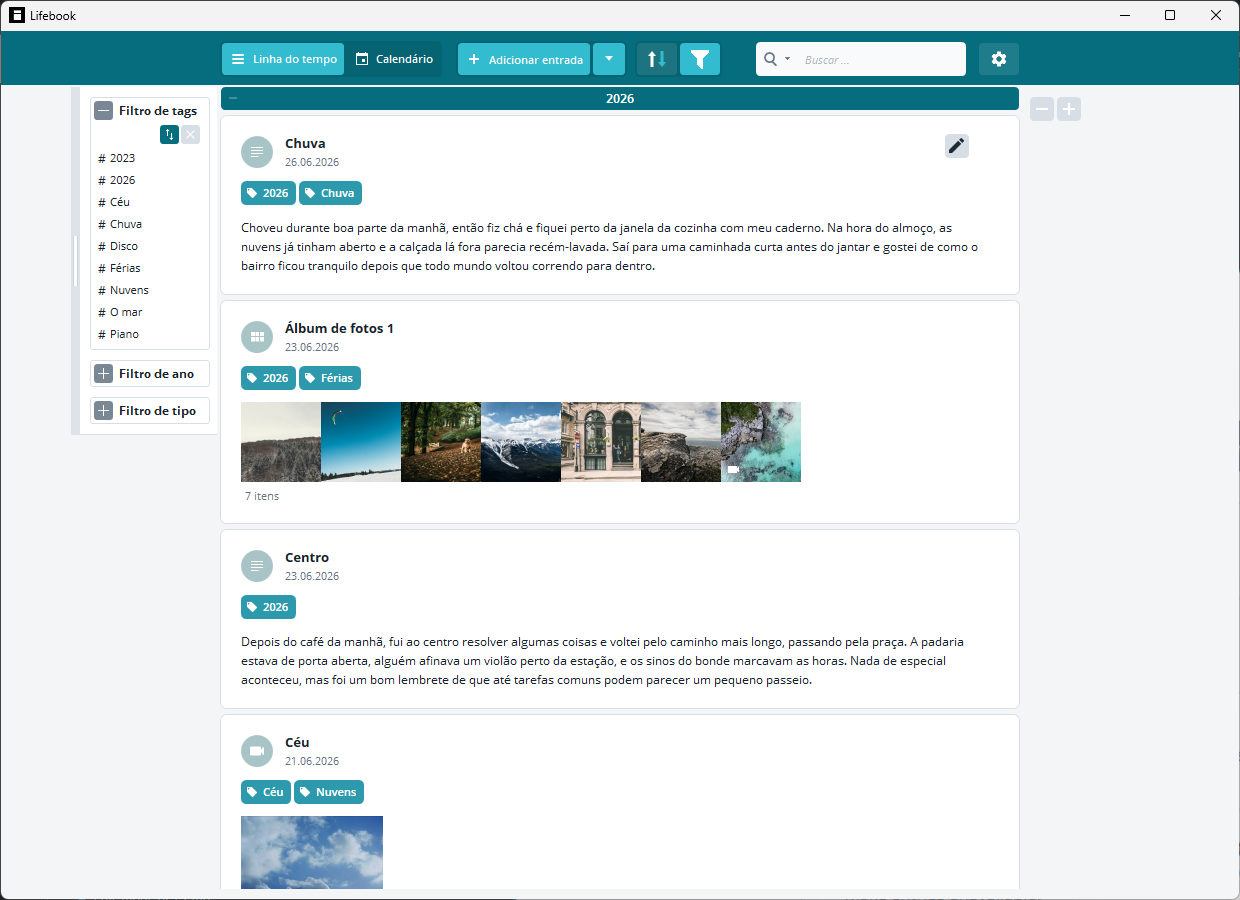
No calendário, a barra mostra Buscar na linha do tempo em vez da caixa de busca. Use esse botão para voltar à linha do tempo e começar a buscar.
Coluna de filtros
Abra a coluna de filtros pelo botão de filtros no menu principal ou com Ctrl+T.
A coluna contém:
- Filtro de tags
- Filtro de ano e mês
- Filtro de tipo
- Filtro de pessoas, quando o reconhecimento facial está ativado
Ela aparece à esquerda da lista. Você pode ajustar a largura da coluna arrastando a borda dela.
Filtro de tags
A seção de tags lista as tags que você pode usar para restringir a lista.
Escolha uma tag para mostrar entradas com essa tag. Você também pode ordenar ou limpar a lista de tags.
Escolher uma tag substitui qualquer filtro de ano, mês ou tipo.
Filtro de ano e mês
A seção de anos lista anos que contêm entradas.
Escolha um ano, ou expanda-o e escolha um mês. Você também pode ordenar ou limpar a lista de datas.
Escolher um ano ou mês substitui qualquer filtro de tag ou tipo.
A busca e os filtros restringem juntos as listas de anos e meses.
Filtro de tipo
A seção de tipo filtra por tipo de entrada, como:
- Texto
- Imagem
- Vídeo
- Áudio
- Álbum de fotos
Escolher um tipo substitui qualquer filtro de tag, ano ou mês.
Filtro de pessoas
Quando o reconhecimento facial está ativado, a seção Filtro de pessoas lista todas as pessoas confirmadas com suas miniaturas de rosto. Selecione uma ou mais pessoas para mostrar apenas as entradas em que elas aparecem.
Veja Filtrar por pessoa.
Limpar filtros
Cada seção de filtro tem seu próprio botão de limpar. Fechar a coluna limpa filtros de tag, tipo, ano e mês.
A linha de chips acima da lista permite limpar filtros individuais. Limpar tudo remove o texto de busca e todos os filtros de uma vez.
O botão de filtros no menu principal mostra quando a lista está filtrada.
Como busca e filtros funcionam juntos
Você pode combinar texto de busca e filtros. Por exemplo, busque uma palavra e depois filtre os resultados por ano.
A linha do tempo é atualizada imediatamente quando você busca ou filtra. Grupos com resultados são abertos, e a contagem de resultados muda conforme a lista é filtrada.