Wyszukiwanie i filtry
Lifebook oferuje dwa sposoby zawężania osi czasu:
- Wyszukiwanie tekstu w polu wyszukiwania w menu głównym.
- Filtry w kolumnie filtrów.
Obie funkcje działają w widoku listy osi czasu.
Pole wyszukiwania
Pole wyszukiwania przeszukuje wpisy na liście. Może znaleźć:
- Tytuły wpisów
- Treść wpisów tekstowych
- Podpisy i pozostały tekst wpisu objęty wyszukiwaniem
- Tagi
- Elementy wewnątrz albumów zdjęć
- Imiona rozpoznanych osób, gdy rozpoznawanie twarzy jest włączone
Pasujący tekst jest podświetlany na liście i w widoku szczegółów.
Liczba wyników i znaczniki filtrów nad listą pokazują, jak zawężona jest oś czasu.
Kategorie wyszukiwania
Użyj listy rozwijanej kategorii w polu wyszukiwania, aby ograniczyć wyszukiwanie do jednego typu wpisu.
Kategoria Wszystko przeszukuje wszystkie dostępne typy wpisów.
W widoku kalendarza zamiast pola wyszukiwania pasek narzędzi pokazuje przycisk Szukaj na osi czasu. Użyj go, aby wrócić do osi czasu i rozpocząć wyszukiwanie.
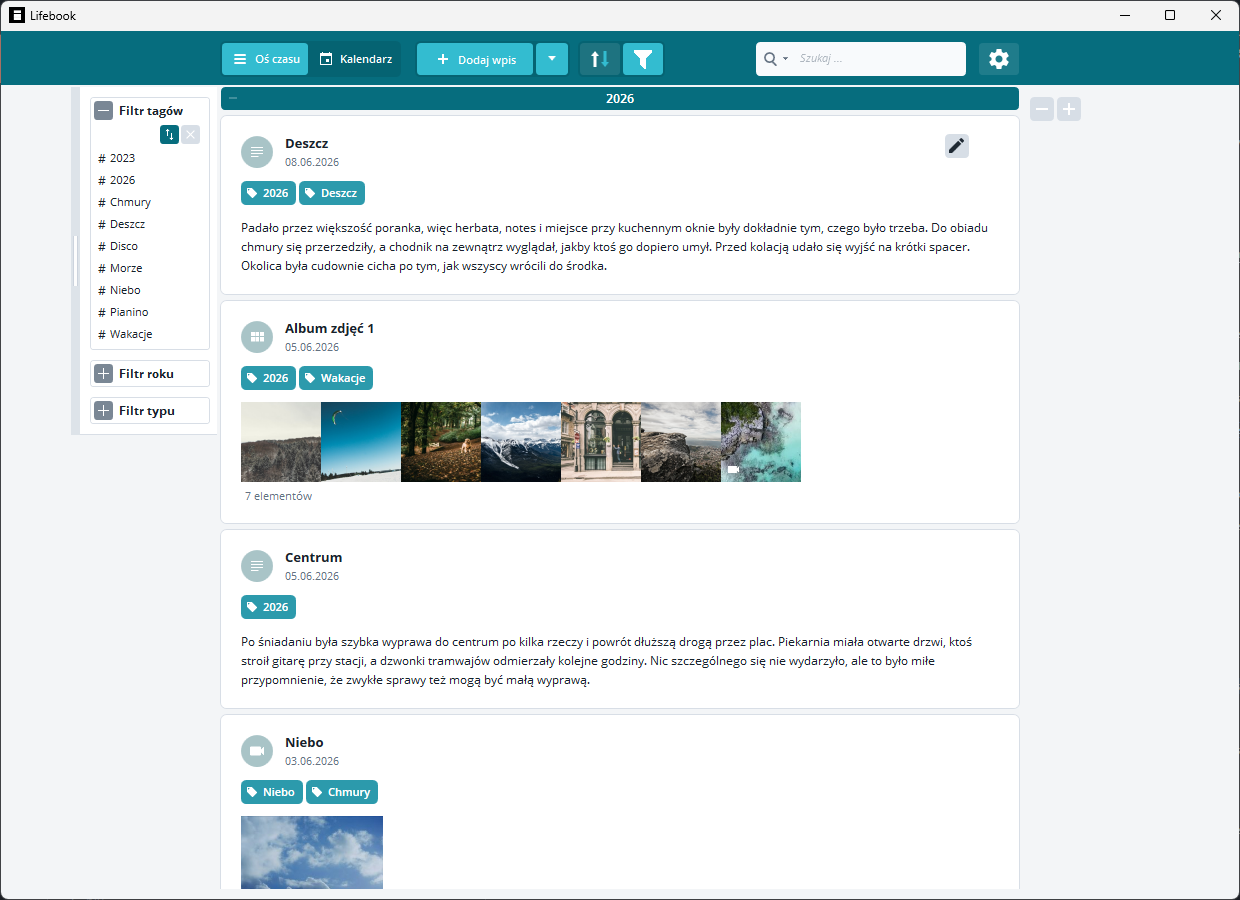
Kolumna filtrów
Otwórz kolumnę filtrów przyciskiem filtrów w menu głównym albo skrótem Ctrl+T.
Kolumna filtrów zawiera:
- Filtr tagów
- Filtr roku i miesiąca
- Filtr typu
- Filtr osób, gdy rozpoznawanie twarzy jest włączone
Kolumna pojawia się po lewej stronie listy głównej. Jej szerokość można zmienić, przeciągając krawędź.
Filtr tagów
Sekcja tagów pokazuje tagi, którymi można zawęzić listę.
Wybierz tag, aby pokazać wpisy z tym tagiem. Możesz też sortować albo wyczyścić listę tagów.
Wybór tagu zastępuje filtr roku, miesiąca lub typu.
Filtr roku i miesiąca
Sekcja lat pokazuje lata, które zawierają wpisy.
Wybierz rok albo rozwiń go i wybierz miesiąc. Możesz też sortować albo wyczyścić listę dat.
Wybór roku lub miesiąca zastępuje filtr tagu lub typu.
Wyszukiwanie i filtry wspólnie zawężają listy lat i miesięcy.
Filtr typu
Sekcja typu filtruje według typu wpisu, na przykład:
- Tekst
- Zdjęcie
- Wideo
- Audio
- Album zdjęć
Wybór typu zastępuje filtr tagu, roku lub miesiąca.
Filtr osób
Gdy rozpoznawanie twarzy jest włączone, sekcja Filtr osób pokazuje listę wszystkich potwierdzonych osób z miniaturami ich twarzy. Wybierz jedną osobę albo kilka osób, aby pokazać tylko wpisy, w których występują.
Zobacz Filtrowanie według osoby.
Czyszczenie filtrów
Każda sekcja filtrów ma własny przycisk czyszczenia. Zamknięcie kolumny filtrów usuwa filtry tagu, typu, roku i miesiąca.
Wiersz znaczników nad listą pozwala usuwać pojedyncze filtry. Wyczyść wszystko usuwa tekst wyszukiwania i wszystkie filtry naraz.
Przycisk filtrów w menu głównym pokazuje, czy lista jest zawężona.
Jak wyszukiwanie i filtry działają razem
Tekst wyszukiwania można łączyć z filtrami. Na przykład wyszukaj słowo, a potem zawęź wyniki do jednego roku.
Oś czasu aktualizuje się od razu podczas wyszukiwania lub filtrowania. Grupy z wynikami otwierają się, a liczba wyników zmienia się wraz z zawężaniem listy.