Lifebook
Multimedialny dziennik dla Windows
Twoja osobista multimedialna oś czasu w Windows
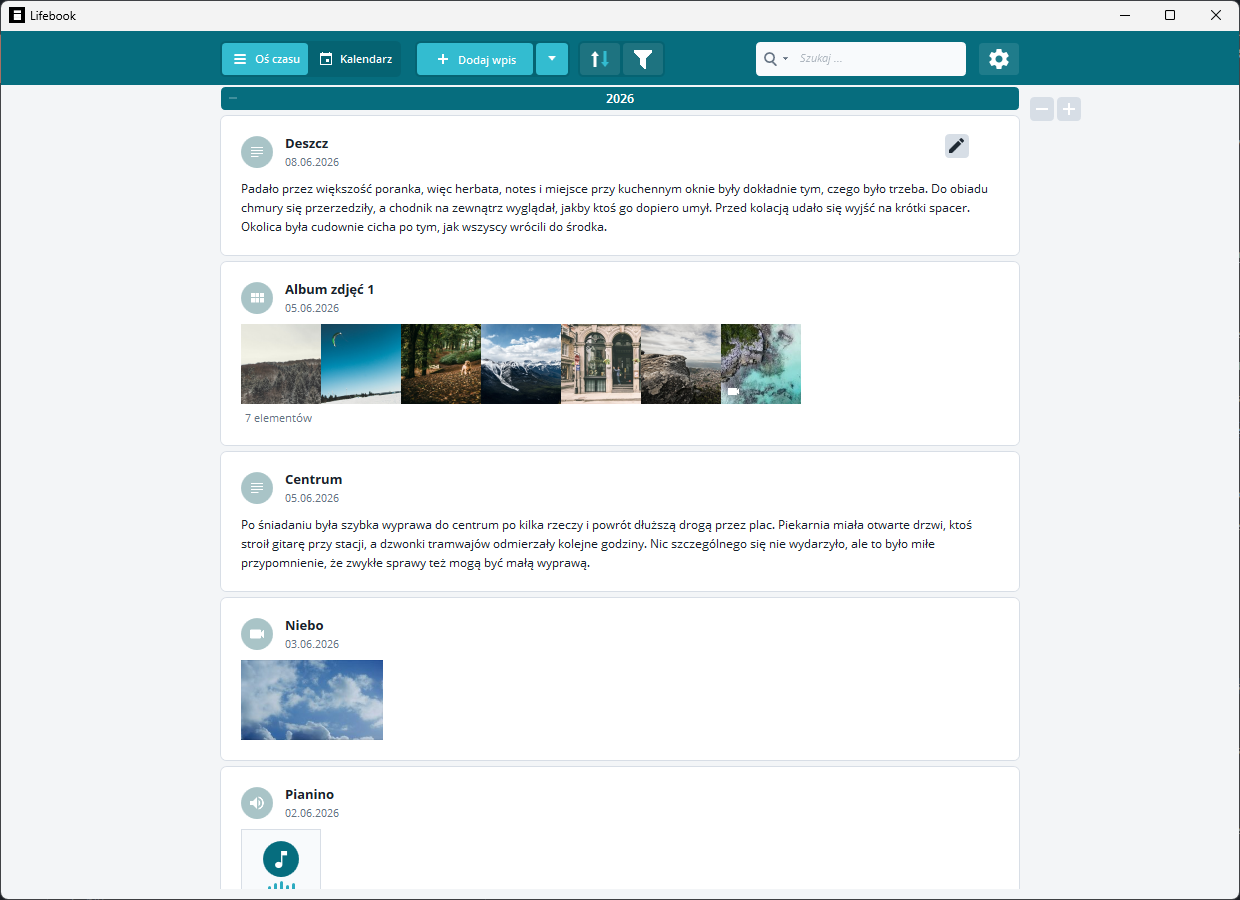
Zapisuj wspomnienia, zdjęcia, filmy, notatki, audio, dokumenty i ważne momenty w jednym chronologicznym dzienniku. Lifebook powstał z myślą o spokojnym budowaniu osobistej historii: dodajesz wpisy, przeglądasz je w porządku chronologicznym i szybko do nich wracasz dzięki wyszukiwaniu, tagom, filtrom albo kalendarzowi.
Natywna aplikacja Windows Dane lokalne Bez chmury Wersja próbna: 50 wpisów Eksport Word, PDF, HTML i TXT
Przewodnik po instrukcji
Dlaczego Lifebook
Multimedialny dziennik
Łącz wpisy tekstowe, zdjęcia, filmy, nagrania audio, dokumenty, wydarzenia z kalendarza i albumy zdjęć w jednej osobistej osi czasu.
Porządek chronologiczny
W przeciwieństwie do zwykłych aplikacji do notatek Lifebook jest zbudowany wokół dat, pór roku, lat i tego, jak wspomnienia łączą się ze sobą w czasie.
Archiwum, które da się przeszukać
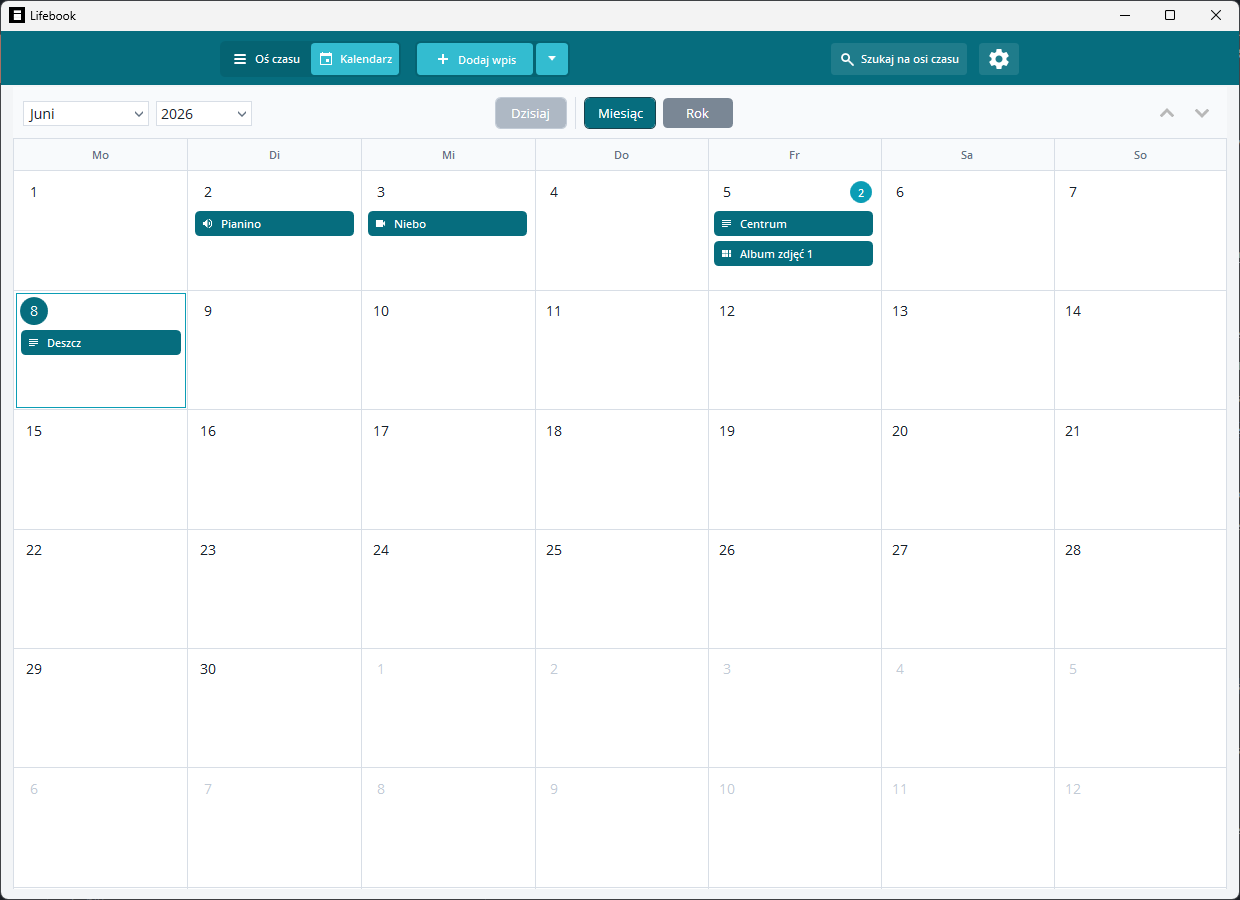
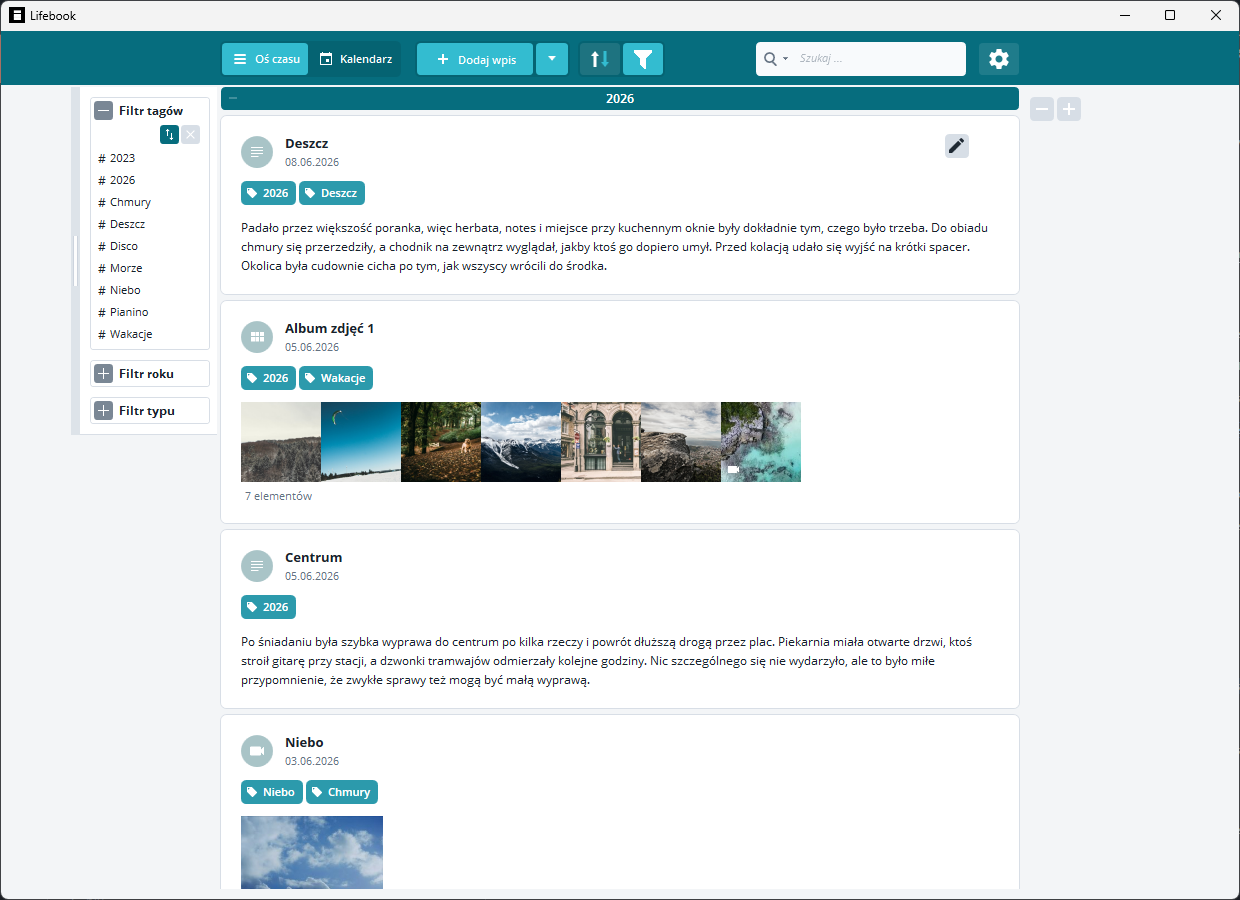
Korzystaj z tytułów, podpisów, wyszukiwania pełnotekstowego, tagów, filtrów multimediów, grupowania według lat, filtrów miesięcy i kalendarza, aby znaleźć powiązane wpisy.
Lokalne dane i eksport
Twoje archiwum Lifebook zostaje na Twoim urządzeniu z systemem Windows. Kopie zapasowe oraz eksport do Worda, PDF, HTML albo TXT pozwalają trzymać czytelne kopie pod własną kontrolą.
Zrzuty ekranu
Typowe zastosowania
Lifebook przydaje się, gdy Twoje wspomnienia albo materiały badawcze to coś więcej niż sam tekst:
- osobiste dzienniki i zapiski z życia
- rodzinne archiwa wspomnień
- dzienniki podróży ze zdjęciami, filmami i notatkami
- dzienniki projektów i dokumentacja badań
- kreatywne osie czasu opowieści, kolekcji albo długo rozwijanych pomysłów
- prywatne archiwa, dla których liczą się kopie zapasowe i eksport
Prywatność i kopie zapasowe
Dzienniki i archiwa wspomnień są bardzo osobiste. Lifebook przechowuje Twoje wpisy na urządzeniu i ma narzędzia do kopii zapasowej, przywracania oraz eksportu dokumentów. Kopię zapasową utworzysz w Ustawieniach, a czytelne dokumenty Word, PDF, HTML albo tekstowe wyeksportujesz w sekcji Import i eksport.
Lokalne przechowywanie daje Ci kontrolę, ale oznacza też, że kopie zapasowe naprawdę mają znaczenie. Jeśli archiwum jest dla Ciebie ważne, trzymaj aktualną kopię zapasową Lifebook. Szczegóły o lokalnym przechowywaniu, dyktowaniu, opcjonalnych pobraniach i statystykach strony znajdziesz w Polityce prywatności.
Wersja próbna i pomoc
Bezpłatna wersja próbna nie ma limitu czasu i pozwala utworzyć do 50 wpisów. Gdy chcesz dalej rozwijać archiwum bez limitu wpisów, możesz przejść na pełną wersję.
Jeśli potrzebujesz pomocy, zacznij od Rozwiązywania problemów. Jeśli problem nie znika, użyj adresu kontaktowego widocznego w Ustawienia > O aplikacji.
Główny sposób pracy
- Dodaj albo zaimportuj wpisy.
- Opisz je tytułami, datami, podpisami i tagami.
- Przeglądaj wpisy na liście albo w kalendarzu.
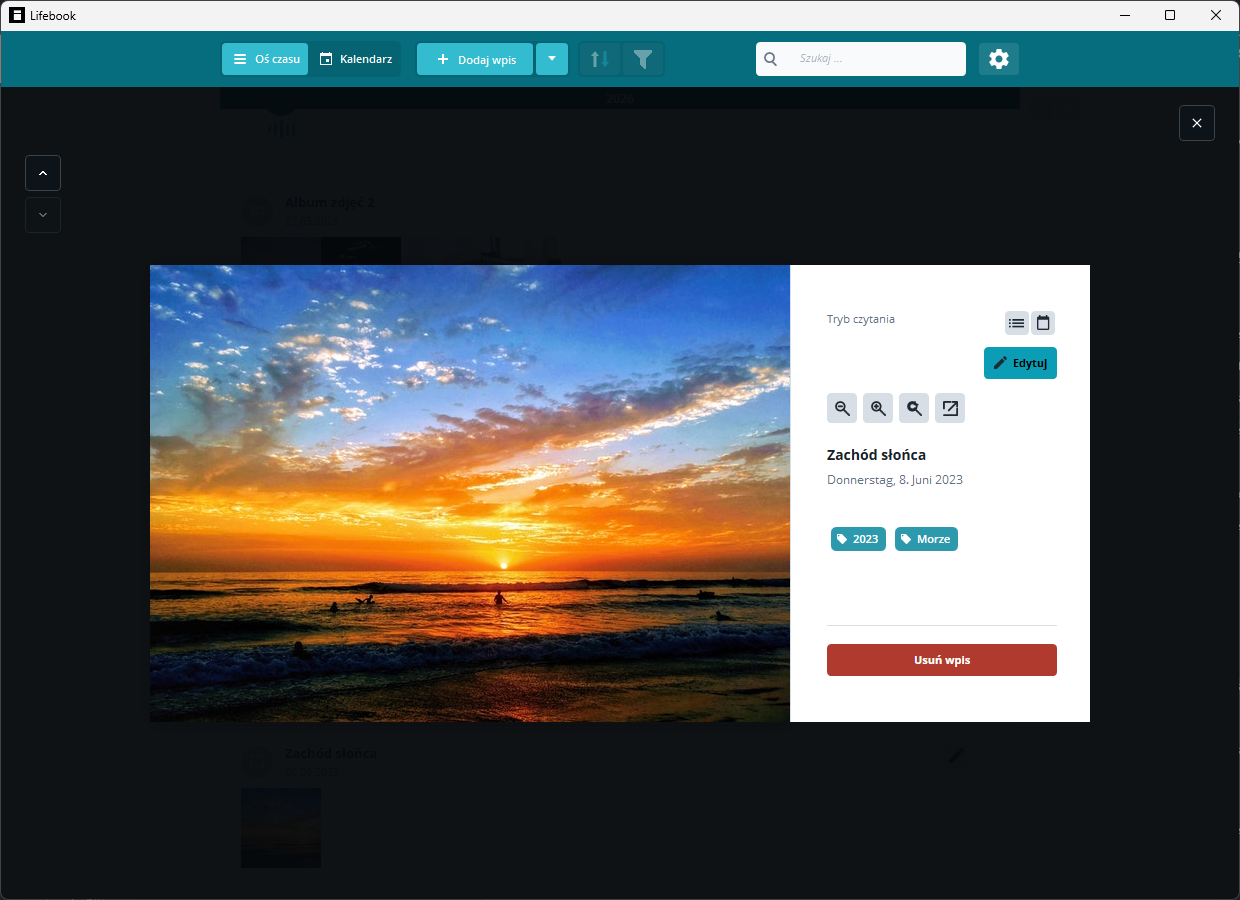
- Otwórz wpis w widoku szczegółów, aby zobaczyć go w powiększeniu.
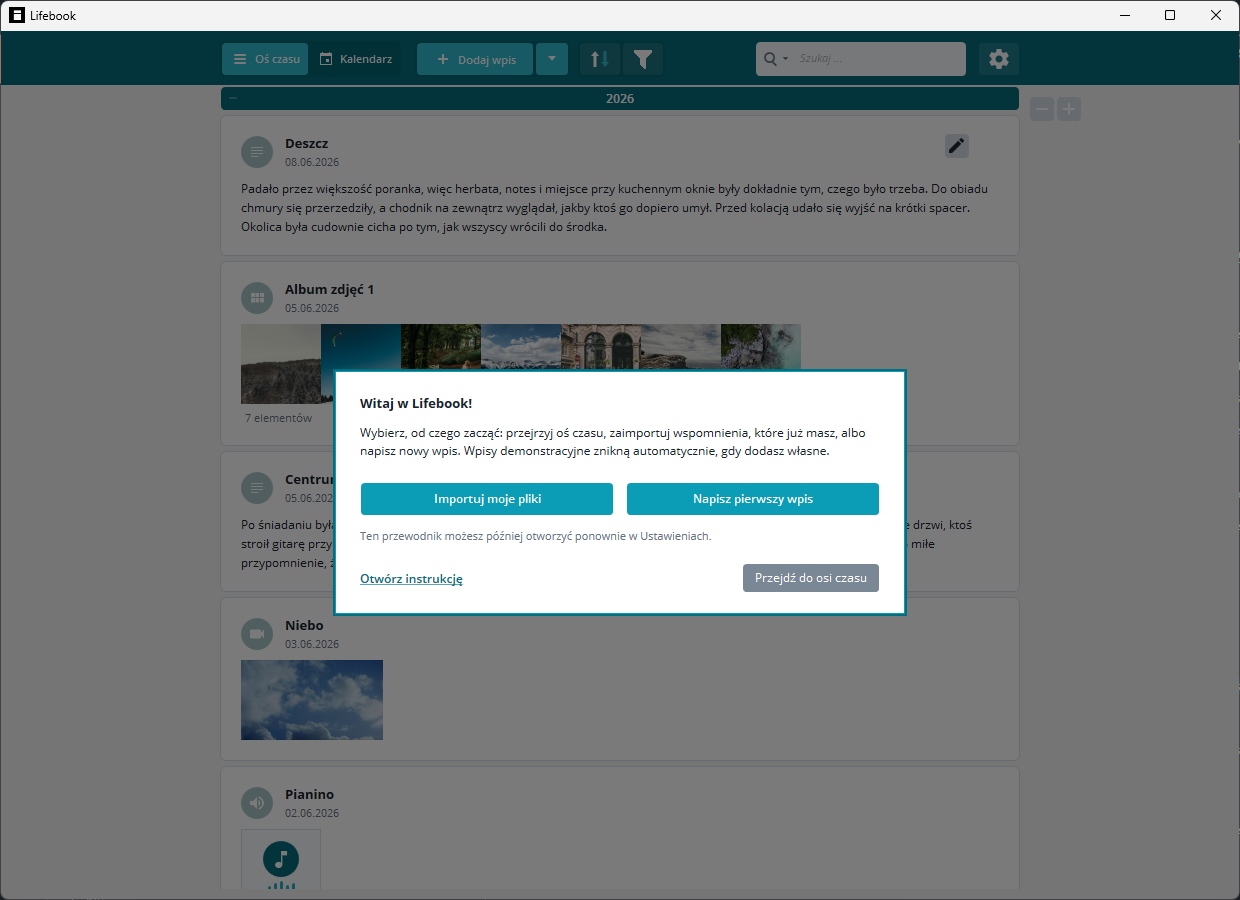
- Użyj wyszukiwania i filtrów, aby znaleźć powiązane wspomnienia.
- Wyeksportuj wpisy albo utwórz kopię zapasową Lifebook w Ustawieniach.