Lifebook
Multimedia-Tagebuch für Windows
Ihre persönliche Multimedia-Timeline für Windows
Bewahren Sie Erinnerungen, Fotos, Videos, Notizen, Audio, Dokumente und Lebensereignisse in einem chronologischen Tagebuch auf. Lifebook ist für Erinnerungen gemacht, die über Jahre wachsen: Einträge hinzufügen, chronologisch stöbern und über Suche, Tags, Filter oder Kalender wiederfinden.
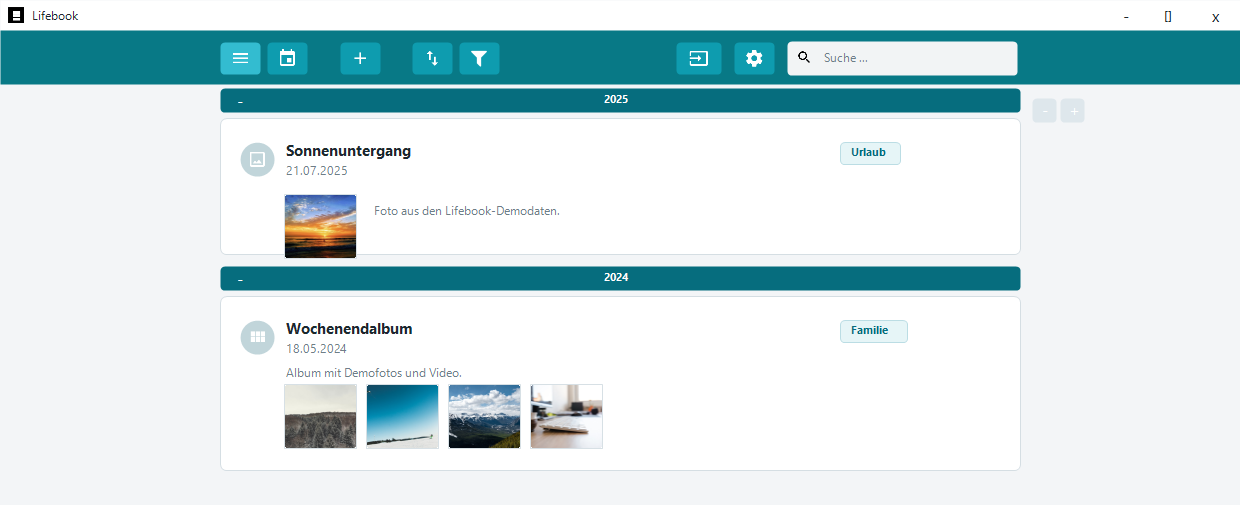
Windows-nativ Lokale Daten Keine Cloud nötig Testversion: 50 Einträge Export als Word, PDF, HTML und TXT
Handbuch
Grundlagen
- Erste Schritte: erster Start, Demoeinträge, Grenzen der Testversion und der grundlegende Arbeitsablauf.
- Hauptmenü: die Schaltflächenleiste oben, Suche, Import, Einstellungen und Wiedergabeelemente.
- Tastaturkürzel: Tastaturkürzel nach Bildschirm gruppiert.
Einträge durchsuchen
- Timeline-Listenansicht: Jahresgruppen, Eintragskarten, Kartenaktionen, Kontextmenüs und Scrollen.
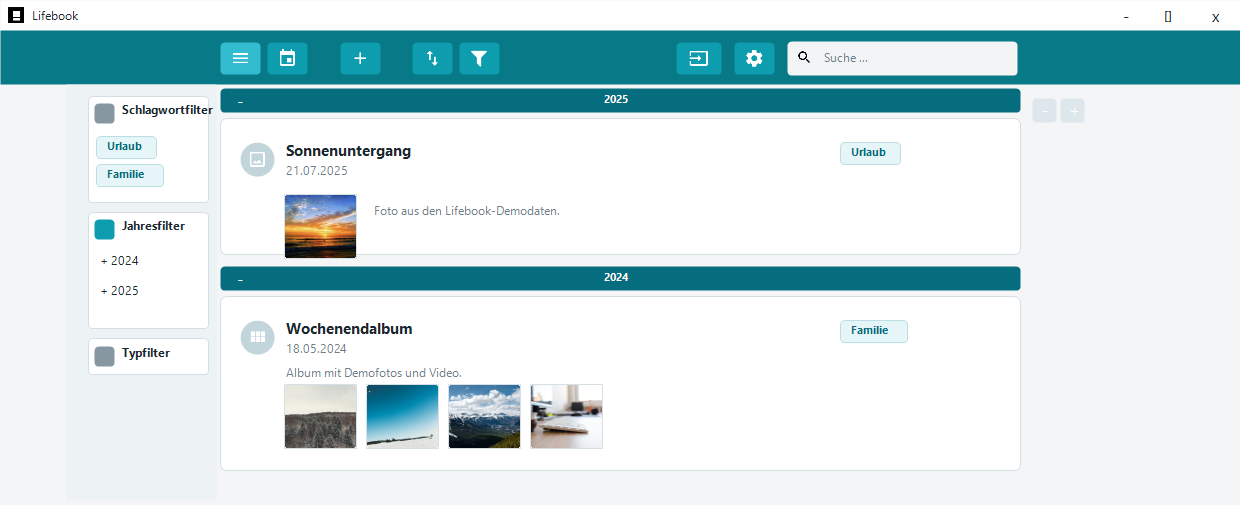
- Suche und Filter: Volltextsuche, Typsuche, Tags, Jahre, Monate, Typfilter und Personen.
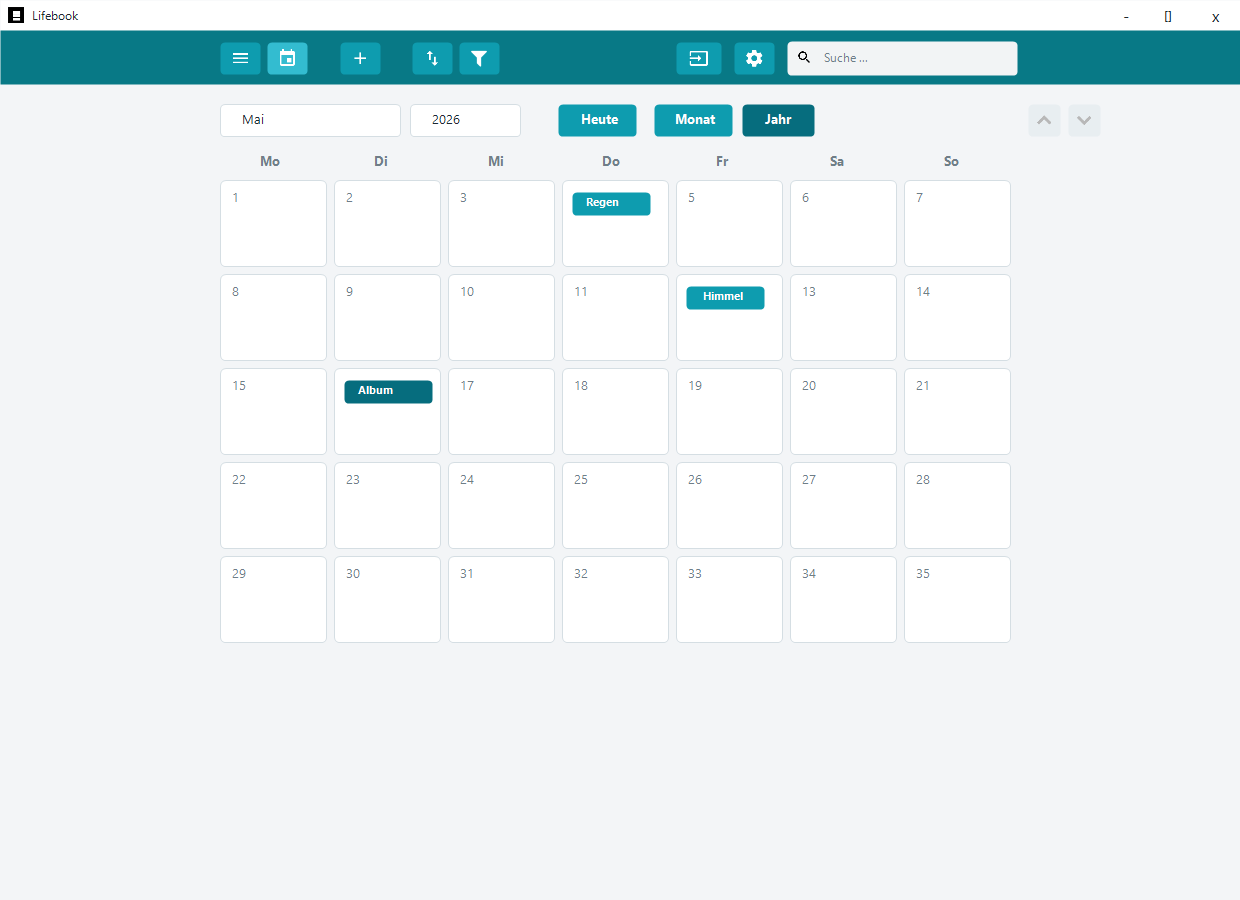
- Kalenderansicht: Monatsansicht, Jahresansicht, Heute und Einträge direkt an einem Tag anlegen.
- Fotoalben und Sammlungen: Albumanzeige, Einträge verschieben, Elemente neu anordnen und Einträge umwandeln.
- Personen und Gesichter: Gesichtserkennung einrichten, Personen benennen und bestätigen, Vorschläge zum Zusammenführen, Personen ausblenden und nach Personen filtern.
Detailansicht und Bearbeitung
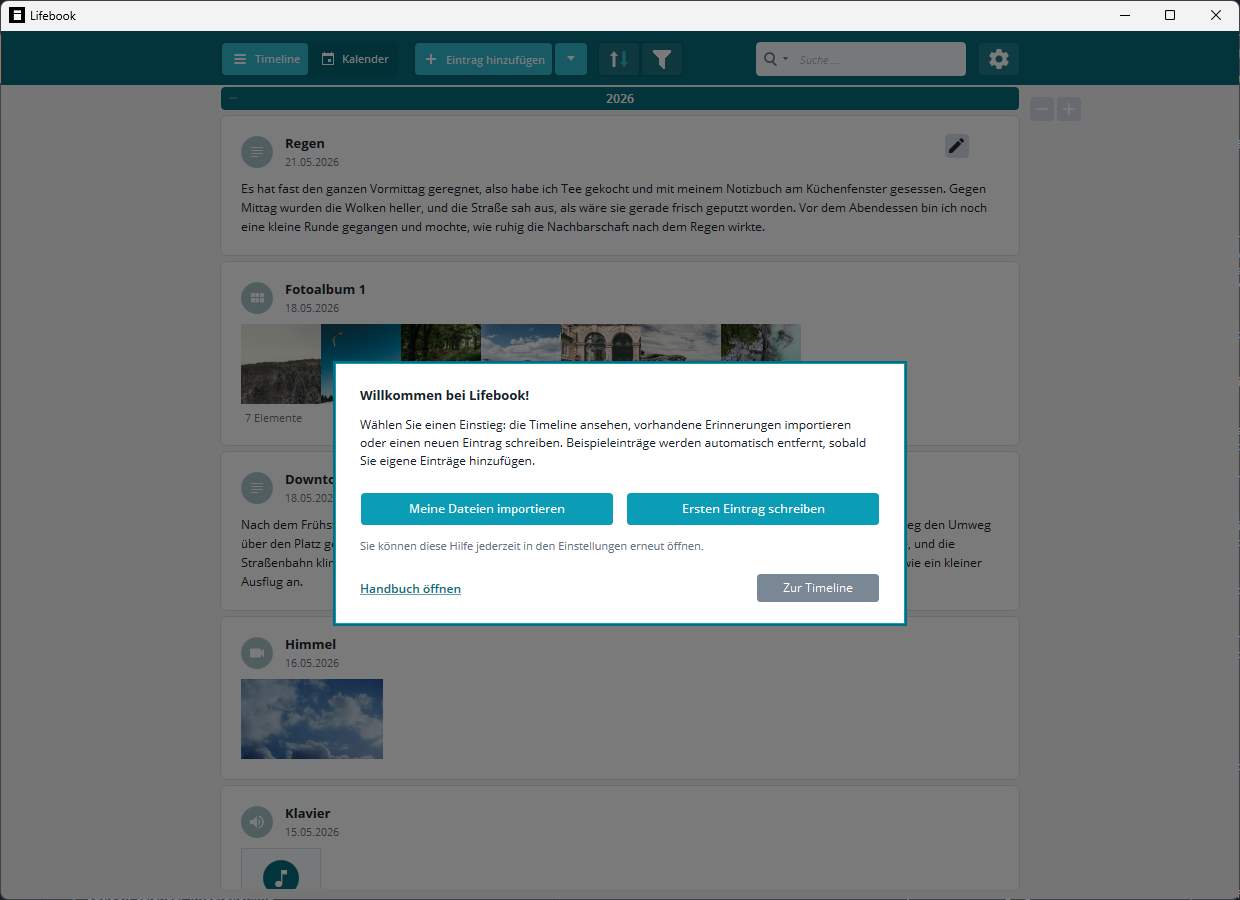
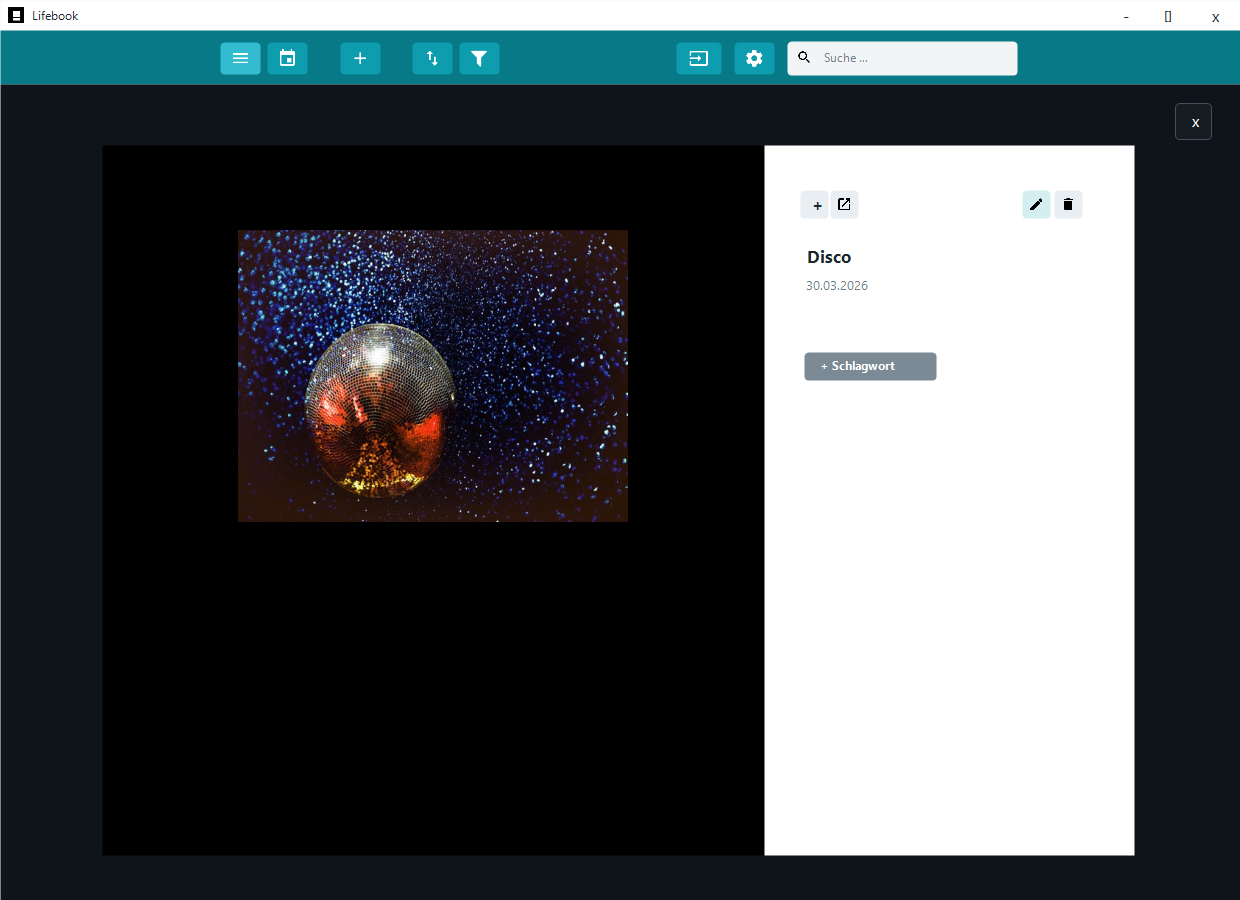
- Overlay-Ansicht: die große Eintragsansicht zum Lesen, Abspielen, Navigieren und Wiederherstellen fehlender Dateien.
- Bearbeitungsmodus: Titel, Datum, Kommentar, Tags, Textinhalt, Bilder und Alben ändern.
- Einträge hinzufügen: neue Text-, Bild-, Video-, Audio- und Albumeinträge erstellen.
Daten und Einstellungen
- Import und Export: unterstützte Dateien, Ordner, Kalender, Lifebook-Sicherungen und Dokumentexport.
- Einstellungen: Suche, App-Statistiken, Gesichtserkennung, Sicherungen, Kopieren von Dateien, Kalenderimport, Darstellung, Hilfe, Lizenz und Kontakt.
- Datenschutzerklärung: wie Lifebook mit lokaler Speicherung, Diktat, optionalen Downloads und der Webanalyse des Handbuchs umgeht.
- Fehlerbehebung: häufige Meldungen und was Sie dann tun können.
Warum Lifebook
Multimedia-Tagebuch
Kombinieren Sie Texteinträge, Fotos, Videos, Audioaufnahmen, Dokumente, Kalenderereignisse und Fotoalben in einer persönlichen Timeline.
Chronologische Ordnung
Anders als allgemeine Notiz-Apps stellt Lifebook Datumsangaben, Jahreszeiten, Jahre und die zeitlichen Zusammenhänge zwischen Erinnerungen in den Mittelpunkt.
Durchsuchbares Erinnerungsarchiv
Nutzen Sie Titel, Kommentare, Volltextsuche, Tags, Medienfilter, Jahresgruppen, Monatsfilter und Kalenderansicht, um zusammengehörige Einträge zu finden.
Lokale Daten und Export
Ihr Lifebook-Archiv bleibt auf Ihrem Windows-Gerät. Mit Sicherungen sowie Word-, PDF-, HTML- oder TXT-Exporten behalten Sie lesbare Kopien unter eigener Kontrolle.
Screenshots
Häufige Verwendung
Lifebook ist nützlich, wenn Ihre Erinnerungen oder Recherchen aus mehr als reinem Text bestehen:
- persönliche Tagebücher und Lebenschroniken
- Familienarchive
- Reisetagebücher mit Fotos, Videos und Notizen
- Projekttagebücher und Forschungsdokumentation
- kreative Timelines für Geschichten, Sammlungen oder langfristige Ideen
- private Archive mit Sicherungs- und Exportmöglichkeiten
Datenschutz und Sicherungen
Tagebücher und Erinnerungsarchive sind persönlich. Lifebook speichert Ihre Einträge auf Ihrem Gerät und bringt Werkzeuge für Sicherung, Wiederherstellung und Dokumentexport mit. Sicherungen erstellen Sie in den Einstellungen; lesbare Word-, PDF-, HTML- oder Textdokumente exportieren Sie über Import und Export.
Lokale Speicherung gibt Ihnen die Kontrolle, bedeutet aber auch: Sicherungen sind wichtig. Legen Sie regelmäßig eine aktuelle Lifebook-Sicherung an, wenn Ihnen das Archiv am Herzen liegt. Details zu lokaler Speicherung, Diktat, optionalen Downloads und Webanalyse des Handbuchs finden Sie in der Datenschutzerklärung.
Testversion und Hilfe
Die kostenlose Testversion ist zeitlich unbegrenzt und erlaubt bis zu 50 Einträge. Wechseln Sie zur Vollversion, wenn Sie Ihre Timeline ohne Begrenzung weiterführen möchten.
Im Microsoft Store herunterladen
Beginnen Sie bei Problemen mit der Fehlerbehebung. Wenn das Problem bestehen bleibt, verwenden Sie die Kontaktadresse unter Einstellungen > Über.
Der grundlegende Arbeitsablauf
- Einträge hinzufügen oder importieren.
- Einträge mit Titel, Datum, Kommentar und Tags beschreiben.
- In der Liste oder im Kalender durch die Einträge stöbern.
- Einen Eintrag in der Overlay-Ansicht vergrößert anzeigen.
- Mit Suche und Filtern zusammengehörige Erinnerungen finden.
- Lifebook über die Einstellungen exportieren oder sichern.