Fotoalben und Sammlungen
Fotoalben fassen Bild- und Videoeinträge unter einem Timeline-Eintrag zusammen.
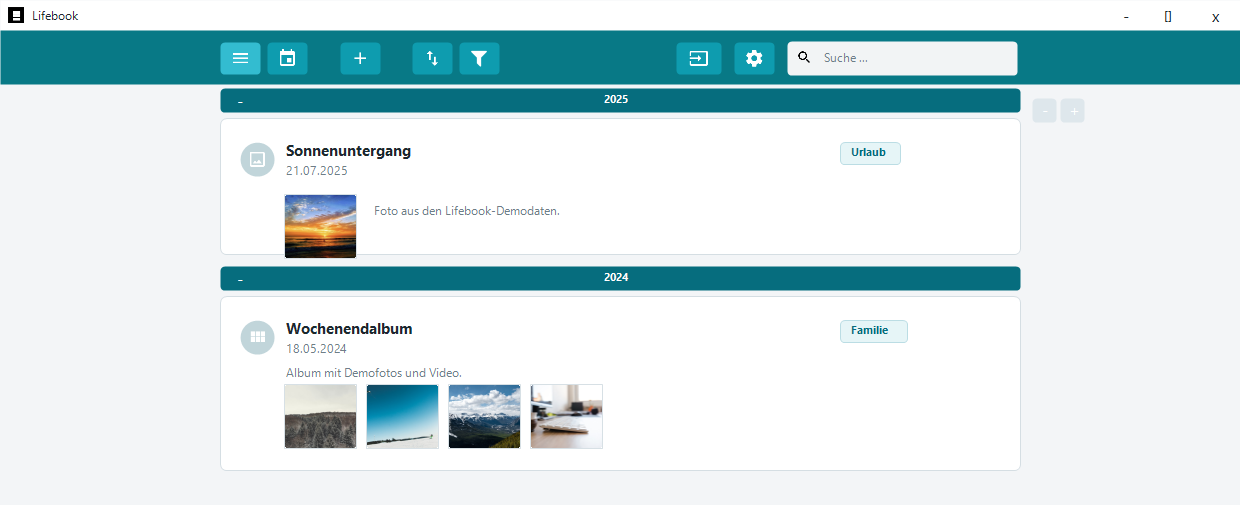
Wo Alben erscheinen
Alben erscheinen:
- als Timeline-Karte mit mehreren Vorschaubildern.
- als Kalendereintrag am Albumdatum.
- im Overlay als Vorschaubildraster.
Die Albumelemente behalten ihre eigenen Bild- oder Videovorschauen; Titel, Datum, Kommentar und Tags gehören jedoch zum Album als Ganzem.
Album erstellen
Sie können Alben auf drei Arten erstellen:
- Wählen Sie
Fotoalbumim Overlay zum Hinzufügen. - Verwenden Sie
Fotoalben importierenim Eintragsmenü. - Fügen Sie einem vorhandenen Bild- oder Videoeintrag weitere Bild-/Videodateien hinzu und wandeln Sie ihn so in ein Fotoalbum um.
Albumelemente ansehen
Öffnen Sie ein Album im Overlay und wählen Sie ein Vorschaubild aus, um dieses Element anzusehen.
Mit den Pfeilen nach links und rechts im Overlay bewegen Sie sich innerhalb des Albums. Drücken Sie Esc, um zum übergeordneten Album zurückzukehren.
Album bearbeiten
Im Bearbeitungsmodus können Sie Albumdetails ändern, Tags hinzufügen oder entfernen, einzelne Elemente entfernen, Elemente neu anordnen oder weitere Bild-/Videodateien hinzufügen. Speichern Sie mit Ok.
Den vollständigen Bearbeitungsablauf finden Sie unter Fotoalben im Bearbeitungsmodus.
Einträge in Alben verschieben
Verwenden Sie Zum Fotoalbum hinzufügen im Overlay oder Zu Album hinzufügen im Kontextmenü der Liste.
Sie können:
- ein neues Album erstellen und den aktuellen Eintrag dorthin verschieben.
- ein vorhandenes Album auswählen.
Nach dem Verschieben öffnet Lifebook das Zielalbum.
Ein Album in ein anderes Album verschieben
Wenn Sie ein Album in ein anderes verschieben, verschiebt Lifebook seine Elemente in das Zielalbum und entfernt das nun leere Album.
Albumelemente entfernen
Verwenden Sie im Bearbeitungsmodus des Albums die Schaltfläche Entfernen an einem Element.
Wenn ein Album durch das Entfernen von Elementen leer wird, fragt Lifebook, ob das Album entfernt werden soll.
Fotoalben importieren
Über das Eintragsmenü kann Lifebook Ordner durchsuchen und Unterordner mit unterstützten Bild- oder Videodateien als Alben importieren.
Ein Import wird übersprungen, wenn:
- der Ordner bereits importiert wurde.
- der Ordner keine unterstützten Bild- oder Videodateien enthält.
- Lifebook den Ordner nicht als Albumordner erkennt.
Bei großen Albumimporten zeigt Lifebook eine Bestätigungsmeldung und den Fortschritt in der Statusleiste an.