Bearbeitungsmodus
Im Bearbeitungsmodus ändern Sie einen vorhandenen Eintrag oder schließen das Anlegen eines neuen Eintrags ab.
Öffnen Sie den Bearbeitungsmodus über eine Eintragskarte, das Kontextmenü, die Seitenleiste des Overlays, Strg+E oder per Doppelklick auf bearbeitbaren Text im Overlay.
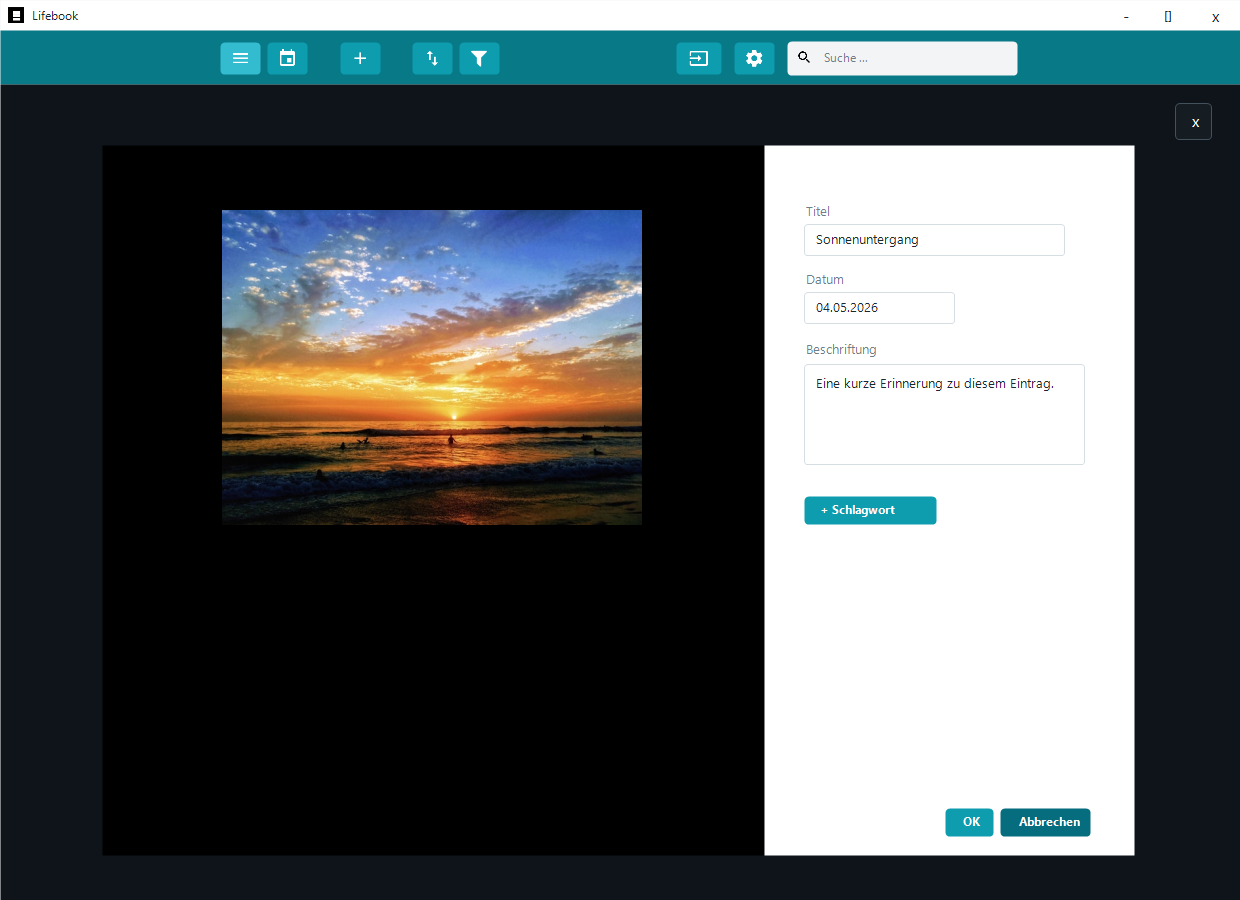
Speichern und Abbrechen
Mit Ok speichern Sie, mit Abbrechen verlassen Sie den Bearbeitungsmodus, ohne zu speichern. Strg+S speichert ebenfalls.
Wenn Sie den Bearbeitungsmodus mit ungespeicherten Änderungen verlassen wollen, fragt Lifebook, ob die Änderungen gespeichert werden sollen.
Einträge können nicht ohne Titel gespeichert werden.
Hauptfelder
Der Titel erscheint überall in Lifebook und in exportierten Dokumenten. Wenn Sie eine Datei hinzufügen, verwendet Lifebook den Dateinamen als Titel, sofern Sie nicht vorher einen eigenen eingegeben haben.
Das Datum bestimmt, wo der Eintrag in Liste und Kalender erscheint. Sie ändern es über die Datumsauswahl.
Der Kommentar ist optional und erscheint in der Seitenleiste des Overlays.
Texteinträge haben außerdem einen bearbeitbaren Inhaltsbereich.
Ein Doppelklick auf einen Texteintrag im Lesemodus startet die Bearbeitung und setzt den Cursor in den Text.
Diktieren (Sprache zu Text)
Beim Bearbeiten eines Texteintrags erscheint oben rechts im Inhaltsbereich eine Mikrofon-Schaltfläche. Damit können Sie diktieren, statt zu tippen – Lifebook wandelt Ihre Sprache direkt auf Ihrem Computer in Text um.
- Wählen Sie das Mikrofon oder drücken Sie
Strg+Umschalt+Dund beginnen Sie zu sprechen. Die Schaltfläche wird rot, und der Status zeigt an, dass Lifebook zuhört. - Wählen Sie das Mikrofon erneut (oder drücken Sie
Strg+Umschalt+D), um die Aufnahme zu beenden. Lifebook transkribiert die Aufnahme und fügt den Text an der Cursorposition ein, sodass Sie ihn anschließend direkt weiterbearbeiten können. - Um eine Aufnahme zu verwerfen, ohne sie zu transkribieren, wählen Sie die Abbrechen-Schaltfläche (
✕) neben dem Mikrofon. - Der erkannte Text wird eingefügt, aber nicht automatisch gespeichert – prüfen und korrigieren Sie ihn und speichern Sie den Eintrag dann wie gewohnt.
- Wird nichts erkannt, zeigt Lifebook kurz
Keine Sprache erkanntan, damit Sie wissen, dass Sie es erneut versuchen sollten.
Das Diktat unterstützt viele Sprachen. Das erweiterte Offline-Diktat liefert in der Regel die besten Ergebnisse, wenn Lifebook auf die Sprache eingestellt ist, die Sie sprechen. Ist das erweiterte Diktat ausgeschaltet, verwendet Lifebook die Windows-Spracherkennung, die am besten für Englisch funktioniert.
Erste Verwendung: einmaliger Modell-Download
Wenn Sie das erweiterte Diktat zum ersten Mal verwenden, bietet Lifebook an, das Offline-Diktiermodell herunterzuladen. Die Abfrage zeigt die genaue Größe an, in der Regel einige Hundert Megabyte. Nach dem Download gilt:
- Das Diktieren funktioniert vollständig offline.
- Ihre Stimme wird auf Ihrem Gerät verarbeitet und niemals hochgeladen.
- Die kurze Aufnahme, die beim Diktieren entsteht, wird sofort nach der Transkription gelöscht.
Wenn der Download abgeschlossen ist, beginnt die Aufnahme nicht von selbst – wählen Sie das Mikrofon erneut oder drücken Sie Strg+Umschalt+D, sobald Sie bereit sind zu sprechen.
Wenn Sie den Download ablehnen, startet keine Aufnahme. Sie können das Modell später in den Einstellungen herunterladen oder das Diktat erneut starten, sobald Sie so weit sind.
Mikrofonzugriff
Zum Diktieren wird ein Mikrofon benötigt. In der Microsoft-Store-Version fragt Windows beim ersten Mal nach der Berechtigung für das Mikrofon. Meldet das Diktat, dass kein Mikrofon gefunden wurde, prüfen Sie, ob ein Mikrofon angeschlossen ist und ob der Mikrofonzugriff in den Windows-Datenschutzeinstellungen erlaubt ist.
Tags
Verwenden Sie Tag hinzufügen im Bearbeitungsmodus, um den Tagdialog zu öffnen.
Beginnen Sie im Dialog zu tippen, um Ihre vorhandenen Tags zu filtern. Klicken Sie auf einen Vorschlag, um ihn hinzuzufügen, oder markieren Sie ihn mit ↓ und ↑ und drücken Sie Enter. Passt kein Tag, erstellt Enter (oder die Schaltfläche +) den eingegebenen Text als neues Tag.
Ausgewählte Tags sammeln sich unter Hinzugefügte Tags; dort lässt sich jeder Chip wieder entfernen (mit Rückgängig für die zuletzt entfernte). Wählen Sie Tags hinzufügen, um sie dem Eintrag zuzuweisen, oder Abbrechen, um sie zu verwerfen. Esc löscht zuerst die Markierung bzw. den eingegebenen Text, dann die gesammelten Tags und schließt danach den Dialog.
Der Dialog verhindert, dass dasselbe Tag zweimal hinzugefügt wird, und weist darauf hin, wenn das eingegebene Tag bereits vergeben ist.
Im Bearbeitungsmodus werden die vorhandenen Tag-Chips am Eintrag zu Schaltflächen, mit denen Sie das jeweilige Tag entfernen.
Bilder
Bildeinträge können nach rechts gedreht werden. Die Drehung wirkt sich auf das Overlay, das Vorschaubild in der Liste und das Vorschaubild im Album aus.
Medieneinträge
Bei Audio- und Videoeinträgen bearbeiten Sie Titel, Datum, Kommentar und Tags wie bei anderen Einträgen.
Beim Bearbeiten hat die Texteingabe Vorrang vor den Tastaturkürzeln für die Wiedergabe.
Fotoalben
Im Bearbeitungsmodus eines Albums können Sie Elemente entfernen, neu anordnen oder weitere Bild-/Videodateien hinzufügen.
Wird ein Album durch das Entfernen von Elementen leer, fragt Lifebook, ob das Album entfernt werden soll.
Zum Fotoalbum hinzufügen
Wenn sich ein Eintrag in ein Album verschieben lässt, zeigt das Overlay Zum Fotoalbum hinzufügen.
Erstellen Sie ein neues Album oder wählen Sie ein vorhandenes aus.
Nach dem Verschieben öffnet Lifebook das Zielalbum.
In ein Fotoalbum umwandeln oder Dateien hinzufügen
Bei einem einzelnen Bild oder Video kann Lifebook weitere Bild-/Videodateien hinzufügen und den Eintrag in ein Fotoalbum umwandeln. Bei einem vorhandenen Album fügt dieselbe Aktion diesem Album Dateien hinzu.
Die Dateiauswahl akzeptiert für diese Aktion Bilder und Videos.
Neuen Eintrag abbrechen
Beim Anlegen eines neuen Eintrags fragt Lifebook nach, bevor ungespeicherte Eingaben verworfen werden. Hatte Lifebook bereits ein neues Album vorbereitet und Sie brechen ab, wird das unfertige Album entfernt.