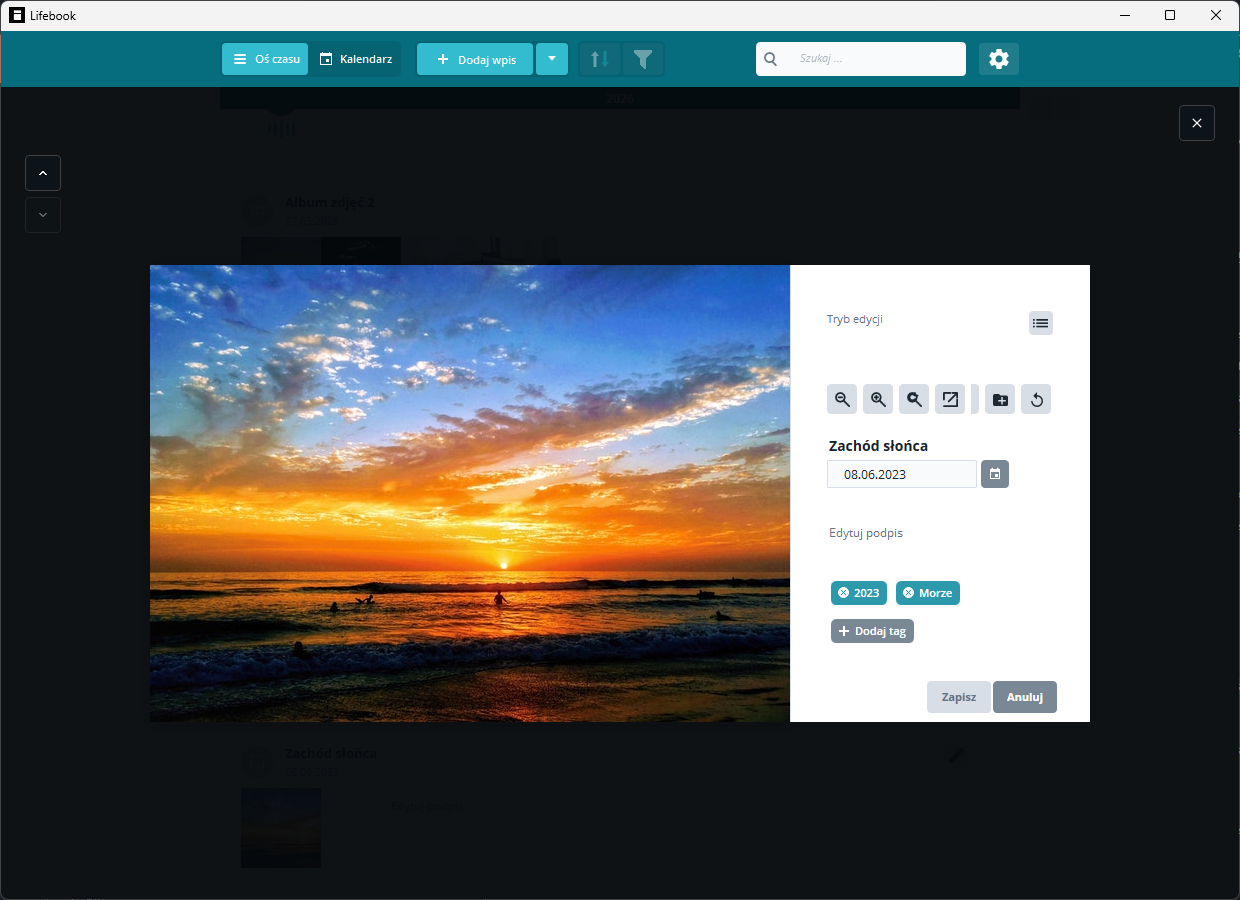
Tryb edycji
Tryb edycji pozwala zmienić istniejący wpis albo dokończyć tworzenie nowego.
Wejdź w tryb edycji z karty wpisu, menu kontekstowego, panelu bocznego widoku szczegółów, skrótem Ctrl+E albo dwukrotnym kliknięciem edytowalnego tekstu w widoku szczegółów.
Zapisywanie i anulowanie
Użyj OK, aby zapisać, albo Anuluj, aby wyjść z trybu edycji bez zapisywania. Ctrl+S też zapisuje.
Jeśli spróbujesz wyjść z niezapisanymi zmianami, Lifebook zapyta, czy je zapisać.
Wpisów nie można zapisać bez tytułu.
Główne pola
Tytuł jest widoczny w całym Lifebook i w eksportowanych dokumentach. Gdy dodajesz plik, Lifebook używa nazwy pliku jako tytułu, chyba że wcześniej wpiszesz własny tytuł.
Data decyduje o tym, gdzie wpis pojawia się na liście i w kalendarzu. Zmienia się ją w polu wyboru daty.
Podpis jest opcjonalny i pojawia się w panelu bocznym widoku szczegółów.
Wpisy tekstowe mają też edytowalny obszar treści.
Dwukrotne kliknięcie wpisu tekstowego w trybie czytania rozpoczyna edycję i ustawia kursor w tekście.
Dyktowanie (mowa na tekst)
Podczas edycji wpisu tekstowego w prawym górnym rogu obszaru treści pojawia się przycisk mikrofonu. Użyj go, aby dyktować zamiast pisać: Lifebook zamienia mowę na tekst na Twoim komputerze.
- Wybierz mikrofon albo naciśnij
Ctrl+Shift+Di zacznij mówić. Przycisk zmienia kolor na czerwony, a stan informuje, że Lifebook słucha. - Wybierz mikrofon ponownie (albo naciśnij
Ctrl+Shift+D), aby zakończyć nagrywanie. Lifebook transkrybuje nagranie i wstawia tekst w miejscu kursora, dzięki czemu możesz dalej edytować wpis. - Aby odrzucić nagranie bez transkrypcji, wybierz przycisk anulowania (
✕) obok mikrofonu. - Rozpoznany tekst jest wstawiany, ale nie jest zapisywany automatycznie: sprawdź go, popraw i zapisz wpis jak zwykle.
- Jeśli nic nie zostanie rozpoznane, Lifebook krótko pokaże
Nie wykryto mowy, aby można było spróbować ponownie.
Dyktowanie obsługuje wiele języków. Zaawansowane dyktowanie offline zwykle rozpoznaje mowę najlepiej, gdy język Lifebook jest ustawiony na język, w którym mówisz. Gdy dyktowanie zaawansowane jest wyłączone, Lifebook używa rozpoznawania mowy systemu Windows, które najlepiej działa po angielsku.
Pierwsze użycie: jednorazowe pobranie modelu
Przy pierwszym użyciu dyktowania zaawansowanego Lifebook proponuje pobranie modelu dyktowania offline. Komunikat pokazuje dokładny rozmiar, zwykle kilkaset megabajtów. Po pobraniu:
- Dyktowanie działa w pełni offline.
- Głos jest przetwarzany na Twoim urządzeniu i nigdy nie jest wysyłany.
- Krótkie nagranie utworzone podczas dyktowania jest usuwane natychmiast po transkrypcji.
Po zakończeniu pobierania nagrywanie nie rozpoczyna się samo — gdy będziesz gotowy mówić, uruchom dyktowanie ponownie.
Jeśli zrezygnujesz z pobrania, nagrywanie się nie rozpocznie. Model można pobrać później w Ustawieniach albo spróbować dyktowania ponownie w dogodnym momencie.
Dostęp do mikrofonu
Dyktowanie wymaga mikrofonu. W wersji z Microsoft Store system Windows przy pierwszym użyciu prosi o zgodę na dostęp do mikrofonu. Jeśli dyktowanie zgłasza, że nie znaleziono mikrofonu, sprawdź, czy mikrofon jest podłączony i czy dostęp do mikrofonu jest dozwolony w ustawieniach prywatności systemu Windows.
Tagi
Użyj Dodaj tag w trybie edycji, aby otworzyć okno dodawania tagów.
W oknie zacznij pisać, aby przefiltrować istniejące tagi. Kliknij podpowiedź, aby ją dodać, albo podświetl ją klawiszami ↓ i ↑ i naciśnij Enter. Jeśli nic nie pasuje, Enter (lub przycisk +) tworzy z wpisanego tekstu nowy tag.
Wybrane tagi trafiają do sekcji Dodane tagi, gdzie każdy z nich można znów usunąć (ostatnie usunięcie da się wycofać linkiem Cofnij). Wybierz Dodaj tagi, aby zastosować je do wpisu, albo Anuluj, aby je odrzucić. Escape najpierw czyści podświetlenie lub wpisany tekst, potem zebrane tagi, a na końcu zamyka okno.
Okno nie pozwala dodać tego samego tagu dwa razy i informuje, gdy wpisany tag jest już przypisany do wpisu.
W trybie edycji znaczniki istniejących tagów wpisu zmieniają się w przyciski usuwania.
Zdjęcia
Wpisy ze zdjęciem można obracać w prawo. Obrót wpływa na widok szczegółów, miniaturę na liście i miniaturę w albumie.
Wpisy multimedialne
Wpisy audio i wideo pozwalają edytować tytuł, datę, podpis i tagi tak jak inne wpisy.
Podczas edycji pisanie ma pierwszeństwo przed skrótami odtwarzania.
Albumy zdjęć
W trybie edycji albumu możesz usuwać elementy, zmieniać ich kolejność albo dodawać kolejne pliki zdjęć lub wideo.
Jeśli po usunięciu elementów album zostanie pusty, Lifebook zapyta, czy go usunąć.
Dodawanie do albumu
Gdy wpis można przenieść do albumu, widok szczegółów pokazuje Dodaj do albumu.
Utwórz nowy album albo wybierz istniejący.
Po przeniesieniu wpisu Lifebook otwiera album docelowy.
Zamiana w album albo dodawanie plików
W przypadku pojedynczego zdjęcia albo filmu Lifebook może dodać kolejne pliki zdjęć lub filmów i zamienić wpis w album. W przypadku istniejącego albumu ta sama akcja dodaje pliki do tego albumu.
Okno wyboru plików przyjmuje wtedy zdjęcia i filmy.
Anulowanie nowego wpisu
Podczas dodawania nowego wpisu Lifebook pyta, zanim odrzuci niezapisane zmiany. Jeśli anulujesz po tym, jak Lifebook przygotował nowy album, niedokończony album zostanie usunięty.