Pierwsze kroki
Pierwsze uruchomienie
Przy pierwszym uruchomieniu Lifebook może wyświetlić przewodnik powitalny i wypełnić oś czasu przykładowymi wpisami. Wpisy demonstracyjne pokazują, co potrafi aplikacja: tekst, zdjęcia, filmy, audio, tagi i albumy zdjęć.
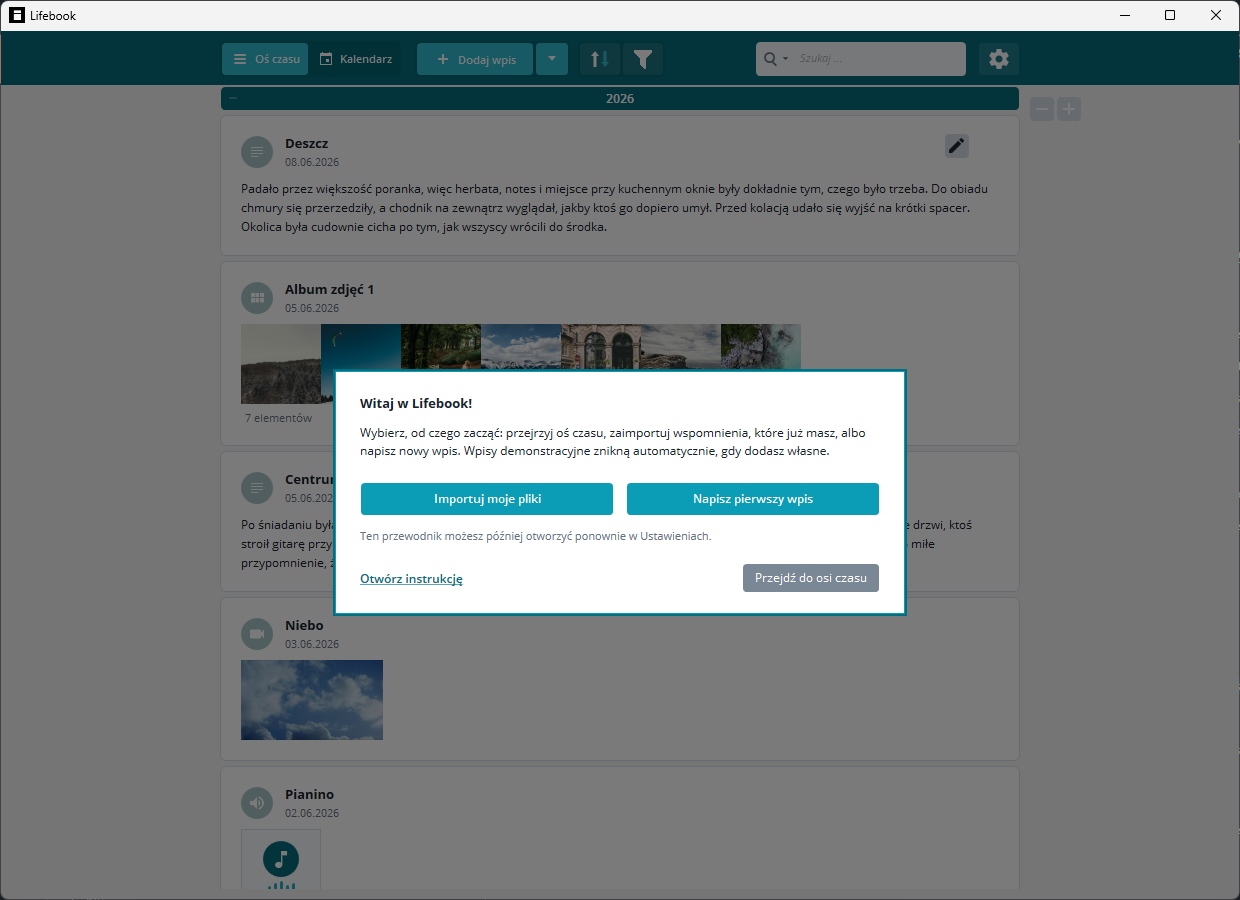
Użyj przewodnika powitalnego, żeby:
Importuj moje pliki: od razu wybrać pliki do importu.Napisz pierwszy wpis: otworzyć nowy wpis tekstowy.Otwórz instrukcję: otworzyć tę instrukcję w przeglądarce.Przejdź do osi czasu: zamknąć przewodnik i przejrzeć demonstracyjną oś czasu.
Później możesz otworzyć przewodnik ponownie z Ustawienia > Instrukcja.
Warto wiedzieć
Wpisy demonstracyjne są usuwane automatycznie, gdy dodasz albo zaimportujesz pierwszy własny wpis.
Wersja próbna
Bezpłatna wersja próbna pozwala utworzyć do 50 wpisów na osi czasu. Po osiągnięciu limitu Lifebook wyłącza dodawanie i import nowych wpisów, dopóki nie kupisz pełnej wersji albo nie usuniesz części istniejących wpisów.
Pełną wersję możesz kupić w Ustawieniach.
Ocena Lifebook
Po ważnym momencie, na przykład dziesiątym wpisie, pierwszym eksporcie dokumentu albo nadaniu imienia osobie, Lifebook może raz zapytać, czy chcesz ocenić aplikację w Microsoft Store. Jeśli zamkniesz tę prośbę, nie pojawi się ponownie w tej wersji Lifebook.
Trzy główne obszary
Lifebook ma trzy główne obszary robocze:
- Menu główne, w którym przełączasz widoki, dodajesz wpisy, importujesz treści, wyszukujesz i otwierasz ustawienia.
- Widok listy osi czasu, w którym wpisy są pogrupowane według lat.
- Widok kalendarza, w którym wpisy są rozłożone według dat.
Po otwarciu wpisu pojawia się widok szczegółów, czyli powiększony widok do czytania, odtwarzania multimediów, edycji i przechodzenia między wpisami.
Podstawowy sposób pracy
Aby utworzyć pierwszy wpis:
- Wybierz
Dodaj wpisw menu głównym albo naciśnijCtrl+N. - Wybierz typ wpisu: tekst, zdjęcie, wideo, audio albo album zdjęć.
- Wpisz tytuł.
- W razie potrzeby dodaj treść albo wybierz plik.
- Dostosuj datę, podpis albo tagi.
- Wybierz
OK.
Aby zaimportować istniejące treści, użyj menu ze strzałką obok Dodaj wpis w menu głównym albo przeciągnij pliki lub foldery na główne okno Lifebook.
Daty wpisów
Daty decydują o tym, gdzie wpisy pojawiają się na osi czasu i w kalendarzu.
- Wpisy utworzone ręcznie domyślnie używają bieżącej daty.
- Pliki importowane z dysku używają daty pliku, jeśli jest dostępna.
- Zdjęcia mogą używać daty wykonania, jeśli taka informacja istnieje.
- Import kalendarza używa daty rozpoczęcia wydarzenia.
Datę wpisu możesz zmienić w trybie edycji.
Tagi
Tagi to krótkie etykiety, które pomagają grupować powiązane wpisy. Przy wpisach widać je jako małe znaczniki, a w kolumnie filtrów są oznaczone symbolem #. Możesz dodawać tagi w widoku szczegółów podczas edycji, wybierać je bezpośrednio z kart wpisów i używać ich w kolumnie filtrów.
Kopie zapasowe
Użyj Ustawienia > Zarządzaj danymi, aby utworzyć kopię zapasową Lifebook. Taką kopię można później zaimportować w tej samej sekcji ustawień.
Jeśli potrzebujesz czytelnej kopii, użyj funkcji Eksportuj jako plik tekstowy, która tworzy z wpisów dokumenty PDF, Word, HTML albo zwykłe pliki tekstowe.