Primi passi
Primo avvio
Quando Lifebook si apre per la prima volta, può mostrare una guida di benvenuto e riempire la timeline con voci di esempio. Servono a mostrare subito cosa può fare l'app: testo, foto, video, audio, tag e album fotografici.
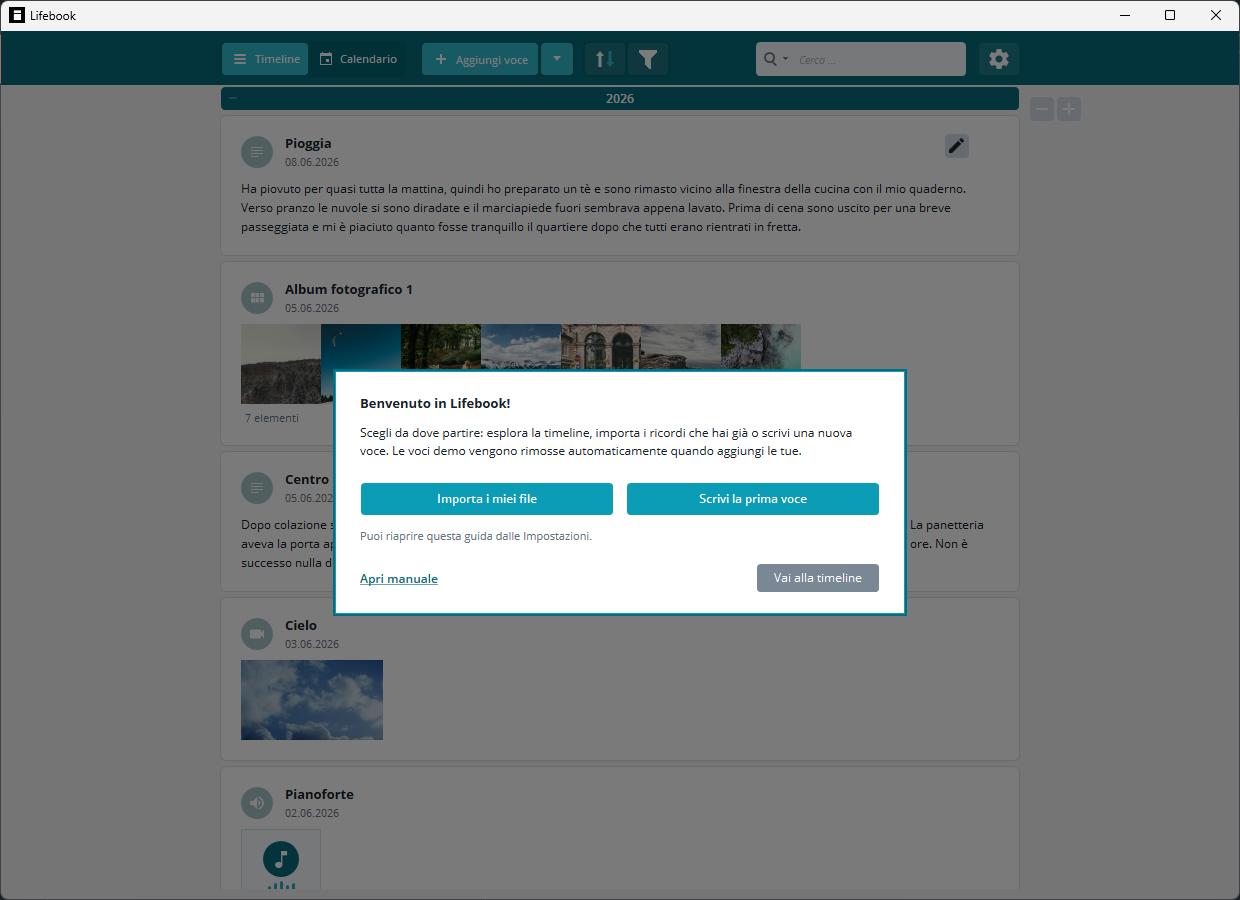
Usa la guida di benvenuto per:
Importa i miei file: scegliere file e importarli subito.Scrivi la prima voce: aprire una nuova voce di testo.Apri manuale: aprire questo manuale nel browser.Vai alla timeline: chiudere la guida ed esplorare la timeline di esempio.
Puoi riaprirla più tardi da Impostazioni > Manuale utente.
Note
Le voci di esempio vengono eliminate automaticamente quando aggiungi o importi la tua prima voce.
Versione di prova
La prova gratuita ti permette di creare fino a 50 voci nella timeline. Raggiunto il limite, elimina alcune voci o acquista la versione completa per aggiungerne altre.
Puoi acquistare la versione completa da Impostazioni.
Valutare Lifebook
Dopo un traguardo, come la decima voce, la prima esportazione di un documento o l'assegnazione di un nome a una persona, Lifebook potrebbe chiederti una volta se vuoi valutare l'app nel Microsoft Store. Se chiudi la richiesta, non ricompare per questa versione di Lifebook.
Le tre aree principali
Lifebook ha tre aree di lavoro principali:
- Il menu principale, dove cambi vista, aggiungi voci, importi contenuti, cerchi e apri le impostazioni.
- La lista timeline, dove le voci sono raggruppate per anno.
- La vista calendario, dove le voci sono disposte per data.
Quando apri una voce compare la vista dettaglio, una vista ampia per leggere, riprodurre contenuti, modificare e spostarti tra le voci.
Operazioni di base
Per creare la tua prima voce:
- Seleziona
Aggiungi vocenel menu principale o premiCtrl+N. - Scegli il tipo di voce: testo, foto, video, audio o album fotografico.
- Scrivi un titolo.
- Aggiungi contenuto o scegli un file quando serve.
- Regola data, didascalia o tag.
- Seleziona
Ok.
Per importare contenuti che hai già, usa il menu della freccia accanto ad Aggiungi voce nel menu principale oppure trascina file o cartelle sulla finestra principale di Lifebook.
Date delle voci
Le date decidono dove appaiono le voci nella timeline e nel calendario.
- Le voci create manualmente usano per impostazione predefinita la data odierna.
- I file importati dal disco usano la data del file quando è disponibile.
- Le immagini possono usare la data di scatto, se presente.
- Le voci importate da un calendario usano la data di inizio dell'evento.
Puoi cambiare la data di una voce in modalità modifica.
Tag
I tag sono brevi parole chiave che aiutano a raggruppare voci correlate. Compaiono sulle voci come piccole etichette e nella colonna dei filtri sono contrassegnati dal simbolo #. Puoi aggiungerli dalla vista dettaglio mentre modifichi, selezionarli direttamente sulle schede delle voci e usarli nella colonna dei filtri.
Backup
Usa Impostazioni > Gestisci dati per creare un backup di Lifebook. Puoi importare questo backup più avanti dalla stessa sezione delle Impostazioni.
Per una copia leggibile, usa Esporta come file di testo per generare documenti PDF, Word, HTML o di testo a partire dalle tue voci.