Ricerca e filtri
Lifebook offre due modi per restringere la timeline:
- il testo digitato nella casella di ricerca del menu principale;
- i filtri della colonna dei filtri.
Queste funzioni sono disponibili nella lista timeline.
Casella di ricerca
La casella di ricerca cerca nelle voci della lista. Può trovare:
- Titoli delle voci
- Contenuto delle voci di testo
- Didascalie e altro testo ricercabile delle voci
- Tag
- Elementi dentro gli album fotografici, quando pertinente
- Nomi delle persone riconosciute, quando il riconoscimento facciale è attivo
Il testo corrispondente viene evidenziato nella lista e nella vista dettaglio.
Il numero di risultati e i filtri attivi mostrati sopra la lista indicano come è stata ristretta la timeline.
Categorie di ricerca
Usa il menu a tendina delle categorie nella casella di ricerca per limitare la ricerca a un tipo di voce.
Tutto cerca in tutti i tipi di voce disponibili.
Nella vista calendario, il menu principale mostra il pulsante Cerca nella timeline al posto della casella di ricerca. Usalo per tornare alla timeline e iniziare a cercare.
Colonna dei filtri
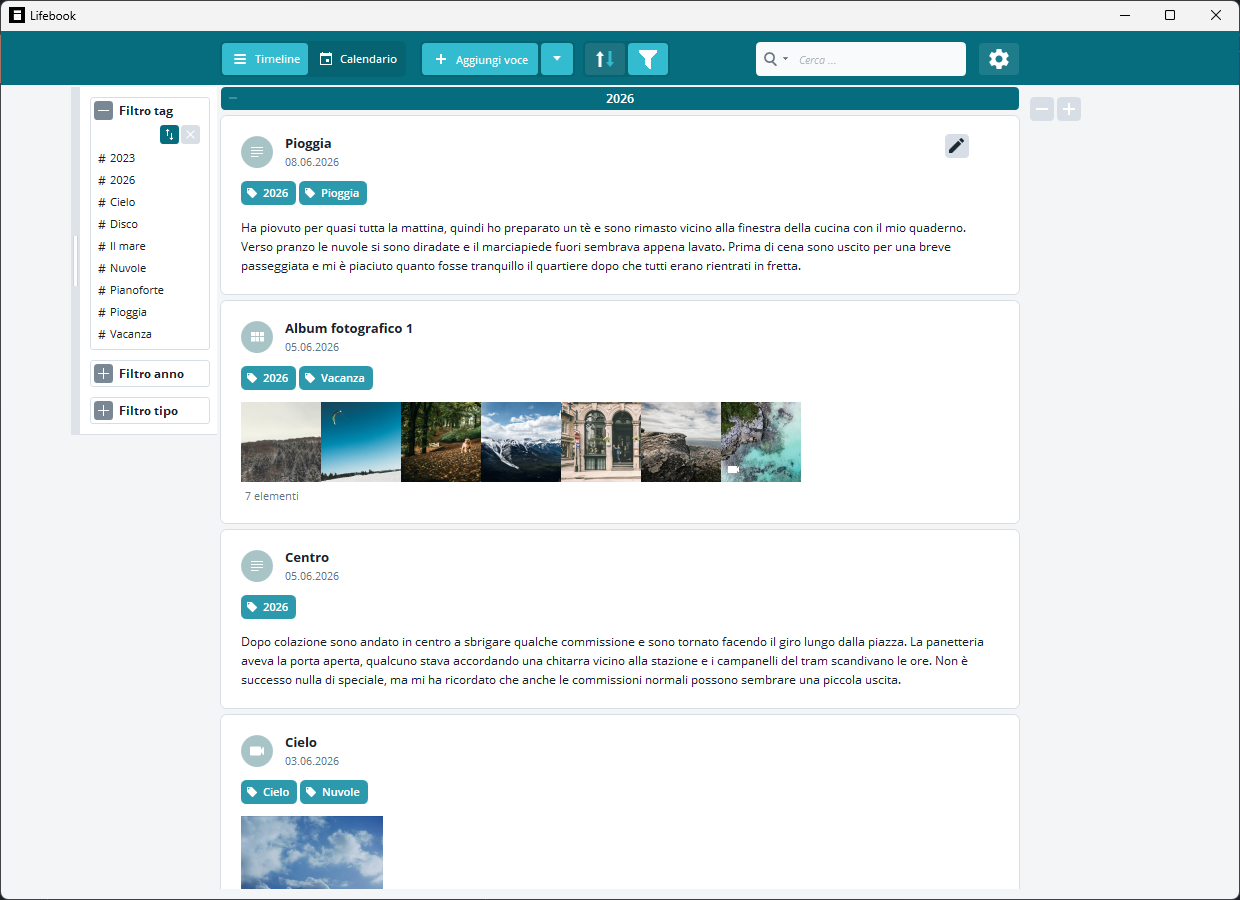
Apri la colonna dei filtri con il pulsante Filtri nel menu principale o con Ctrl+T.
La colonna contiene:
- Filtro tag
- Filtro anno e mese
- Filtro tipo
- Filtro persone, quando il riconoscimento facciale è attivo
Compare a sinistra della lista. Puoi regolarne la larghezza trascinandone il bordo.
Filtro tag
La sezione tag elenca i tag con cui restringere la lista.
Scegli un tag per mostrare le voci che lo contengono. Puoi anche ordinare l'elenco dei tag o cancellare il filtro.
La scelta di un tag sostituisce eventuali filtri per anno, mese o tipo.
Filtro anno e mese
La sezione anni elenca gli anni che contengono voci.
Scegli un anno, oppure espandilo e scegli un mese. Puoi anche ordinare l'elenco degli anni o cancellare il filtro.
La scelta di anno o mese sostituisce eventuali filtri per tag o tipo.
Ricerca e filtri restringono di pari passo gli elenchi di anni e mesi.
Filtro tipo
La sezione tipo filtra per tipo di voce, ad esempio:
- Testo
- Foto
- Video
- Audio
- Album fotografico
La scelta di un tipo sostituisce eventuali filtri per tag, anno o mese.
Filtro persone
Quando il riconoscimento facciale è attivo, la sezione Filtro persone elenca tutte le persone confermate, ciascuna con la miniatura del volto. Seleziona una o più persone per mostrare solo le voci in cui compaiono.
Consulta Filtrare per persona.
Cancellare i filtri
Ogni sezione ha il proprio pulsante Cancella filtro. Chiudendo la colonna dei filtri si rimuovono i filtri per tag, tipo, anno e mese.
I filtri attivi mostrati sopra la lista possono essere rimossi uno per uno. Cancella tutto rimuove in un colpo solo il testo di ricerca e tutti i filtri.
Il pulsante filtri nel menu principale indica se la lista è ristretta.
Combinare ricerca e filtri
Puoi combinare il testo di ricerca con i filtri. Per esempio, cerca una parola e poi filtra i risultati per anno.
La timeline si aggiorna subito mentre cerchi o filtri. I gruppi che contengono risultati si aprono e il numero di risultati si aggiorna man mano che la lista si restringe.