Pesquisa e filtros
O Lifebook oferece duas formas de restringir a cronologia:
- O texto escrito na caixa de pesquisa do menu principal.
- Os filtros da coluna de filtros.
Ambas funcionam na lista da cronologia.
Caixa de pesquisa
A caixa de pesquisa procura entradas na lista. Pode corresponder a:
- Títulos de entradas
- Conteúdo de entradas de texto
- Legendas e outro texto pesquisável das entradas
- Etiquetas
- Itens dentro de álbuns de fotos, quando relevante
- Nomes de pessoas reconhecidas, quando o reconhecimento facial está ativado
O texto correspondente é destacado na lista e na vista overlay.
A contagem de resultados e os chips de filtro acima da lista mostram de que forma a cronologia está restringida.
Categorias de pesquisa
Utilize a lista pendente de categorias da caixa de pesquisa para limitar a pesquisa a um tipo de entrada.
A categoria Tudo pesquisa em todos os tipos de entrada disponíveis.
No calendário, a barra de ferramentas mostra Pesquisar na cronologia em vez da caixa de pesquisa. Utilize esse botão para voltar à cronologia e iniciar a pesquisa.
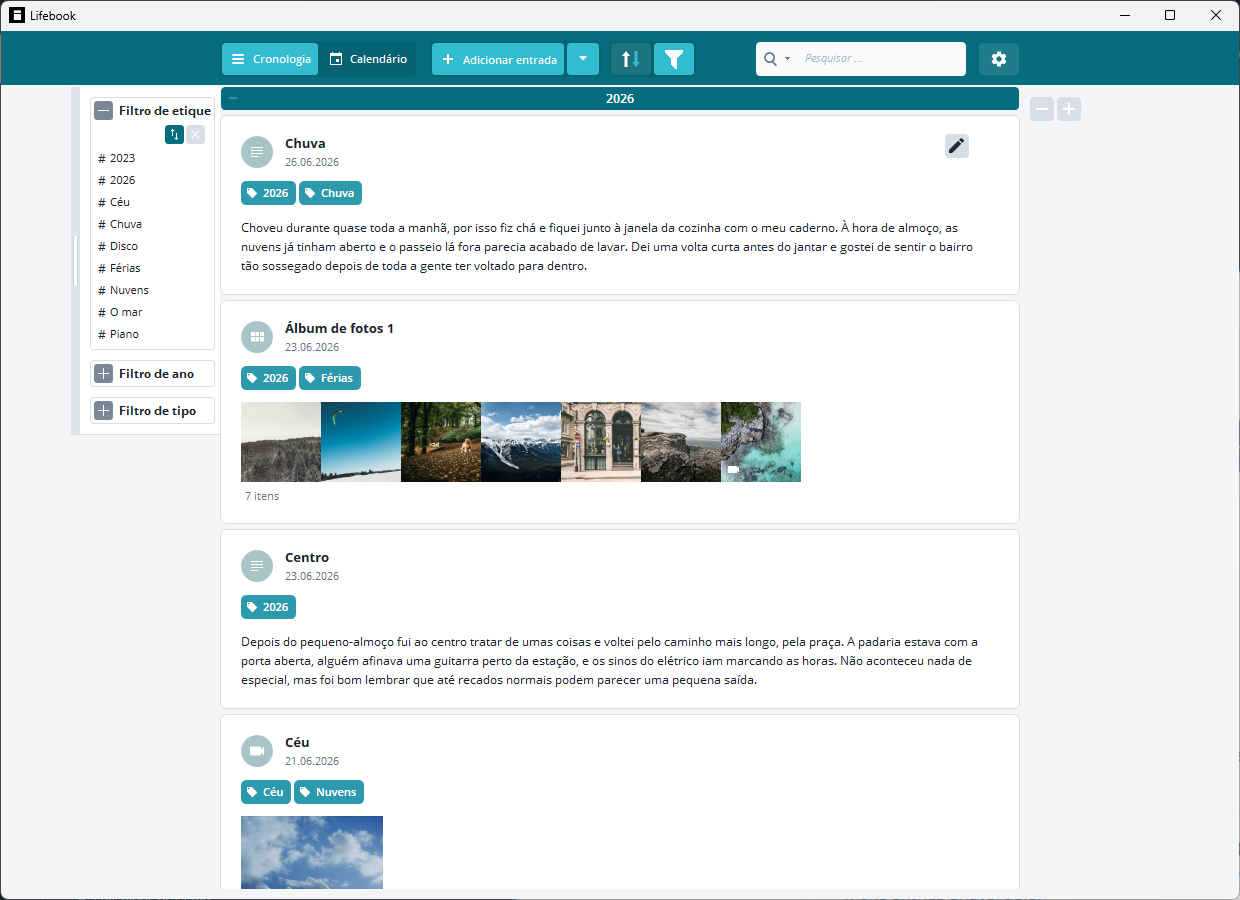
Coluna de filtros
Abra a coluna de filtros com o botão de filtros do menu principal ou com Ctrl+T.
A coluna de filtros contém:
- Filtro de etiquetas
- Filtro de ano e mês
- Filtro de tipo
- Filtro de pessoas, quando o reconhecimento facial está ativado
Surge à esquerda da lista principal. Pode ajustar a largura da coluna arrastando a respetiva margem.
Filtro de etiquetas
A secção de etiquetas apresenta as etiquetas que pode utilizar para restringir a lista.
Escolha uma etiqueta para mostrar as entradas que a têm. Também pode ordenar ou limpar a lista de etiquetas.
Escolher uma etiqueta substitui qualquer filtro de ano, mês ou tipo.
Filtro de ano e mês
A secção de anos apresenta os anos que contêm entradas.
Escolha um ano, ou expanda-o e escolha um mês. Também pode ordenar ou limpar a lista de datas.
Escolher um ano ou mês substitui qualquer filtro de etiqueta ou tipo.
A pesquisa e os filtros restringem em conjunto as listas de anos e de meses.
Filtro de tipo
A secção de tipo filtra por tipo de entrada, por exemplo:
- Texto
- Imagem
- Vídeo
- Áudio
- Álbum de fotos
Escolher um tipo substitui qualquer filtro de etiqueta, ano ou mês.
Filtro de pessoas
Quando o reconhecimento facial está ativado, a secção Filtro de pessoas lista todas as pessoas confirmadas com as suas miniaturas de rosto. Selecione uma ou mais pessoas para mostrar apenas as entradas em que aparecem.
Veja Filtrar por pessoa.
Limpar filtros
Cada secção de filtro tem o seu próprio botão de limpar. Fechar a coluna de filtros limpa os filtros de etiqueta, de tipo, de ano e de mês.
A linha de chips acima da lista permite limpar filtros individualmente. Limpar tudo remove o texto de pesquisa e todos os filtros de uma só vez.
O botão de filtros do menu principal indica se a lista está restringida.
Como a pesquisa e os filtros funcionam em conjunto
Pode combinar o texto de pesquisa com os filtros. Por exemplo, pesquise uma palavra e filtre depois os resultados por ano.
A cronologia é atualizada de imediato à medida que pesquisa ou filtra. Os grupos com entradas correspondentes abrem-se e a contagem de resultados vai mudando à medida que a lista se restringe.