Vista overlay
A vista overlay é a visualização completa de uma entrada. Abre-se por cima do ecrã principal quando seleciona uma entrada na lista ou no calendário.
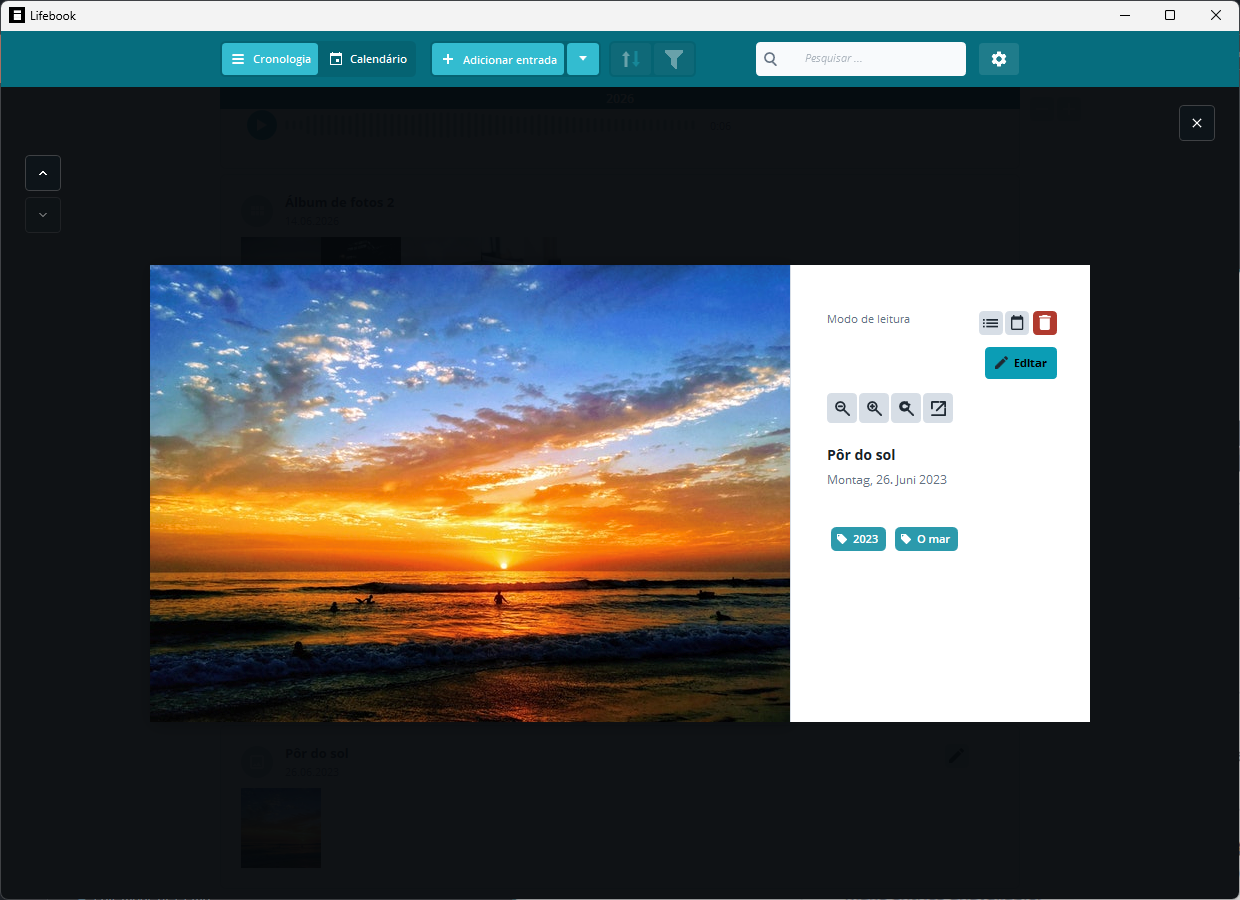
Abrir e fechar
Abra a vista overlay selecionando um cartão de entrada, uma entrada do calendário ou um item de álbum.
Feche-a com o botão de fechar no canto superior direito, com Escape ou clicando fora da entrada.
Se a entrada tiver alterações não guardadas, o Lifebook pergunta se quer guardar, descartar ou continuar a editar.
Barra lateral
A barra lateral mostra os detalhes e as ações da entrada. Pode ocultá-la sempre que quiser mais espaço para a entrada.
Utilize-a para rever o título, a data, a legenda e as etiquetas, para editar ou apagar a entrada e para aceder às ferramentas próprias de cada tipo de entrada, como as ações de coleção ou os controlos de imagem.
Navegação entre entradas
Utilize os botões para cima e para baixo, ou as teclas de seta, para percorrer as entradas vizinhas da cronologia.
A navegação respeita os filtros que tiver aplicado.
Navegação em coleções
Quando estiver a ver um álbum de fotos, utilize as setas para a esquerda e para a direita para passar de um item do álbum para outro.
Se abrir uma imagem ou um vídeo a partir do interior de um álbum, Escape regressa ao álbum de origem antes de fechar a vista overlay.
Entradas de texto
As entradas de texto mostram o texto completo. Os termos de pesquisa correspondentes aparecem destacados.
Clique duas vezes no texto para entrar no modo de edição e posicionar o cursor na caixa de texto.
Entradas de imagem
As entradas de imagem mostram a imagem ajustada à vista overlay. Utilize os controlos de imagem para ampliar, reduzir, voltar a ajustar a imagem à vista overlay ou abrir o ficheiro original.
No modo de edição, as entradas de imagem podem ser rodadas para a direita. A rotação reflete-se também nas miniaturas e nos álbuns.
Rostos reconhecidos
Se o reconhecimento facial estiver ativado, a vista overlay pode desenhar uma moldura com uma etiqueta de nome à volta de cada rosto detetado numa fotografia. Utilize o botão Mostrar rostos reconhecidos da barra de ferramentas para mostrar ou ocultar as molduras; clicar na etiqueta de nome de um rosto confirmado filtra a cronologia pelas entradas onde essa pessoa aparece.
Veja Rostos reconhecidos nas fotografias para mais detalhes.
Entradas de vídeo
As entradas de vídeo utilizam o reprodutor de multimédia maior, com controlos de reprodução, de avanço e recuo, de tempo, de volume e de silenciar o som.
Durante a reprodução, o menu principal mostra também os controlos de reproduzir/pausar e de silenciar. Fechar a vista overlay interrompe a reprodução.
Entradas de áudio
As entradas de áudio utilizam igualmente o reprodutor de multimédia, com um painel de pré-visualização do áudio.
Álbuns de fotos
Os álbuns de fotos mostram as miniaturas das imagens e dos vídeos numa grelha. Selecione um item para o abrir a partir do álbum.
No modo de edição, o álbum disponibiliza ferramentas adicionais de coleção. Veja Álbuns de fotos e coleções.
Ficheiros em falta
Se o Lifebook não encontrar o ficheiro original, a vista overlay mostra uma mensagem de recuperação.
Para ficheiros individuais:
Procurar ficheiro: permite escolher o ficheiro na nova localização.Manter entrada: mantém a entrada no Lifebook sem voltar a ligá-la ao ficheiro.Apagar entrada: remove do Lifebook a entrada sem ficheiro.
Para pastas de coleção:
Procurar pasta: permite escolher a pasta na nova localização.Manter entrada: mantém a coleção no Lifebook sem voltar a ligá-la à pasta.Apagar entrada: remove do Lifebook a coleção sem pasta.
Veja Resolução de problemas.
Etiquetas na vista overlay
Selecionar uma etiqueta filtra a cronologia por essa etiqueta.
No modo de edição, as etiquetas podem ser removidas diretamente ou adicionadas através da janela Adicionar etiqueta.
Veja também: Modo de edição · Pesquisa e filtros · Álbuns de fotos e coleções