Widok szczegółów
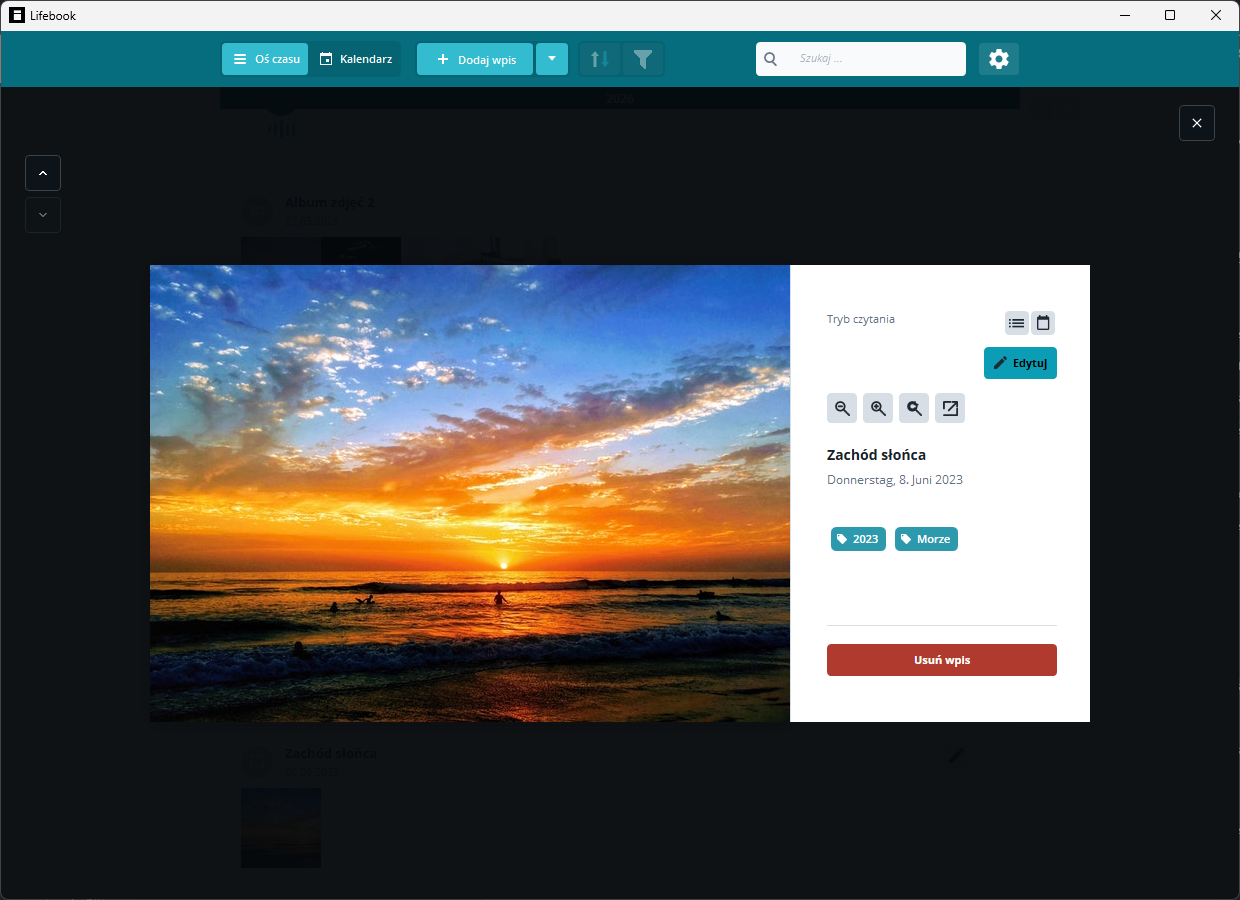
Widok szczegółów pokazuje cały wpis. Otwiera się nad głównym ekranem po wybraniu wpisu na liście albo w kalendarzu.
Otwieranie i zamykanie
Otwórz widok szczegółów, wybierając kartę wpisu, wpis w kalendarzu albo element albumu.
Zamknij go przyciskiem w prawym górnym rogu, klawiszem Escape albo kliknięciem poza wpisem.
Jeśli wpis ma niezapisane zmiany, Lifebook zapyta, czy zapisać, odrzucić czy kontynuować edycję.
Panel boczny
Panel boczny pokazuje szczegóły wpisu i dostępne działania. Można go ukryć, gdy wpis potrzebuje więcej miejsca.
Znajdziesz w nim tytuł, datę, podpis i tagi, przyciski edycji i usuwania wpisu oraz narzędzia właściwe dla typu wpisu, takie jak działania na albumie lub przyciski obsługi obrazu.
Nawigacja między wpisami
Użyj przycisków w górę i w dół albo klawiszy strzałek, aby przechodzić między sąsiednimi wpisami na osi czasu.
Nawigacja uwzględnia zastosowane filtry.
Nawigacja w albumach
Podczas oglądania albumu zdjęć użyj strzałek w lewo i w prawo, aby przechodzić między elementami albumu.
Jeśli otworzysz pojedyncze zdjęcie lub film z wnętrza albumu, Escape wraca najpierw do albumu nadrzędnego, a dopiero potem zamyka widok szczegółów.
Wpisy tekstowe
Wpisy tekstowe pokazują pełną treść. Pasujące wyszukiwane słowa są podświetlane.
Kliknij dwukrotnie treść, aby przejść do trybu edycji z kursorem ustawionym w polu tekstowym.
Wpisy ze zdjęciem
Wpisy ze zdjęciem pokazują zdjęcie przeskalowane tak, aby mieściło się w widoku szczegółów. Przyciski obsługi obrazu pozwalają powiększyć, pomniejszyć, ponownie dopasować zdjęcie do widoku albo otworzyć oryginalny plik.
W trybie edycji zdjęcia można obracać w prawo. Obrót jest widoczny także na miniaturach i w albumach.
Rozpoznane twarze
Jeśli rozpoznawanie twarzy jest włączone, widok szczegółów może otaczać każdą wykrytą twarz na zdjęciu ramką z etykietą imienia. Użyj przycisku Pokaż rozpoznane twarze na pasku narzędzi, aby pokazać lub ukryć ramki; kliknięcie etykiety z imieniem potwierdzonej twarzy zawęża oś czasu do wpisów z tą osobą.
Szczegóły znajdziesz w sekcji Rozpoznane twarze na zdjęciach.
Wpisy wideo
Wpisy wideo korzystają z większego odtwarzacza z przyciskami odtwarzania, przewijania, wskaźnikiem czasu, regulacją głośności i wyciszeniem.
Podczas odtwarzania menu główne pokazuje też przyciski odtwarzania/pauzy i wyciszenia. Zamknięcie widoku szczegółów zatrzymuje odtwarzanie.
Wpisy audio
Wpisy audio również korzystają z odtwarzacza, uzupełnionego o panel podglądu audio.
Albumy zdjęć
Albumy zdjęć pokazują miniatury zdjęć i filmów w siatce. Wybierz element, aby otworzyć go z albumu.
W trybie edycji album udostępnia dodatkowe narzędzia. Zobacz Albumy zdjęć i kolekcje.
Brakujące pliki
Jeśli Lifebook nie może znaleźć oryginalnego pliku, widok szczegółów wyświetla komunikat z opcjami odzyskania pliku.
Dla pojedynczych plików:
Znajdź plik: wskaż plik w nowej lokalizacji.Zachowaj wpis: zostaw wpis w Lifebook bez ponownego wskazywania pliku.Usuń wpis: usuń niedziałający wpis z Lifebook.
Dla folderów albumów:
Znajdź folder: wskaż folder w nowej lokalizacji.Zachowaj wpis: zostaw album w Lifebook bez ponownego wskazywania folderu.Usuń wpis: usuń niedziałający album z Lifebook.
Zobacz Rozwiązywanie problemów.
Tagi w widoku szczegółów
Wybranie tagu filtruje oś czasu według tego tagu.
W trybie edycji tagi można usuwać bezpośrednio albo dodawać przez okno dodawania tagów.
Zobacz też: Tryb edycji · Wyszukiwanie i filtry · Albumy zdjęć i kolekcje