Osoby i twarze
Lifebook potrafi rozpoznawać osoby na Twoich zdjęciach i filmach. Znajduje twarze, grupuje te, które wyglądają na tę samą osobę, i pozwala nadawać osobom imiona — dzięki temu możesz później zobaczyć wszystkie zdjęcia danej osoby, filtrować według niej oś czasu albo znaleźć ją za pomocą wyszukiwania. Wszystko dzieje się na Twoim urządzeniu; Twoje zdjęcia i twarze nigdy nie są wysyłane.
Rozpoznawanie twarzy jest domyślnie włączone, więc przycisk Osoby jest w menu głównym od samego początku. Nic jednak nie jest analizowane, dopóki nie skonfigurujesz tej funkcji: Lifebook musi najpierw pobrać model rozpoznawania i zawsze pyta o zgodę przed pobraniem.
Opcje włączania i wyłączania rozpoznawania twarzy znajdziesz w Ustawieniach.
Na tej stronie: Konfigurowanie rozpoznawania twarzy · Skanowanie istniejącej biblioteki · Usuwanie wszystkich danych twarzy · Strona Osoby · Potwierdzanie i nadawanie imion osobom · Sugestie scalania · Przegrupowywanie twarzy · Ukrywanie osób · Usuwanie osoby · Otwieranie zdjęć osoby · Rozpoznane twarze na zdjęciach · Filtrowanie według osoby · Znajdowanie osób po imieniu w wyszukiwaniu · Jak działa rozpoznawanie twarzy
Konfigurowanie rozpoznawania twarzy
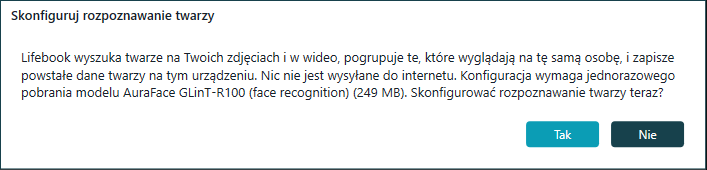
Gdy po raz pierwszy otworzysz Osoby, Lifebook prosi o Twoją zgodę w oknie Skonfiguruj rozpoznawanie twarzy. Wyjaśnia ono, co oznacza skonfigurowanie tej funkcji, zanim cokolwiek się wydarzy: Lifebook będzie szukał twarzy na Twoich zdjęciach i filmach, pogrupuje te, które wyglądają na tę samą osobę, i zapisze powstałe dane twarzy na tym urządzeniu. Nic nie jest wysyłane, a do rozpoczęcia potrzebne jest jednorazowe pobranie modelu o rozmiarze około 249 MB.
- Jeśli się zgodzisz, Lifebook pobiera model, a potem skanuje zdjęcia i filmy, które już masz w bibliotece, dzięki czemu sekcja Osoby nie jest pusta. Oba kroki pokazują postęp i można je anulować.
- Jeśli odmówisz, rozpoznawanie twarzy pozostaje włączone, ale nic nie robi — żadne twarze nie są analizowane i nie powstają żadne dane twarzy. Lifebook zapyta ponownie przy następnym otwarciu Osób.
Po zainstalowaniu modelu nowe zdjęcia i filmy są automatycznie skanowane w poszukiwaniu twarzy podczas dodawania lub importu. Gdy to przetwarzanie w tle się zakończy, pasek stanu pokazuje na chwilę, ile twarzy znaleziono, wraz ze skrótem do ich sprawdzenia w Osobach.
Skanowanie istniejącej biblioteki
Automatyczne skanowanie obejmuje tylko zdjęcia i filmy dodane po zainstalowaniu modelu rozpoznawania. Istniejącą bibliotekę Lifebook skanuje jednorazowo sam, zaraz po pierwszym pobraniu modelu, więc zwykle nie trzeba robić tego ręcznie.
Aby przeskanować ponownie później — po anulowaniu tego pierwszego skanowania albo po zaimportowaniu dużej partii plików przy wyłączonym rozpoznawaniu twarzy — użyj przycisku Wyszukaj twarze w bibliotece w sekcji Osoby w Ustawieniach. Staje się on dostępny, gdy rozpoznawanie twarzy jest włączone, a model pobrany. Lifebook wykrywa wtedy twarze na istniejących zdjęciach i filmach, w tym na zdjęciach w albumach i na klatkach podglądu filmów.
Okno postępu pokazuje, ile elementów zostało przeskanowanych, i pozwala w każdej chwili przerwać skanowanie. Twarze znalezione podczas skanowania są grupowane i sprawdzane dokładnie tak samo jak twarze znalezione podczas importu. Skanowanie odtwarza też brakujące miniatury twarzy — na przykład po przywróceniu kopii zapasowej — dzięki czemu strona Osoby pozostaje kompletna.
Po zakończeniu skanowania w Ustawieniach widać, ile zdjęć i filmów przetworzono, a przycisk Otwórz Osoby prowadzi prosto do wyników. Po anulowanym albo nieudanym skanowaniu komunikat z wynikiem się nie pojawia.
Usuwanie wszystkich danych twarzy
Bezpośrednio pod przyciskiem Wyszukaj twarze w bibliotece znajdziesz przycisk Usuń wszystkie dane twarzy, który za jednym razem usuwa wszystko, czego rozpoznawanie twarzy się nauczyło: wszystkie osoby, wszystkie sygnatury twarzy i wszystkie obrazy twarzy przechowywane na tym urządzeniu.
Lifebook prosi najpierw o potwierdzenie, ponieważ tej operacji nie można cofnąć. Usunięcie wszystkich danych twarzy kasuje też Twoje decyzje z weryfikacji — potwierdzone twarze, twarze oznaczone jako nienależące do danej osoby oraz odrzucone sugestie scalania.
Co pozostaje bez zmian:
- Twoje zdjęcia i filmy zostają zachowane. Nic nie znika z Twojej osi czasu.
- Rozpoznawanie twarzy pozostaje włączone.
- Pobrany model rozpoznawania pozostaje zainstalowany.
Po usunięciu strona Osoby jest pusta, a w Ustawieniach pojawia się potwierdzenie Usunięto wszystkie dane twarzy. Ponieważ zdjęcia nadal są na miejscu, w każdej chwili możesz zacząć od nowa: uruchom ponownie Wyszukaj twarze w bibliotece, a Lifebook znajdzie te same twarze — jednak nadane wcześniej imiona i decyzje z weryfikacji przepadają bezpowrotnie.
Strona Osoby
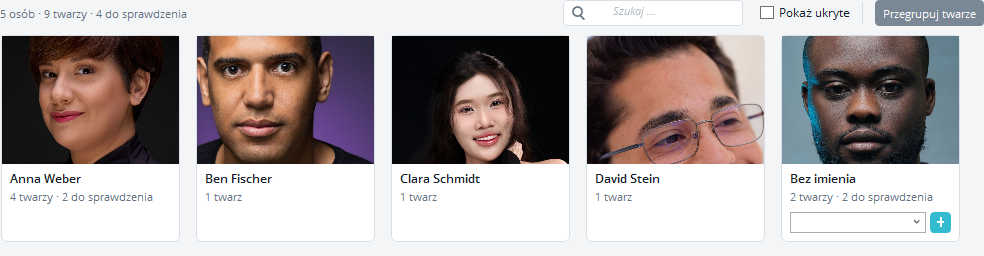
Otwórz stronę Osoby przyciskiem Osoby w menu głównym. Nagłówek strony pokazuje, ile masz osób, twarzy i twarzy oczekujących na sprawdzenie, a po prawej stronie znajdują się przyciski Przegrupuj twarze i Pokaż ukryte.
Każda karta osoby pokazuje reprezentatywną twarz, imię osoby oraz liczbę należących do niej twarzy — a także liczbę tych, które wciąż wymagają sprawdzenia, jeśli takie są. Rozmiar kart dopasowuje się do okna. Karty, które nie mają jeszcze imienia, są oznaczone Bez imienia i zawierają pole imienia z przyciskiem Dodaj, dzięki czemu imiona można nadawać bezpośrednio w siatce.
Pole wyszukiwania w prawym górnym rogu ogranicza siatkę do osób, których imię pasuje do wpisanego tekstu; wyczyść je, aby znów zobaczyć wszystkich.
Dopóki nie znaleziono żadnych twarzy, strona wyjaśnia, że nowe zdjęcia i filmy są skanowane automatycznie, i udostępnia przycisk Wyszukaj twarze w bibliotece, dzięki czemu możesz rozpocząć pierwsze skanowanie bez przechodzenia do Ustawień. Jeśli model rozpoznawania nie jest jeszcze zainstalowany, Lifebook najpierw poprosi o jego pobranie. Gdy wyszukiwanie nikogo nie znajdzie, strona wyświetla o tym informację — wyczyść pole wyszukiwania, aby znów zobaczyć wszystkich.
Jeśli twarze są wciąż przetwarzane w tle, działanie na stronie Osoby może na chwilę pokazać Oczekiwanie na przetwarzanie twarzy w tle…, zanim się zakończy.
Potwierdzanie i nadawanie imion osobom
Lifebook grupuje podobne twarze i pokazuje każdą grupę jako kartę w siatce Osób. Nadawanie imion i weryfikacja przebiegają następująco:
- Nadawanie imienia karcie bez imienia: wpisz imię w polu na karcie — Lifebook podpowiada istniejące imiona podczas pisania — i kliknij Dodaj. To od razu potwierdza twarz z okładki karty jako tę osobę; pozostałe twarze grupy stają się sugestiami, które możesz potem pojedynczo potwierdzać lub odrzucać.
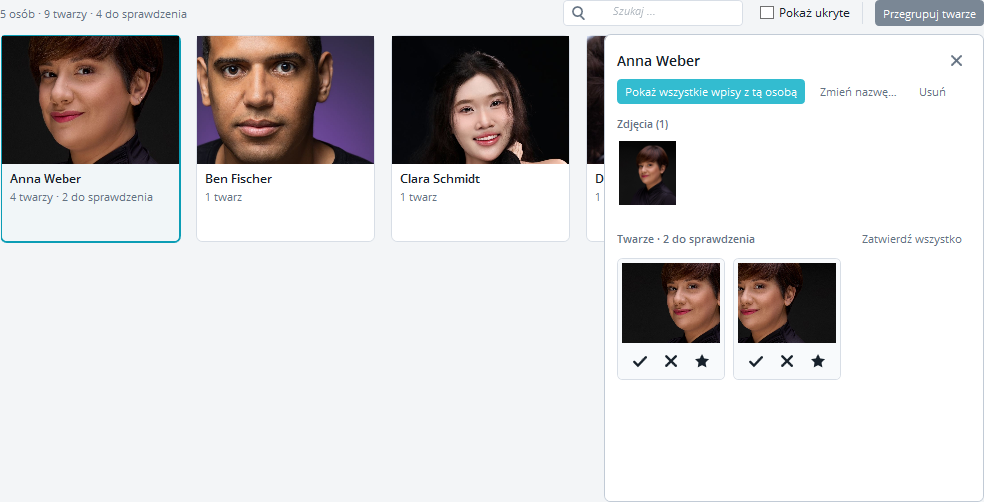
- Sprawdzanie sugerowanych twarzy: kliknij kartę osoby, aby otworzyć jej panel szczegółów, i spójrz na sekcję Twarze — kolejkę weryfikacji z samymi twarzami, które wciąż czekają na Twoją decyzję, z liczbą pozostałych twarzy w nagłówku. Dla każdej twarzy użyj ✓, aby ją potwierdzić, ✗, aby oznaczyć, że to nie ta osoba, i ★, aby ustawić ją jako okładkę osoby; przy twarzy, która już jest okładką, ★ jest wyróżniona. Zatwierdź wszystko przyjmuje wszystkie sugestie dla tej osoby za jednym razem.
- Zmiana imienia osoby: kliknij prawym przyciskiem kartę albo użyj przycisku Zmień nazwę… w panelu szczegółów, aby zmienić imię osoby.
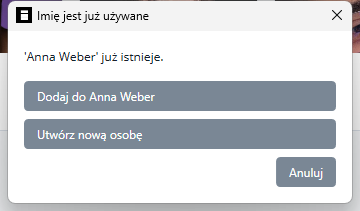
Jeśli wpiszesz imię, które jest już używane — podczas nadawania imienia albo jego zmiany — Lifebook zapyta, którą osobę masz na myśli: opcja Dodaj do z imieniem istniejącej osoby scala tę kartę z tą osobą (jej twarze pojawiają się wtedy w kolejce weryfikacji tej osoby), a Utwórz nową osobę tworzy osobną osobę z liczbowym dopiskiem, np. „Mike (2)”.
Potwierdzenie lub odrzucenie twarzy pokazuje krótki komunikat stanu na dole strony; po Zatwierdź wszystko dostępne jest też Cofnij, które przywraca wszystkie twarze do kolejki weryfikacji. Komunikat znika sam po kilku sekundach, ale pozostaje widoczny, dopóki wskaźnik myszy znajduje się nad nim — dzięki temu Cofnij nie zniknie w chwili, gdy po nie sięgasz.
Sugestie scalania
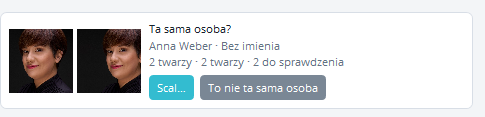
Gdy dwie osoby na stronie Osoby wyglądają, jakby mogły być tą samą osobą, Lifebook pokazuje nad siatką kartę sugestii Ta sama osoba?, porównującą obie — twarze obok siebie, z obydwoma imionami i obydwiema liczbami twarzy pod pytaniem, aby przed podjęciem decyzji widzieć, ilu twarzy każdej z osób dotyczy scalenie. Wybierz Scal…, aby otworzyć okno porównania: pokazuje ono do trzech twarzy każdej z osób, ich imiona i liczbę twarzy oraz informację, że wszystkie ich twarze zostaną połączone w jedną osobę — same zdjęcia nie są zmieniane. Potwierdź w tym oknie, aby scalić osoby, albo anuluj, aby się wycofać. Wybierz To nie ta sama osoba, aby odrzucić sugestię; Lifebook zapamiętuje Twój wybór i nie zasugeruje ponownie tej pary.
Przegrupowywanie twarzy
Grupowanie twarzy poprawia się w miarę dodawania kolejnych zdjęć. Jeśli kilka osobnych kart pokazuje tę samą osobę bez imienia albo chcesz, aby Lifebook jeszcze raz przejrzał niedawno dodane twarze, użyj przycisku Przegrupuj twarze na górze strony Osoby. Przegrupowanie dotyczy tylko kart bez imienia — osoby, którym już nadano imiona, zachowują swoje twarze i nie są zmieniane.
Lifebook przegrupowuje też automatycznie po skanowaniu biblioteki, więc zwykle nie potrzebujesz tego przycisku zaraz po skanowaniu.
Ukrywanie osób
Nie każda wykryta twarz to ktoś, kogo chcesz mieć na siatce Osób — na przykład nieznajomy w tle. Kliknij prawym przyciskiem kartę osoby i wybierz Ukryj, aby usunąć ją z siatki. Ukryte osoby nie są usuwane; ich zdjęcia i twarze zostają zachowane. Krótki komunikat na dole strony potwierdza działanie i oferuje Cofnij na wypadek zmiany zdania.
Aby przywrócić ukrytą osobę, włącz pole wyboru Pokaż ukryte na górze strony Osoby — obok niego widać liczbę ukrytych osób. Ukryte karty zostają na swoim miejscu, z przyciemnionym zdjęciem i etykietą Ukryta. Gdy ukryte osoby są widoczne, kliknij prawym przyciskiem ukrytą kartę i wybierz Pokaż.
Usuwanie osoby
Kliknij prawym przyciskiem kartę osoby albo otwórz jej panel szczegółów i użyj przycisku Usuń, aby usunąć osobę. Lifebook najpierw prosi o potwierdzenie. Usunięcie osoby nie usuwa żadnych zdjęć ani filmów — jej twarze po prostu znów stają się nienazwane.
Otwieranie zdjęć osoby
Kliknij kartę osoby raz, aby otworzyć jej panel szczegółów. Na początku jest sekcja Zdjęcia — wszystkie wpisy, w których występuje jedna z jej potwierdzonych twarzy — a po niej opisana wyżej kolejka weryfikacji Twarze. Kliknij tam zdjęcie, aby otworzyć je w widoku szczegółów, albo kliknij je prawym przyciskiem i wybierz Ustaw jako okładkę, aby twarz tej osoby z tego zdjęcia stała się jej okładką. Każda sekcja pokazuje pierwsze 24 elementy i ma własny przycisk Pokaż wszystko, dzięki czemu rozwinięcie zdjęć nie zmienia stanu kolejki weryfikacji.
Przeciągnij lewą krawędź panelu, aby go poszerzyć lub zwęzić — przydatne, gdy chcesz zobaczyć więcej zdjęć naraz na dużym ekranie. Lifebook zapamiętuje wybraną szerokość.
Aby zamknąć panel, użyj ✕ w jego prawym górnym rogu lub naciśnij Escape. W wąskim oknie, w którym panel nakłada się na karty zamiast stać obok nich, zamyka go także kliknięcie strony pod nim.
Kliknij dwukrotnie kartę nazwanej osoby, aby otworzyć oś czasu przefiltrowaną do jej zdjęć i filmów. Możesz też zaznaczyć kartę i nacisnąć Enter albo kliknąć ją prawym przyciskiem i wybrać Pokaż wszystkie wpisy z tą osobą, albo użyć przycisku Pokaż wszystkie wpisy z tą osobą u góry panelu szczegółów. Działa to tylko dla osób z potwierdzonym imieniem — na karcie bez imienia pozycja menu i przycisk pozostają wyszarzone, więc najpierw nadaj karcie imię.
Rozpoznane twarze na zdjęciach
Gdy otworzysz zdjęcie w widoku szczegółów, Lifebook może narysować ramkę wokół każdej wykrytej twarzy. Potwierdzone twarze mają ciągłą, jasną ramkę z etykietą imienia; twarze wciąż oczekujące na sprawdzenie mają przerywaną ramkę z etykietą Niepotwierdzone. Kliknięcie etykiety z imieniem potwierdzonej twarzy zawęża oś czasu do wpisów z tą osobą.
Ramki twarzy są domyślnie ukryte, gdy otwierasz zdjęcie z osi czasu, i domyślnie widoczne, gdy otwierasz je ze strony Osoby. Użyj przycisku Pokaż rozpoznane twarze na pasku narzędzi widoku szczegółów, aby w każdej chwili je pokazać lub ukryć — przycisk pojawia się tylko na zdjęciach z wykrytymi twarzami.
Filtrowanie według osoby
Kolumna filtrów zawiera sekcję Filtr osób z listą wszystkich potwierdzonych osób, każda z miniaturą twarzy. Wybierz jedną osobę albo kilka osób, aby pokazać tylko wpisy, w których występują. Działa to tak samo jak filtrowanie według tagu albo roku.
Znajdowanie osób po imieniu w wyszukiwaniu
Nie potrzebujesz strony Osoby, aby kogoś znaleźć. Wpisz imię osoby w głównym polu wyszukiwania na osi czasu, a Lifebook pokaże wpisy z tą osobą obok zwykłych trafień tekstowych — to to samo pole, którego używasz do wyszukiwania tekstu i tagów.
Jak działa rozpoznawanie twarzy
Rozpoznawanie twarzy przebiega w dwóch etapach, oba w całości na Twoim urządzeniu.
Najpierw Lifebook znajduje obszary z twarzami przy użyciu detektora twarzy wbudowanego w system Windows; w przypadku filmów sprawdza klatkę podglądu. Każda wykryta twarz jest następnie analizowana przez model rozpoznawania AuraFace (opublikowany przez fal.ai), który przekształca twarz w liczbową sygnaturę nadającą się do porównania z innymi twarzami. Bardzo małe twarze są pomijane, ponieważ nie da się ich wiarygodnie rozpoznać.
Twarze o bardzo zbliżonych sygnaturach są grupowane w jedną osobę, a grupy, które wyglądają bardzo podobnie, pojawiają się jako sugestie scalania. Twoje decyzje doprecyzowują grupowanie: potwierdzona twarz staje się punktem odniesienia dla swojej osoby, a odrzucona twarz zostaje zapamiętana, aby nie była ponownie sugerowana dla tej osoby.
Model rozpoznawania jest pobierany jednorazowo (około 249 MB) z Hugging Face, serwisu hostującego modele AI — to jedyne połączenie sieciowe, jakiego rozpoznawanie twarzy kiedykolwiek używa. Pobrany plik jest weryfikowany przed użyciem i w każdej chwili można go usunąć. Sygnatury i pozycje twarzy są przechowywane w lokalnej bazie danych Lifebook; małe wycinki twarzy pokazywane na kartach są przechowywane w folderze danych aplikacji. Zdjęcia i dane twarzy nigdy nie są wysyłane.