Personas y caras
Lifebook puede reconocer a las personas de tus fotos y vídeos. Encuentra caras, agrupa las que parecen pertenecer a la misma persona y te permite ponerles nombre — para que luego puedas ver todas las fotos de alguien, filtrar la cronología por esa persona o encontrarla con la búsqueda. Todo ocurre en tu dispositivo; tus fotos y caras nunca se suben.
El reconocimiento facial está activado por defecto, así que el botón Personas está en el menú principal desde el principio. Sin embargo, no se analiza nada hasta que lo configuras: Lifebook necesita descargar antes un modelo de reconocimiento, y siempre pregunta antes de descargarlo.
Los controles para activar y desactivar el reconocimiento facial están en Ajustes.
En esta página: Configurar el reconocimiento facial · Escanear tu biblioteca existente · Eliminar todos los datos faciales · La página Personas · Confirmar y nombrar personas · Sugerencias de fusión · Reagrupar caras · Ocultar personas · Quitar una persona · Abrir las fotos de una persona · Caras reconocidas en las fotos · Filtrar por persona · Encontrar personas por nombre en la búsqueda · Cómo funciona el reconocimiento facial
Configurar el reconocimiento facial
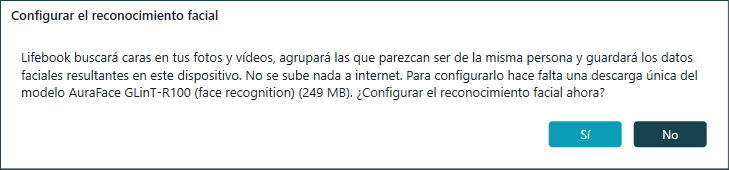
La primera vez que abres Personas, Lifebook pide tu consentimiento en un diálogo Configurar el reconocimiento facial. Ahí se explica qué significa configurar la función antes de que ocurra nada: Lifebook buscará caras en tus fotos y vídeos, agrupará las que parezcan pertenecer a la misma persona y guardará los datos faciales resultantes en este dispositivo. No se sube nada, y para empezar hace falta una única descarga del modelo de unos 249 MB.
- Si aceptas, Lifebook descarga el modelo y después escanea las fotos y vídeos que ya tienes en tu biblioteca, para que Personas no esté vacía. Ambos pasos muestran el progreso y se pueden cancelar.
- Si rechazas, el reconocimiento facial sigue activado pero no hace nada — no se analiza ninguna cara ni se crea ningún dato facial. Lifebook vuelve a preguntar la próxima vez que abras Personas.
Una vez instalado el modelo, las fotos y vídeos nuevos se escanean en busca de caras automáticamente al añadirlos o importarlos. Cuando ese proceso en segundo plano termina, la barra de estado muestra brevemente cuántas caras se encontraron, con un acceso directo para revisarlas en Personas.
Escanear tu biblioteca existente
El escaneo automático solo cubre las fotos y vídeos añadidos después de instalar el modelo de reconocimiento. Lifebook escanea automáticamente tu biblioteca existente una vez, justo después de la primera descarga del modelo, así que normalmente no necesitas hacerlo a mano.
Para volver a escanear más adelante — tras cancelar ese primer escaneo, o tras importar un lote grande mientras el reconocimiento facial estaba desactivado — usa el botón Buscar caras en la biblioteca en los ajustes de Personas. Está disponible una vez que el reconocimiento facial está activado y el modelo descargado. Lifebook detecta entonces caras en tus fotos y vídeos existentes, incluidas las imágenes dentro de álbumes de fotos y los fotogramas de vista previa de los vídeos.
Una ventana de progreso muestra cuántos elementos se han escaneado y te permite cancelar en cualquier momento. Las caras encontradas por el escaneo se agrupan y revisan exactamente igual que las encontradas durante la importación. El escaneo también restaura cualquier miniatura de cara que falte — por ejemplo tras restaurar una copia de seguridad — para que tu página Personas se mantenga completa.
Cuando un escaneo termina, Ajustes muestra cuántas fotos y vídeos se procesaron, junto con un botón Abrir Personas que te lleva directamente a los resultados. Un escaneo cancelado o fallido no muestra ningún mensaje de resultado.
Eliminar todos los datos faciales
Justo debajo de Buscar caras en la biblioteca encontrarás Eliminar todos los datos faciales, que borra de una vez todo lo que el reconocimiento facial ha aprendido: todas las personas, todas las firmas faciales y todas las imágenes de caras guardadas en este dispositivo.
Lifebook te pide confirmación antes, porque esto no se puede deshacer. Eliminar todos los datos faciales descarta también tus decisiones de revisión — las caras confirmadas, las caras que marcaste como «No es esta persona» y las sugerencias de fusión que descartaste.
Qué se conserva:
- Tus fotos y vídeos se conservan. No se elimina nada de tu cronología.
- El reconocimiento facial sigue activado.
- El modelo de reconocimiento descargado sigue instalado.
Después, la página Personas queda vacía y Ajustes muestra la confirmación Se han eliminado todos los datos faciales. Como tus fotos siguen ahí, puedes empezar de cero cuando quieras: vuelve a ejecutar Buscar caras en la biblioteca y Lifebook encuentra de nuevo las mismas caras — aunque los nombres que habías dado a las personas, y las decisiones de revisión que habías tomado, se han perdido para siempre.
La página Personas
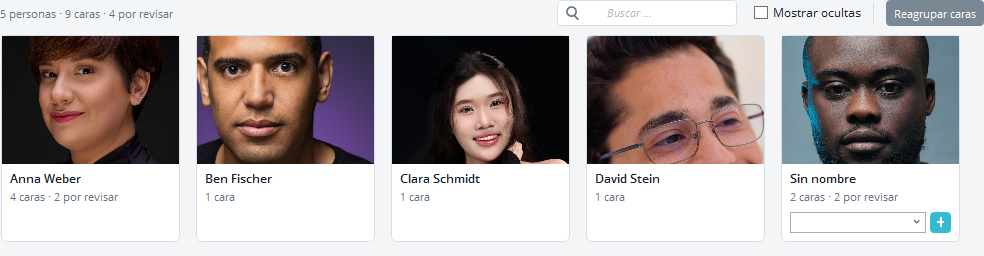
Abre la página Personas con el botón Personas del menú principal. La cabecera de la página muestra cuántas personas, caras y caras pendientes de revisión tienes, con Reagrupar caras y Mostrar ocultas a la derecha.
Cada tarjeta de persona muestra una cara representativa, el nombre de la persona y cuántas caras le pertenecen — además de cuántas aún necesitan revisión, cuando las hay. El tamaño de las tarjetas se adapta a la ventana. Las tarjetas que Lifebook aún no ha nombrado llevan la etiqueta Sin nombre e incluyen un cuadro de nombre con un botón Añadir, para que puedas nombrar a las personas directamente desde la cuadrícula.
Usa el cuadro de búsqueda de la parte superior derecha para limitar la cuadrícula a las personas cuyo nombre coincida con lo que escribes; vacíalo para volver a verlas todas.
Antes de que se haya encontrado ninguna cara, la página explica que las fotos y vídeos nuevos se escanean automáticamente y ofrece un botón Buscar caras en la biblioteca, para que puedas iniciar el primer escaneo sin ir a Ajustes. Si el modelo de reconocimiento aún no está instalado, Lifebook pide descargarlo primero. Cuando una búsqueda no encuentra a nadie, la página lo indica; borra el cuadro de búsqueda para volver a verlos a todos.
Si aún se están procesando caras en segundo plano, una acción en la página Personas puede mostrar brevemente Esperando el procesamiento de rostros en segundo plano… antes de completarse.
Confirmar y nombrar personas
Lifebook agrupa las caras parecidas y muestra cada grupo como una tarjeta en la cuadrícula de Personas. Nombrar y revisar funciona así:
- Nombrar una tarjeta sin nombre: escribe un nombre en el cuadro de la tarjeta — Lifebook sugiere nombres existentes mientras escribes — y haz clic en Añadir. Esto confirma de inmediato la cara de portada de la tarjeta como esa persona; el resto de las caras del grupo se convierten en sugerencias que después puedes confirmar o rechazar una por una.
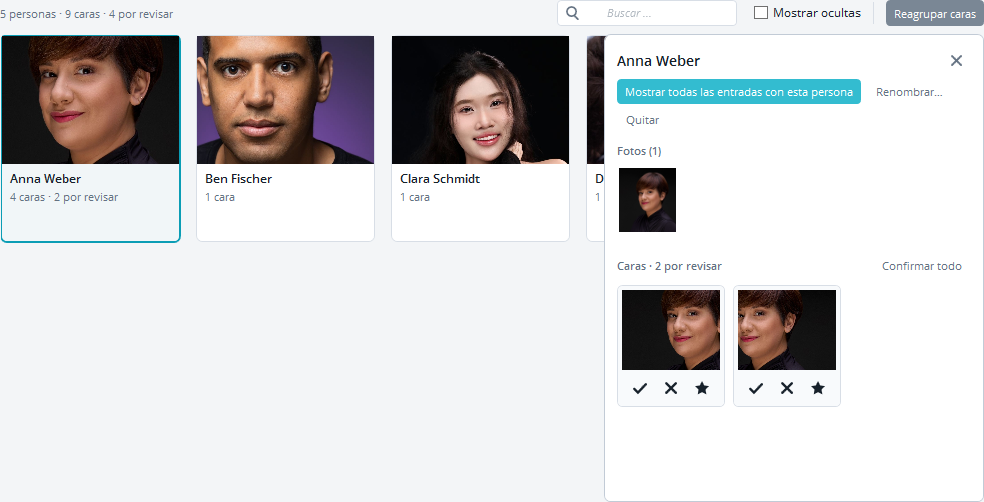
- Revisar caras sugeridas: haz clic en una tarjeta de persona para abrir su panel de detalles y mira la sección Caras — una lista de revisión que solo muestra las caras aún pendientes de tu decisión, con el número que queda por revisar en su encabezado. Para cada cara, usa ✓ para confirmarla, ✗ para indicar que no es esa persona, y ★ para convertirla en la imagen de portada de la persona; ★ aparece resaltada en la cara que ya es la portada. Confirmar todo acepta de una vez todas las sugerencias de esa persona.
- Renombrar una persona: haz clic derecho en una tarjeta, o usa el botón Renombrar… en el panel de detalles, para cambiar el nombre de una persona.
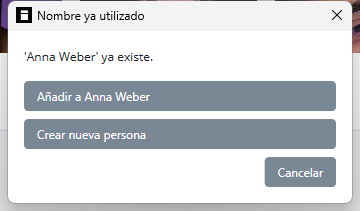
Si introduces un nombre que ya está en uso — al nombrar o al renombrar — Lifebook te pregunta qué quieres hacer: Añadir a (con el nombre existente) fusiona esta tarjeta con esa persona (sus caras aparecen entonces en la lista de revisión de esa persona), mientras que Crear nueva persona mantiene una persona separada con un sufijo numérico, como «Mike (2)».
Confirmar o rechazar una cara muestra un breve mensaje de estado en la parte inferior de la página; Confirmar todo también ofrece la opción Deshacer para devolver todo a la lista de revisión. El mensaje desaparece solo tras unos segundos, pero se mantiene mientras el puntero esté sobre él, de modo que Deshacer nunca desaparece justo cuando vas a pulsarlo.
Sugerencias de fusión
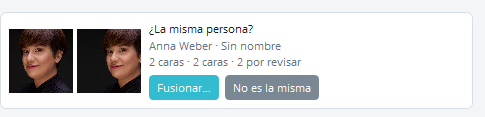
Cuando dos personas de la página Personas podrían ser en realidad la misma, Lifebook muestra una tarjeta de sugerencia ¿La misma persona? encima de la cuadrícula, comparando ambas — las caras una al lado de la otra, con los dos nombres y los dos recuentos de caras bajo la pregunta, para que veas cuántas caras de cada persona están en juego antes de decidir. Elige Fusionar… para abrir un diálogo de comparación: muestra hasta tres caras de cada persona, sus nombres y su número de caras, y una nota indicando que todas sus caras se combinarán en una sola persona — tus fotos en sí no cambian. Confirma ahí para completar la fusión, o cancela para volver atrás. Elige No es la misma para descartar la sugerencia; Lifebook recuerda tu elección y no volverá a sugerir ese par.
Reagrupar caras
La agrupación de caras mejora a medida que añades más fotos. Si varias tarjetas separadas muestran a la misma persona sin nombre, o quieres que Lifebook vuelva a repasar las caras añadidas recientemente, usa el botón Reagrupar caras en la parte superior de la página Personas. Reagrupar solo afecta a las tarjetas sin nombre — las personas que ya has nombrado conservan sus caras y no cambian.
Lifebook también reagrupa automáticamente después de un escaneo de la biblioteca, así que normalmente no necesitas este botón justo después de escanear.
Ocultar personas
No todas las caras detectadas son alguien que quieras ver en tu cuadrícula de Personas — un desconocido de fondo, por ejemplo. Haz clic derecho en una tarjeta de persona y elige Ocultar para quitarla de la cuadrícula. Las personas ocultas no se eliminan; sus fotos y caras se conservan. Un breve mensaje en la parte inferior de la página confirma la acción y ofrece la opción Deshacer por si cambias de idea.
Para recuperar una persona oculta, activa la casilla Mostrar ocultas en la parte superior de la página Personas — junto a ella se muestra el número de personas ocultas. Las tarjetas ocultas se quedan en su sitio, con la imagen atenuada y la etiqueta Oculta encima. Con las personas ocultas visibles, haz clic derecho en una tarjeta oculta y elige Mostrar.
Quitar una persona
Haz clic derecho en una tarjeta de persona, o abre su panel de detalles y usa el botón Quitar, para eliminar la persona. Lifebook pide confirmación antes. Quitar una persona no elimina fotos ni vídeos — sus caras simplemente vuelven a quedar sin nombre.
Abrir las fotos de una persona
Haz clic una sola vez en una tarjeta de persona para abrir su panel de detalles. Empieza con una sección Fotos — todas las entradas con una cara confirmada de esa persona — seguida de la lista de revisión Caras descrita arriba. Haz clic en una foto ahí para abrirla en la vista de detalle, o haz clic derecho en ella y elige Establecer como portada para que la cara de esa persona en esa foto sea su imagen de portada. Cada sección muestra los primeros 24 elementos y tiene su propio botón Mostrar todo, de modo que ampliar tus fotos deja la lista de revisión tal como estaba.
Arrastra el borde izquierdo del panel para hacerlo más ancho o más estrecho, útil para ver más fotos a la vez en una pantalla grande. Lifebook recuerda el ancho que elijas.
Para cerrar el panel, usa la ✕ de su esquina superior derecha o pulsa Esc. En una ventana estrecha, donde el panel flota sobre las tarjetas en lugar de situarse junto a ellas, también se cierra al hacer clic en la página que hay detrás.
Haz doble clic en la tarjeta de una persona nombrada para abrir la cronología filtrada por sus fotos y vídeos. También puedes seleccionar una tarjeta y pulsar Intro, o hacer clic derecho en ella y elegir Mostrar todas las entradas con esta persona, o usar el botón Mostrar todas las entradas con esta persona en la parte superior del panel de detalles. Esto solo funciona con personas que tienen un nombre confirmado — en una tarjeta sin nombre la entrada del menú y el botón quedan atenuados, así que nombra la tarjeta primero.
Caras reconocidas en las fotos
Cuando abres una foto en la vista de detalle, Lifebook puede dibujar un recuadro alrededor de cada cara detectada. Las caras confirmadas reciben un recuadro sólido y de alto contraste con una etiqueta de nombre; las caras aún pendientes de revisión reciben un recuadro discontinuo con la etiqueta Sin confirmar. Al hacer clic en la etiqueta de nombre de una cara confirmada se filtra la cronología a las entradas con esa persona.
Los recuadros de caras están ocultos por defecto cuando abres una foto desde la cronología, y visibles por defecto cuando la abres desde la página Personas. Usa el botón Mostrar caras reconocidas en la barra de herramientas de la vista de detalle para mostrarlos u ocultarlos en cualquier momento — el botón solo aparece en fotos con caras detectadas.
Filtrar por persona
La columna de filtros incluye una sección Filtro de personas que muestra todas las personas confirmadas, cada una con su miniatura de cara. Selecciona una o varias personas para mostrar solo las entradas en las que aparecen. Funciona igual que filtrar por etiqueta o año.
Encontrar personas por nombre en la búsqueda
No necesitas la página Personas para encontrar a alguien. Escribe el nombre de una persona en el cuadro de búsqueda principal de la cronología, y Lifebook mostrará las entradas que contienen a esa persona junto con cualquier coincidencia de palabras clave — el mismo cuadro que ya usas para buscar texto y etiquetas.
Cómo funciona el reconocimiento facial
El reconocimiento facial se ejecuta en dos fases, ambas por completo en tu dispositivo.
Primero, Lifebook encuentra las zonas con caras usando el detector de caras integrado en Windows; en los vídeos, analiza el fotograma de vista previa. Cada cara detectada se analiza después con el modelo de reconocimiento AuraFace (publicado por fal.ai), que convierte la cara en una firma numérica que puede compararse con otras caras. Las caras muy pequeñas se omiten porque no pueden reconocerse de forma fiable.
Las caras con firmas muy parecidas se agrupan en una sola persona, y los grupos que se parecen mucho aparecen como sugerencias de fusión. Tus decisiones refinan la agrupación: una cara confirmada fija a su persona, y una cara rechazada se recuerda para no volver a sugerirla para esa persona.
El modelo de reconocimiento se descarga una vez (unos 249 MB) desde Hugging Face, un servicio de alojamiento de modelos de IA — el único acceso a la red que realiza el reconocimiento facial. El archivo descargado se verifica antes de usarlo, y puedes eliminarlo de nuevo en cualquier momento. Las firmas faciales y las posiciones de las caras se guardan en la base de datos local de Lifebook; los pequeños recortes de caras que se muestran en las tarjetas se guardan en la carpeta de datos de la app. Las fotos y los datos faciales nunca se suben.