Modo de edición
El modo de edición te permite cambiar una entrada existente o terminar de crear una nueva.
Entra en modo de edición desde una tarjeta, el menú contextual, la barra lateral de la vista de detalle, Ctrl+E o haciendo doble clic en texto editable en la vista de detalle.
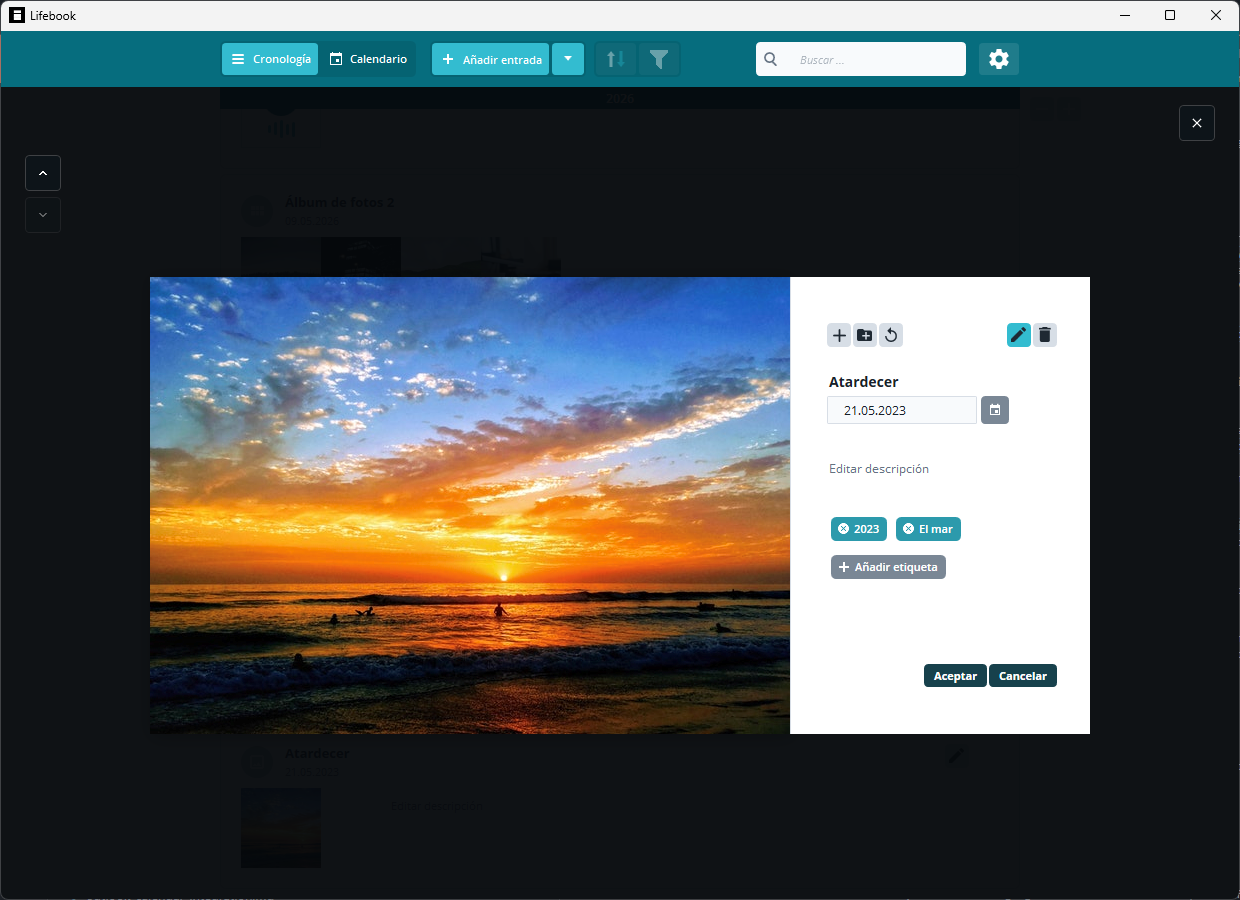
Guardar y cancelar
Usa Aceptar para guardar o Cancelar para salir del modo de edición sin guardar. Ctrl+S también guarda.
Si intentas salir con cambios sin guardar, Lifebook pregunta si quieres guardarlos.
Las entradas no pueden guardarse sin título.
Campos principales
El título aparece por toda la app y en los documentos exportados. Al añadir un archivo, Lifebook usa el nombre del archivo como título salvo que ya hayas escrito uno.
La fecha controla dónde aparece la entrada en la lista y en el calendario. Cámbiala con el selector de fecha.
La descripción es opcional y aparece en la barra lateral de la vista de detalle.
Las entradas de texto también tienen un área de contenido editable.
Hacer doble clic en una entrada de texto en modo de lectura empieza la edición y coloca el cursor en el contenido.
Dictado (voz a texto)
Mientras editas una entrada de texto, aparece un botón de micrófono en la esquina superior derecha del área de contenido. Úsalo para dictar en lugar de escribir: Lifebook convierte tu voz en texto en tu propio equipo.
- Selecciona el micrófono, o pulsa
Ctrl+Mayús+D, y empieza a hablar. El botón se vuelve rojo y el estado indica que Lifebook está escuchando. - Selecciona el micrófono otra vez (o pulsa
Ctrl+Mayús+D) para detener. Lifebook transcribe la grabación e inserta el texto en la posición del cursor, para que puedas seguir editando a partir de ahí. - Para descartar una grabación sin transcribirla, selecciona el botón cancelar (
✕) junto al micrófono. - El texto reconocido se inserta, pero no se guarda automáticamente: revísalo, corrígelo y guarda la entrada como siempre.
- Si no se reconoce nada, Lifebook muestra brevemente
No se ha detectado vozpara que sepas que puedes intentarlo de nuevo.
El dictado admite muchos idiomas. El dictado avanzado sin conexión suele reconocer mejor cuando Lifebook está configurado en el idioma en que hablas. Si el dictado avanzado está desactivado, Lifebook usa el reconocimiento de voz de Windows, que funciona mejor en inglés.
Primer uso: descarga única del modelo de dictado
La primera vez que usas el dictado avanzado, Lifebook ofrece descargar el modelo de dictado sin conexión. El aviso muestra el tamaño exacto, normalmente varios cientos de megabytes. Después de la descarga:
- El dictado funciona totalmente sin conexión.
- Tu voz se procesa en tu dispositivo y nunca se sube.
- La grabación breve creada al dictar se elimina inmediatamente después de transcribirse.
Cuando termine la descarga, vuelve a iniciar el dictado cuando estés listo para hablar.
Si rechazas la descarga, no empieza ninguna grabación. Puedes descargar el modelo más tarde desde Ajustes o volver a intentar el dictado cuando quieras.
Acceso al micrófono
El dictado necesita un micrófono. En la versión empaquetada (Microsoft Store), Windows pide permiso para usar el micrófono la primera vez. Si el dictado informa de que no se encontró ningún micrófono, comprueba que haya uno conectado y que el acceso al micrófono esté permitido en la configuración de privacidad de Windows.
Etiquetas
Usa Añadir etiqueta en modo de edición para abrir el diálogo de etiquetas.
En el diálogo, empieza a escribir para filtrar tus etiquetas existentes. Haz clic en una sugerencia para añadirla, o resáltala con ↓ y ↑ y pulsa Intro. Si nada coincide, Intro (o el botón +) crea el texto escrito como etiqueta nueva.
Las etiquetas elegidas se reúnen en Etiquetas añadidas, donde puedes volver a quitar cada una (con un enlace Deshacer para la última eliminación). Selecciona Añadir etiquetas para aplicarlas a la entrada o Cancelar para descartarlas. Escape borra primero el resaltado o el texto escrito, luego las etiquetas reunidas y por último cierra el diálogo.
El diálogo evita añadir la misma etiqueta dos veces y avisa cuando la etiqueta escrita ya está en la entrada.
En modo de edición, las etiquetas existentes se convierten en botones para quitarlas.
Imágenes
Las entradas de imagen pueden girarse a la derecha. El giro afecta a la vista de detalle, la miniatura de la lista y la miniatura del álbum.
Entradas multimedia
Las entradas de audio y vídeo permiten editar título, fecha, descripción y etiquetas igual que las demás.
Mientras editas, lo que escribes tiene prioridad sobre los atajos de reproducción.
Álbumes de fotos
En modo de edición de álbum, puedes quitar elementos, reordenarlos o añadir más archivos de imagen/vídeo.
Si quitar elementos deja el álbum vacío, Lifebook pregunta si debe eliminarlo.
Añadir a álbum
Cuando una entrada puede moverse a un álbum, la vista de detalle muestra Añadir a álbum.
Crea un álbum nuevo o selecciona uno existente.
Después de mover la entrada, Lifebook abre el álbum de destino.
Convertir en álbum o añadir archivos
En una imagen o vídeo individual, Lifebook puede añadir más archivos de imagen/vídeo y convertir la entrada en álbum. En un álbum existente, la misma acción añade archivos a ese álbum.
El selector de archivos acepta imágenes y vídeos para esta acción.
Cancelar una entrada nueva
Al añadir una entrada nueva, Lifebook pregunta antes de descartar trabajo sin guardar. Si Lifebook preparó un álbum nuevo y cancelas, elimina ese álbum a medio crear.