Menú principal
El menú principal es la fila de controles situada en la parte superior de la app. Permanece disponible mientras exploras la lista o el calendario.

El menú principal anotado que aparece a continuación destaca los botones que se mencionan a lo largo de este manual.
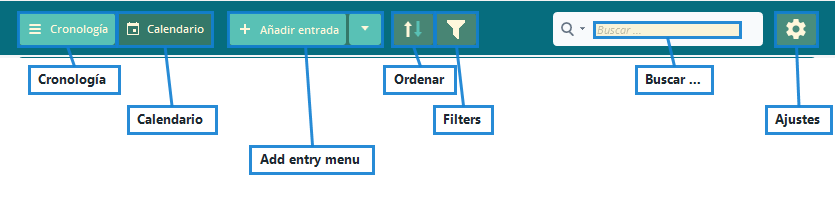
Botón Cronología
El botón de cronología cambia a la lista de cronología.
Úsalo cuando quieras buscar, filtrar, ordenar entradas o explorarlas por año.
Botón Calendario
El botón de calendario cambia a la vista de calendario.
Botón Personas
El botón Personas abre la página Personas, donde revisas, nombras y gestionas las personas que Lifebook ha reconocido en tus fotos y vídeos. La primera vez que la abres, Lifebook ofrece configurar el reconocimiento facial.
El botón se oculta si desactivas el reconocimiento facial en Ajustes.
Botón Añadir entrada
Añadir entrada abre directamente la vista de añadir entrada.
Botón Ordenar
El botón de ordenar cambia el orden de las entradas en la lista de cronología.
Cada clic alterna entre más recientes primero y más antiguas primero. La flecha muestra el orden actual.
Botón Filtros
El botón de filtros abre o cierra la columna de filtros. También muestra si la lista está filtrada.
Controles de reproducción
Durante la reproducción de audio o vídeo, aparecen controles compactos en el menú principal:
- Silenciar o activar el sonido.
- Reproducir o pausar la entrada multimedia.
Estos controles siguen disponibles durante la reproducción, tanto si empezó en la lista como en la vista de detalle.
Cuadro de búsqueda
El cuadro de búsqueda está disponible en la vista de lista. Busca entradas de la cronología y muestra el número de resultados.
Puede buscar en todos los tipos de entrada o limitarse a uno con el desplegable de categorías del propio cuadro. Las coincidencias en títulos y entradas de texto se resaltan.
En la vista de calendario, el cuadro de búsqueda se sustituye por Buscar en la cronología, que vuelve a la cronología antes de buscar.
Consulta Búsqueda y filtros.
Botón Ajustes
El botón de ajustes abre Ajustes, donde puedes buscar opciones, revisar estadísticas, gestionar datos, importar calendarios, ajustar la apariencia, abrir la ayuda y comprar la app completa.
Menú Añadir e importar
La flecha junto a Añadir entrada abre el menú combinado de creación e importación.
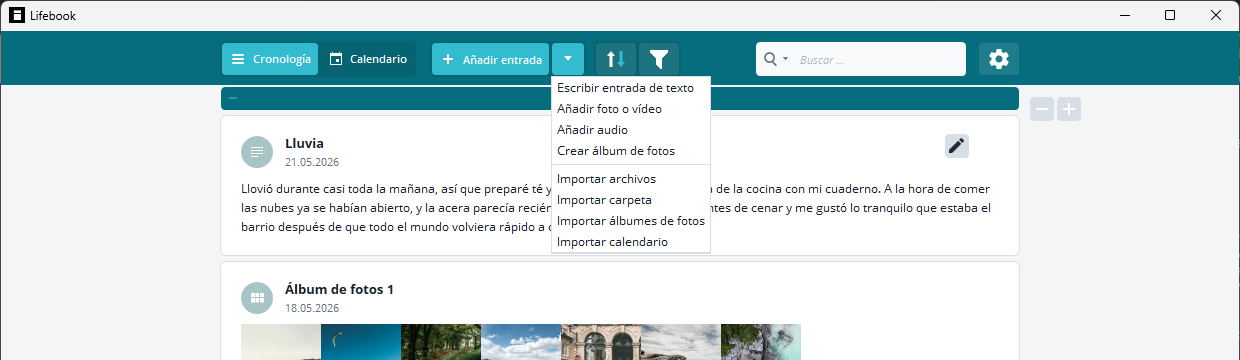
Úsalo para crear entradas de texto, multimedia, audio o álbumes, o para importar archivos, carpetas, álbumes de fotos y archivos de calendario.
Consulta Importar y exportar.
Barra de estado
La barra de estado aparece abajo durante tareas largas como importar, copiar, eliminar un álbum grande o exportar. Muestra progreso, mensajes y resúmenes de importación.
Selecciona Cancelar para detener una importación.
Arrastrar y soltar
Puedes arrastrar archivos o carpetas compatibles a la ventana principal de Lifebook para importarlos.