Importar y exportar
Lifebook puede importar archivos, carpetas, álbumes de fotos, archivos de calendario y copias de seguridad de Lifebook. También puede exportar copias de seguridad para restaurarlas más adelante y documentos legibles para compartir o imprimir.
En esta página: Importar desde el menú · Arrastrar y soltar · Duplicados · Progreso de importación · Límite de prueba · Restaurar copia · Exportar copia · Exportar como documento · Importar calendario
Importar desde el menú principal
Abre el menú de la flecha junto a Añadir entrada en el menú principal.
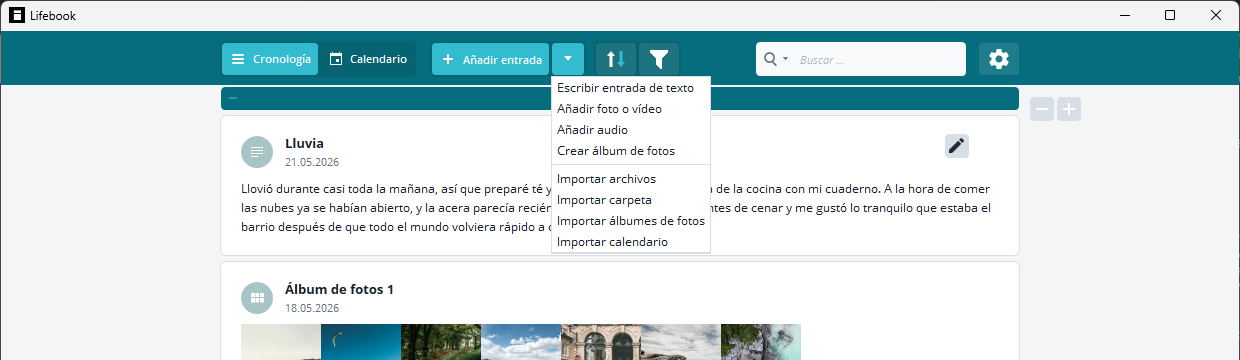
Importar archivos
Importar archivos te permite seleccionar varios archivos compatibles.
Los documentos importados se convierten en entradas de texto. Lifebook extrae el texto legible del documento y usa el nombre del archivo como título. Las imágenes incrustadas dentro de documentos no se importan como entradas de imagen independientes.
Tipos de archivo compatibles:
| Tipo | Extensiones |
|---|---|
| Documentos de texto | .doc, .docx, .txt, .md, .markdown, .eml, .msg, .rtf, .pdf, .odt |
| Imágenes | .bmp, .jpg, .gif, .jpe, .jpeg, .jfif, .tif, .tiff, .png, .webp, .heic, .heif |
| Vídeos | .mp4, .avi, .mpg, .mpeg, .wmv, .mov, .mkv, .3gp, .m4v, .webm, .mts, .m2ts |
| Audio | .mp3, .m4a, .wav, .wma, .aac, .flac, .ogg, .aiff, .aif, .opus |
Lifebook puede importar imágenes WebP, HEIC y HEIF. Aun así, el paquete Microsoft HEIF Image Extensions puede ser útil para que Windows muestre la vista previa de archivos HEIC/HEIF en otras apps.
Importar carpeta
Importar carpeta te permite elegir una o varias carpetas. Lifebook busca en ellas los archivos compatibles que puede usar.
Para importaciones grandes, Lifebook pide confirmación antes de continuar.
Importar álbumes de fotos
Importar álbumes de fotos busca carpetas de álbum que contengan archivos de imagen o vídeo compatibles e importa cada una como álbum de fotos.
Para importaciones grandes de álbumes, Lifebook pide confirmación antes de continuar.
Importar calendario desde el menú principal
Importar calendario importa archivos de calendario compatibles directamente desde el menú principal. Los eventos de calendario se convierten en entradas de texto, igual que al importar calendarios desde Ajustes.
Importar arrastrando y soltando
Arrastra archivos o carpetas compatibles sobre la ventana principal para importarlos.
Si hay abierto otro diálogo o una vista de detalle, o hay una importación en curso, termina primero con eso y vuelve a arrastrar los archivos.
Archivos duplicados y no compatibles
Lifebook omite archivos y carpetas de álbum de fotos que ya están importados. Si no se encuentra nada utilizable, muestra un mensaje.
También pueden omitirse documentos muy grandes, archivos dañados y formatos multimedia no compatibles.
Progreso y cancelación de importación
Durante las importaciones, la barra de estado muestra el progreso. Usa Cancelar para detener una importación.
Si cancelas, Lifebook deja de importar elementos nuevos. Los elementos que ya se importaron pueden permanecer en tu cronología.
Cuando termina una importación, la barra de estado resume cuántas entradas o álbumes de fotos se importaron y cuántos se omitieron.
Límite de importación en modo de prueba
En modo de prueba, Lifebook solo importa hasta el límite restante de 50 entradas. Si seleccionas más entradas de las que permite la prueba, Lifebook te indica cuántas se importarán y ofrece una opción de compra cuando está disponible.
Importar copia de seguridad de Lifebook
Abre Ajustes y usa Importar en Gestionar datos.
Esto restaura un archivo de copia de seguridad .lifebook.
Warning
Importar una copia de seguridad sobrescribe todas las entradas actuales. Exporta una copia antes si quieres conservar los datos actuales.
Después de restaurar una copia de seguridad, Lifebook puede preguntarte si quieres eliminar las entradas cuyos archivos faltan en tu ordenador.
Exportar copia de seguridad de Lifebook
Abre Ajustes y usa Exportar en Gestionar datos.
Esto crea un archivo de copia de seguridad .lifebook. Úsalo cuando quieras restaurar Lifebook más adelante o llevar todo tu Lifebook a otro ordenador.
Si usas el reconocimiento facial, la copia de seguridad también incluye tus personas, sus caras y tus decisiones de revisión (sugerencias confirmadas, rechazadas y descartadas). Las imágenes recortadas de caras no se incluyen en la copia de seguridad; después de restaurar, usa Buscar caras en la biblioteca en Ajustes para reconstruirlas.
Exportar entradas como documentos
Abre Ajustes y elige Exportar como documento.
El diálogo de exportación tiene tres secciones:
- Periodo — los campos
DesdeyHasta.Todo el periodoestá marcado por defecto y abarca todas tus entradas; desmárcalo para fijar tú las fechas. - Formato — el formato de salida.
- Opciones — si se incluyen las imágenes. Están incluidas por defecto; sin ellas, la exportación solo contiene entradas de texto.
Formatos de exportación compatibles:
- Documento PDF (
.pdf) - Documento Word (
.docx) - Documento HTML (
.html) - Documento de texto (
.txt)
Todas las exportaciones se agrupan por año. Las exportaciones en Word y HTML empiezan con un índice con enlaces para saltar a un año; en un PDF, cada año es un marcador que tu lector de PDF muestra en su lista de marcadores. Las imágenes individuales se imprimen a todo el ancho de la página.
Cuando se incluyen imágenes, la exportación incluye entradas de texto, imagen y álbum de fotos. La exportación HTML incrusta las imágenes en el documento. La exportación de texto no puede contener imágenes.
Exportar te pide una carpeta e inicia la exportación. Mientras hay una exportación en curso, Cancelar la detiene; Cerrar cierra el diálogo.
El nombre del archivo se forma con el nombre de la app y el rango de fechas, por ejemplo Lifebook_2017-06-23_2026-08-23.pdf. Si en la carpeta ya hay un archivo con ese nombre, Lifebook añade un número al final en vez de reemplazarlo.
Cuando la exportación termina correctamente, Lifebook muestra la ubicación y puede abrir la carpeta de exportación en el Explorador.
Importar archivos de calendario
Abre Ajustes y elige Importar calendario.
Extensiones de calendario compatibles:
.ics, .vcs
Los eventos de calendario se convierten en entradas de texto. El resumen del evento se convierte en el título, la descripción en el contenido y la fecha de inicio del evento en la fecha de la entrada.
Los eventos de calendario duplicados que ya están en Lifebook se omiten.
Consulta también: Ajustes · Solución de problemas · Añadir entradas