Importer et exporter
Lifebook peut importer des fichiers, des dossiers, des albums photo, des fichiers calendrier et des sauvegardes Lifebook. Il peut aussi exporter des sauvegardes à restaurer plus tard, ainsi que des documents lisibles à partager ou à imprimer.
Sur cette page : Importer depuis le menu · Glisser-déposer · Doublons · Progression · Limite d'essai · Restaurer une sauvegarde · Exporter une sauvegarde · Exporter en document · Importer un calendrier
Importer depuis le menu principal
Ouvrez le menu par la flèche à côté de Ajouter une entrée dans le menu principal.
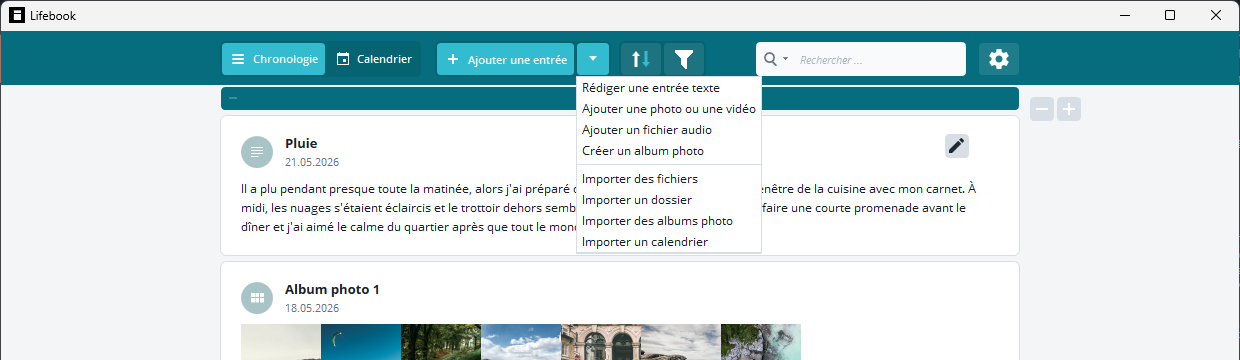
Importer des fichiers
Importer des fichiers permet de sélectionner plusieurs fichiers pris en charge.
Les documents importés deviennent des entrées texte. Lifebook extrait le texte lisible du document et utilise le nom du fichier comme titre. Les images intégrées aux documents ne sont pas importées comme entrées image séparées.
Types de fichiers pris en charge :
| Type | Extensions |
|---|---|
| Documents texte | .doc, .docx, .txt, .md, .markdown, .eml, .msg, .rtf, .pdf, .odt |
| Images | .bmp, .jpg, .gif, .jpe, .jpeg, .jfif, .tif, .tiff, .png, .webp, .heic, .heif |
| Vidéos | .mp4, .avi, .mpg, .mpeg, .wmv, .mov, .mkv, .3gp, .m4v, .webm, .mts, .m2ts |
| Audio | .mp3, .m4a, .wav, .wma, .aac, .flac, .ogg, .aiff, .aif, .opus |
Lifebook peut importer des images WebP, HEIC et HEIF. Le package Microsoft HEIF Image Extensions reste utile pour que Windows affiche l'aperçu des fichiers HEIC/HEIF dans d'autres applications.
Importer un dossier
Importer un dossier permet de choisir un ou plusieurs dossiers. Lifebook y recherche les fichiers pris en charge.
Pour les imports volumineux, Lifebook demande une confirmation avant de continuer.
Importer des albums photo
Importer des albums photo recherche les dossiers d'album contenant des fichiers image ou vidéo pris en charge et importe chacun d'eux comme album photo.
Pour les imports d'albums volumineux, Lifebook demande une confirmation avant de continuer.
Importer un calendrier depuis le menu principal
Importer un calendrier importe les fichiers calendrier pris en charge directement depuis le menu principal. Les événements du calendrier deviennent des entrées texte, exactement comme avec l'import de calendrier depuis les Paramètres.
Import par glisser-déposer
Glissez des fichiers ou dossiers pris en charge sur la fenêtre principale pour les importer.
Si une boîte de dialogue ou une vue détaillée est ouverte, ou si un import est en cours, terminez d'abord cette opération, puis faites glisser à nouveau les fichiers.
Fichiers en double ou non pris en charge
Lifebook ignore les fichiers et dossiers d'albums photo déjà importés. Si rien d'utilisable n'est trouvé, il affiche un message.
Les documents très volumineux, les fichiers corrompus et les formats multimédias non pris en charge peuvent aussi être ignorés.
Progression et annulation de l'import
Pendant les imports, la barre d'état affiche la progression. Utilisez Annuler pour arrêter un import.
Si vous annulez, Lifebook arrête d'importer de nouveaux éléments. Les éléments déjà importés peuvent rester dans votre chronologie.
À la fin d'un import, la barre d'état résume combien d'entrées ou albums photo ont été importés et combien ont été ignorés.
Limite d'import de la version d'essai
En version d'essai, Lifebook n'importe que le nombre d'entrées restant avant la limite de 50 entrées. Si vous en sélectionnez davantage, Lifebook indique combien seront importées et propose l'achat de la version complète lorsque c'est possible.
Importer une sauvegarde Lifebook
Ouvrez les Paramètres, puis utilisez Importer dans Gérer les données.
Cela restaure un fichier de sauvegarde .lifebook.
Avertissement
Importer une sauvegarde remplace toutes les entrées actuelles. Exportez d'abord une sauvegarde si vous voulez conserver les données actuelles.
Après la restauration d'une sauvegarde, Lifebook peut vous demander s'il faut supprimer les entrées dont les fichiers sont introuvables sur votre ordinateur.
Exporter une sauvegarde Lifebook
Ouvrez les Paramètres, puis utilisez Exporter dans Gérer les données.
Cela crée un fichier de sauvegarde .lifebook. Utilisez-le pour restaurer Lifebook plus tard ou déplacer votre archive vers un autre ordinateur.
Si vous utilisez la reconnaissance faciale, la sauvegarde inclut aussi vos personnes, leurs visages et vos décisions de vérification (suggestions confirmées, rejetées et ignorées). Les images recadrées des visages ne sont pas incluses dans la sauvegarde ; après une restauration, utilisez Rechercher des visages dans la bibliothèque dans les Paramètres pour les reconstruire.
Exporter les entrées sous forme de documents
Ouvrez les Paramètres, puis choisissez Exporter en document.
La boîte de dialogue d'export comporte trois sections :
- Période — les champs
DeetÀ.Toute la périodeest cochée par défaut et couvre l'ensemble de votre archive ; décochez-la pour indiquer vous-même les dates de début et de fin. - Format — le format de sortie.
- Options — inclure ou non les images. Elles sont incluses par défaut ; sans elles, l'export ne contient que les entrées texte.
Formats d'export pris en charge :
- Document PDF (
.pdf) - Document Word (
.docx) - Document HTML (
.html) - Document texte (
.txt)
Tous les exports regroupent les entrées par année. Les documents Word et HTML débutent par une table des matières où il suffit de cliquer sur une année pour s'y rendre ; dans un PDF, chaque année devient un signet que votre lecteur PDF affiche dans son panneau des signets. Les images seules sont imprimées sur toute la largeur de la page.
Lorsque les images sont incluses, l'export contient les entrées texte, image et album photo. L'export HTML intègre les images dans le document. L'export texte ne peut pas contenir d'images.
Exporter vous demande de choisir un dossier, puis lance l'export. Annuler interrompt un export en cours ; Fermer referme la boîte de dialogue.
Le fichier porte le nom de l'application suivi de la plage de dates, par exemple Lifebook_2017-06-23_2026-08-23.pdf. Si ce nom est déjà utilisé dans le dossier, Lifebook ajoute un numéro plutôt que d'écraser le fichier existant.
Après un export réussi, Lifebook affiche l'emplacement de l'export et peut ouvrir le dossier dans l'Explorateur.
Importer des fichiers calendrier
Ouvrez les Paramètres, puis choisissez Importer un calendrier.
Extensions calendrier prises en charge :
.ics, .vcs
Les événements du calendrier deviennent des entrées texte. Le résumé de l'événement devient le titre, la description devient le contenu texte et la date de début de l'événement devient la date de l'entrée.
Les événements déjà présents dans Lifebook sont ignorés.
Voir aussi : Paramètres · Dépannage · Ajouter des entrées