Vue calendrier
La vue calendrier organise les entrées par date. Ouvrez-la avec le bouton Calendrier du menu principal.
Commandes du calendrier
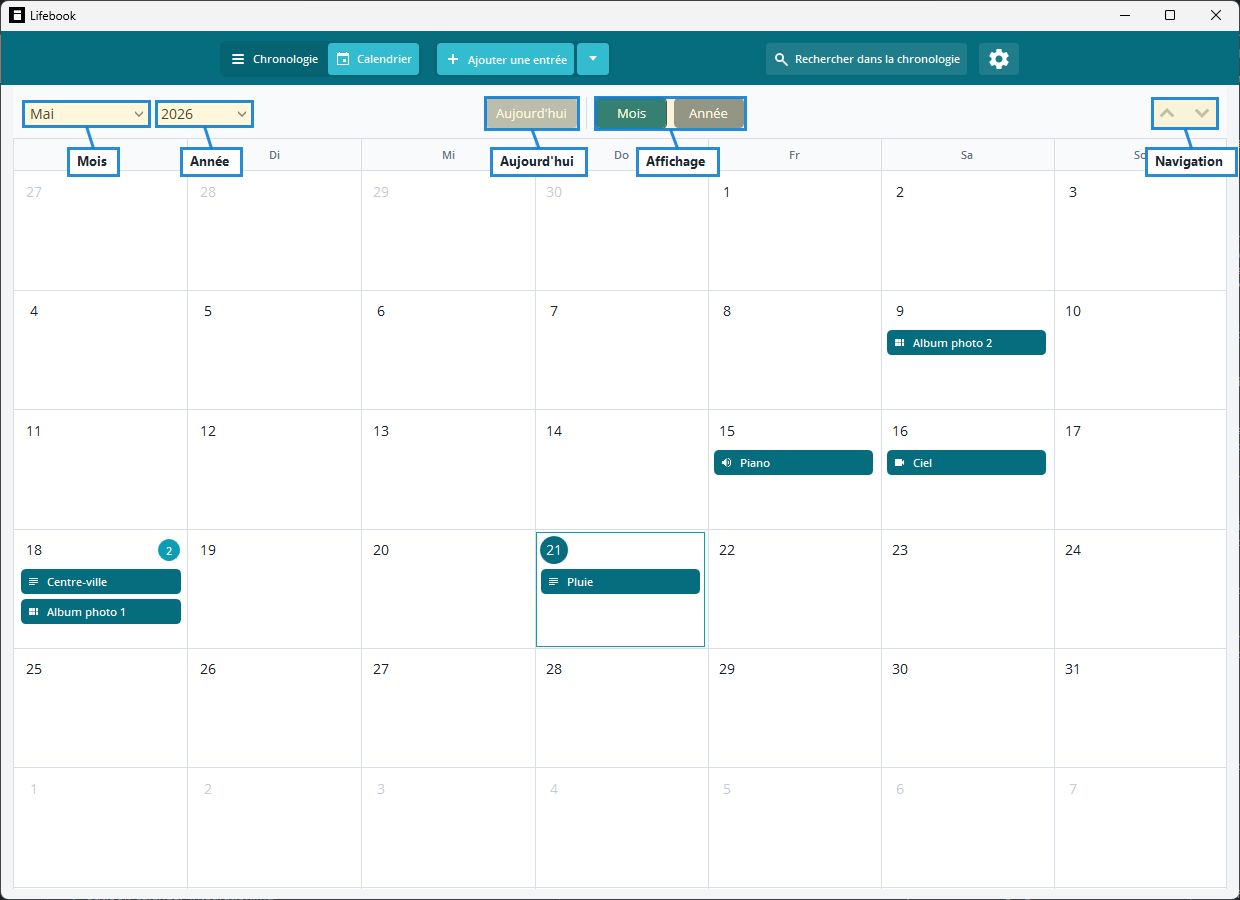
Les commandes du calendrier permettent de changer de mois ou d'année, de revenir à aujourd'hui, de basculer entre vue mois et vue année, et de parcourir le calendrier page par page.
Vue mois
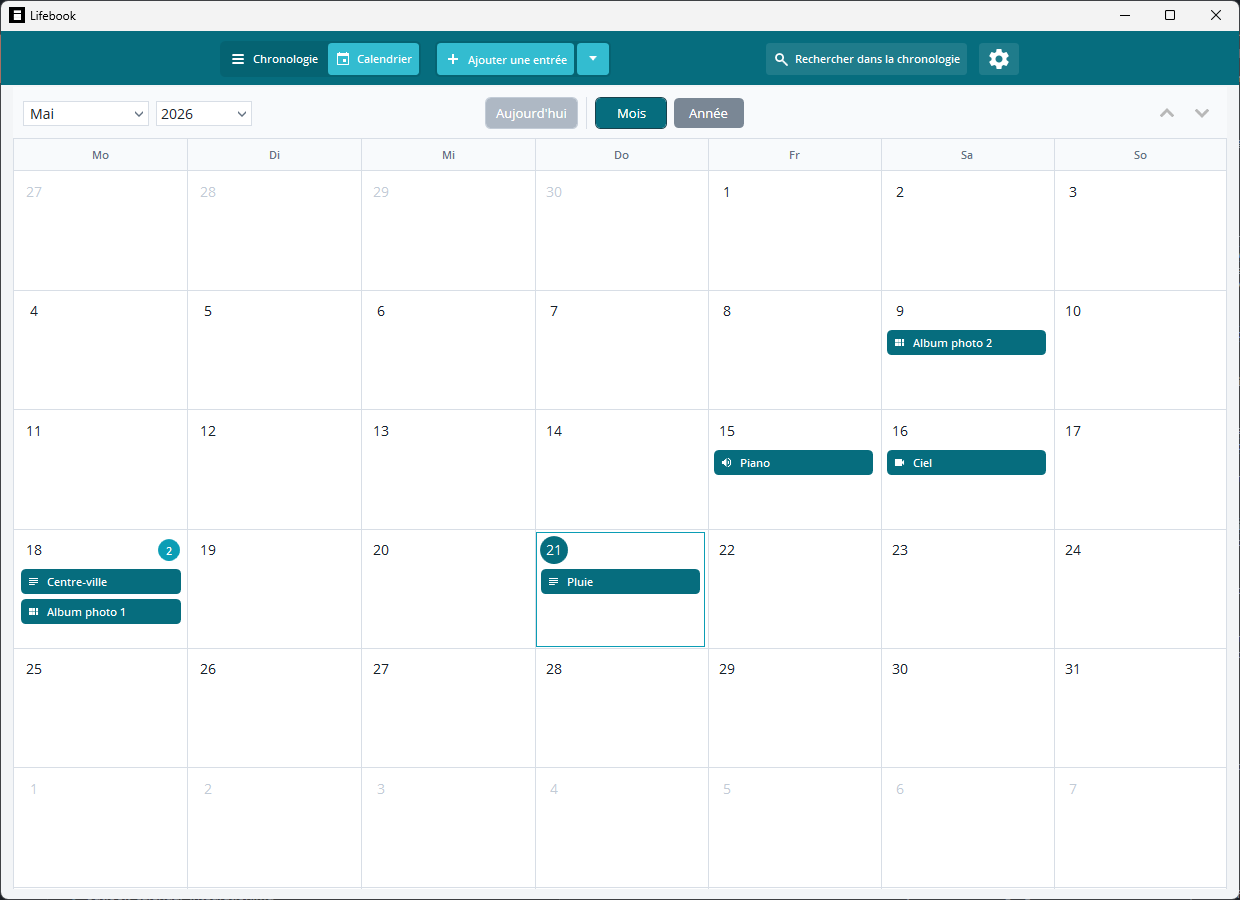
La vue mois affiche les jours dans une grille de sept colonnes.
Chaque case de jour peut contenir des boutons d'entrée. Sélectionnez-en un pour ouvrir l'entrée dans la vue détaillée.
Lorsque vous sélectionnez un jour qui contient des entrées, Lifebook met la date en évidence pour que vous puissiez vous repérer facilement dans le calendrier.
Faites un clic droit sur un bouton d'entrée pour afficher l'entrée dans la liste, la modifier ou la supprimer.
Ajouter une entrée depuis un jour
Sélectionnez une zone vide d'une case de jour pour créer une entrée à cette date. Lifebook ouvre la vue d'ajout avec ce jour déjà renseigné.
Un clic direct sur une entrée existante ouvre cette entrée à la place.
Faire défiler la vue mois
Utilisez la molette de la souris, les touches fléchées ou les boutons de page pour vous déplacer de semaine en semaine ou de page en page.
Si un jour contient beaucoup d'entrées, la molette fait d'abord défiler le contenu de ce jour, puis le calendrier entier.
Aujourd'hui
Le bouton Aujourd'hui ramène le calendrier à la date du jour.
La date du jour est mise en évidence dans le calendrier.
Sélecteurs de mois et d'année
Le sélecteur de mois permet d'aller directement à un mois de l'année affichée.
Le sélecteur d'année permet de passer à une autre année : saisissez une année ou choisissez-la dans la liste.
Naviguer d'une période à l'autre
Utilisez les boutons fléchés situés de part et d'autre des sélecteurs de mois et d'année pour vous déplacer d'une période à la fois. Les touches fléchées gauche et droite font de même.
En vue mois, ils passent au mois précédent ou suivant. En vue année, à l'année précédente ou suivante.
La navigation s'arrête aux dates limites prises en charge par Lifebook.
Vue année
La vue année affiche les douze mois en même temps, pour embrasser toute l'année d'un coup d'œil.
Les jours qui contiennent des entrées sont mis en évidence, et la date du jour a sa propre mise en évidence.
Sélectionnez un mois en vue année pour l'ouvrir en vue mois.
Afficher une entrée dans la liste
Dans le menu contextuel d'une entrée du calendrier, choisissez Afficher dans la liste pour revenir à la chronologie, où l'entrée est alors sélectionnée.
Depuis la chronologie, utilisez Afficher dans le calendrier sur une entrée pour revenir à sa date.